惠普电脑安装xp系统的图文教程

 时间:2026-05-08 11:09:55

1、     1、要先制作好u盘启动盘,根据电脑开机画面提示,按开机启动快捷键进入win8pe系统,如图:

惠普电脑安装xp系统的图文教程

2、 2、在pe装机工具中,将xp系统镜像文件存放在c盘中,点击确定,如图:

惠普电脑安装xp系统的图文教程

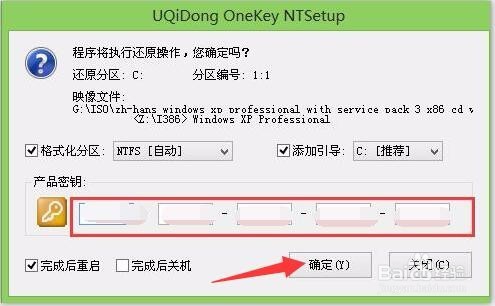
3、 3、弹出的询问提示窗口中输入之前所准备的原版xp系统密钥,填完后在下方点击确定,如图:婶囊
惠普电脑安装xp系统的图文教程

4、     4、等待系统安装完成即可,根据提示步骤进行相应操作,如图:

惠普电脑安装xp系统的图文教程

5、 5、最后对xp系统进行常规设置,设置完成就可以使用xp系统了。如图:

惠普电脑安装xp系统的图文教程

6、  以上就是用u盘启动方式安装xp系统,是劫仗欠不是觉得很简单呢?需要注意的事项也就以上几点,其余操作诉盲可以根据具体提示的情况操作即可。

  • 如何使用Clover
  • 大白菜v7压缩工具winrar解压文件方法
  • 如何使用命令行工具DiskPart给win10分区?
  • 打通电脑任督二脉,Primo制作RAMOS详细图文教程
  • USB驱动正常,USB没有反应
  • 热门搜索
    幼儿园图片大全 删除的文件怎么恢复 电脑怎么截图保存 脸上汗毛重怎么办 汗斑怎么治疗最快 小学英语单词大全 韦应物简介 半命题作文题目大全 平凡的世界简介 血豆腐怎么做好吃