1、首先直接启动Excel,找到需要出席活动的人员名单。

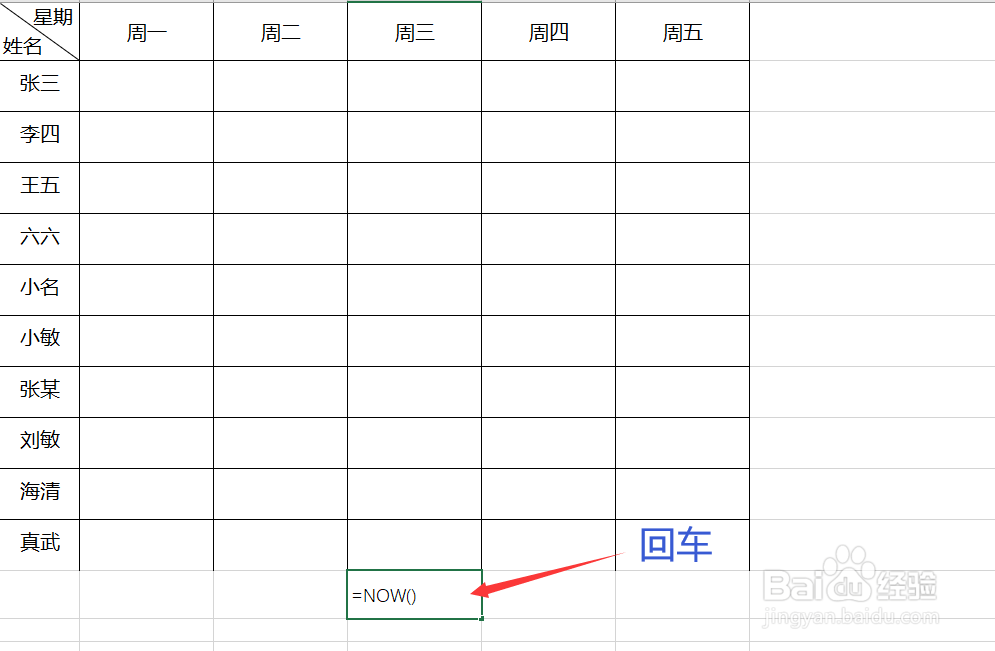
2、之后直接在空白区域输入“=NOW()"函数,输入完成之后直接点击回车。
3、现在滑动鼠标,将需要显示签到时间的单元格选中。
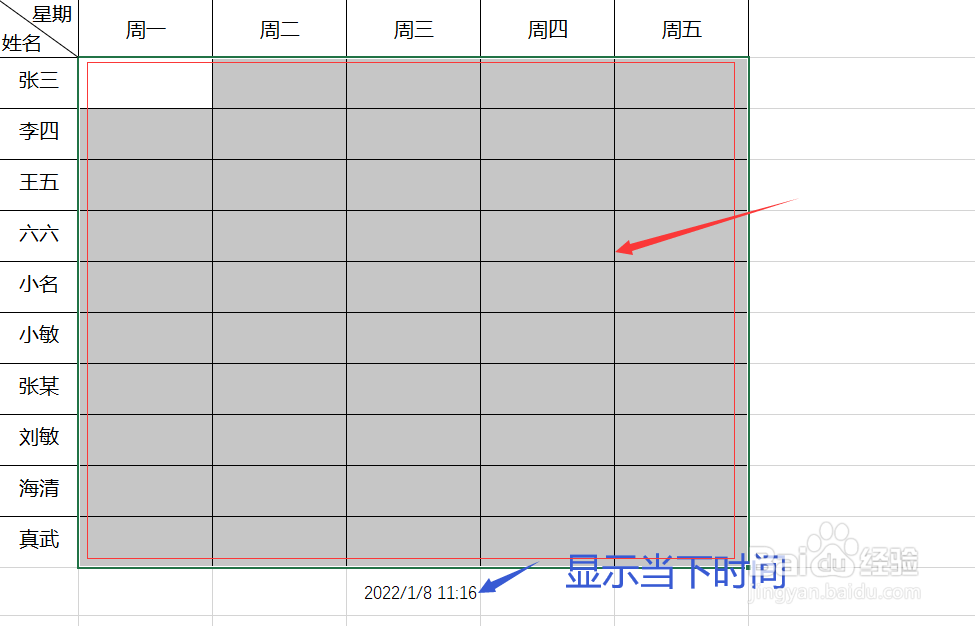
4、之后点击上方工具栏中的【数据】-【数据验证】。

5、接下来将验证条件中的”允许“设置为【序列】,再点击来源后的”小箭头“。
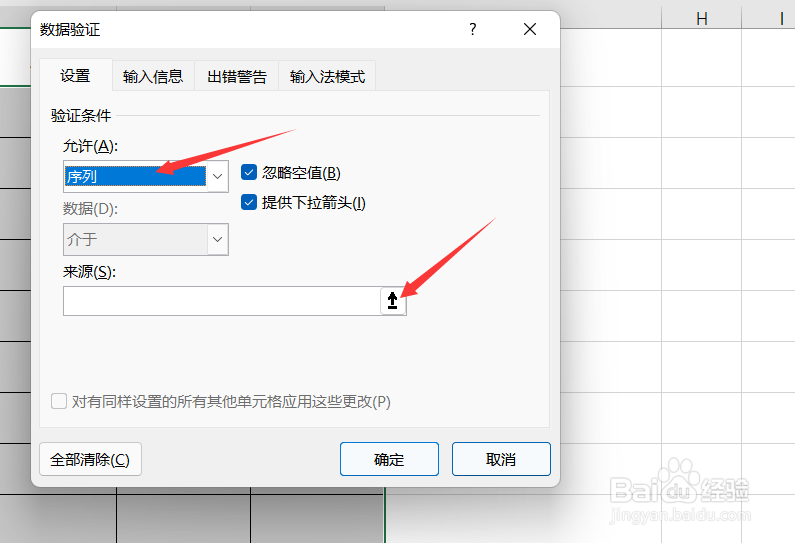
6、现在选中之前输入函数的单元格,再点击数据验证的”蓝色小箭头“。

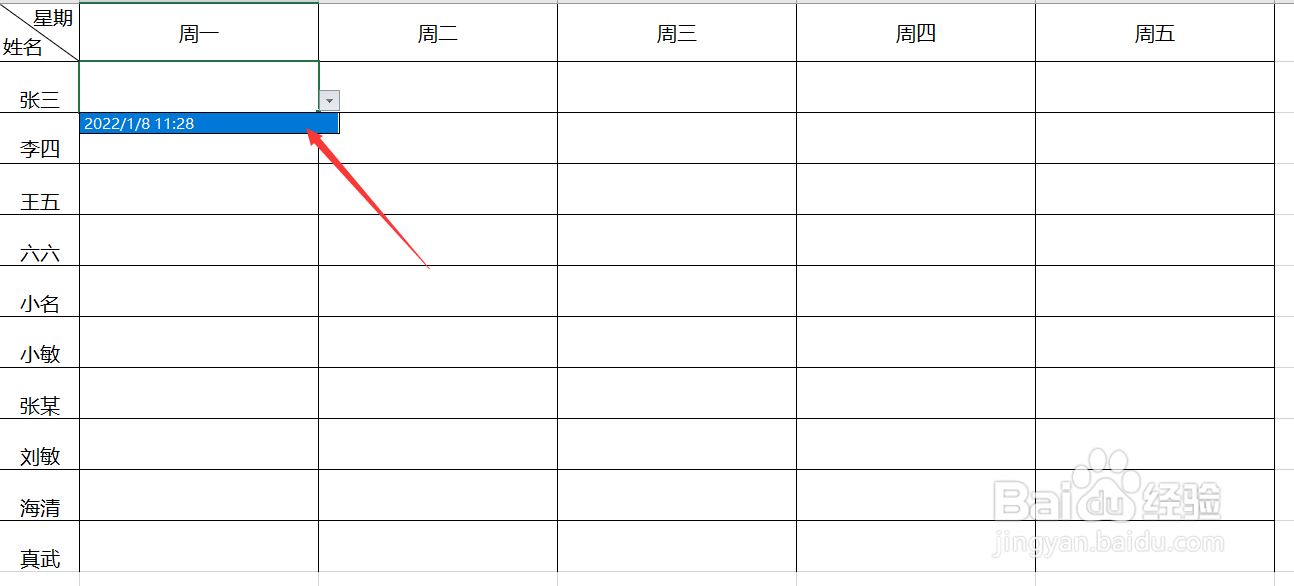
7、最后点击【确定】回到图表中,这样每个需要显示签到时间的单元格后都有个下拉箭头,点击开直接选中内容即为签到时间。

时间:2026-04-23 01:10:03
1、首先直接启动Excel,找到需要出席活动的人员名单。
2、之后直接在空白区域输入“=NOW()"函数,输入完成之后直接点击回车。
3、现在滑动鼠标,将需要显示签到时间的单元格选中。
4、之后点击上方工具栏中的【数据】-【数据验证】。
5、接下来将验证条件中的”允许“设置为【序列】,再点击来源后的”小箭头“。
6、现在选中之前输入函数的单元格,再点击数据验证的”蓝色小箭头“。
7、最后点击【确定】回到图表中,这样每个需要显示签到时间的单元格后都有个下拉箭头,点击开直接选中内容即为签到时间。
