支付宝怎么关闭小额免密支付

 时间:2026-02-13 09:02:47

1、打开支付宝钱包,然后点击【财富】,进入财富页面之后,点击右上角的【设置】。

支付宝怎么关闭小额免密支付

2、进入设置页面之后,点击【支付设置】,进入支付设置页面。

支付宝怎么关闭小额免密支付

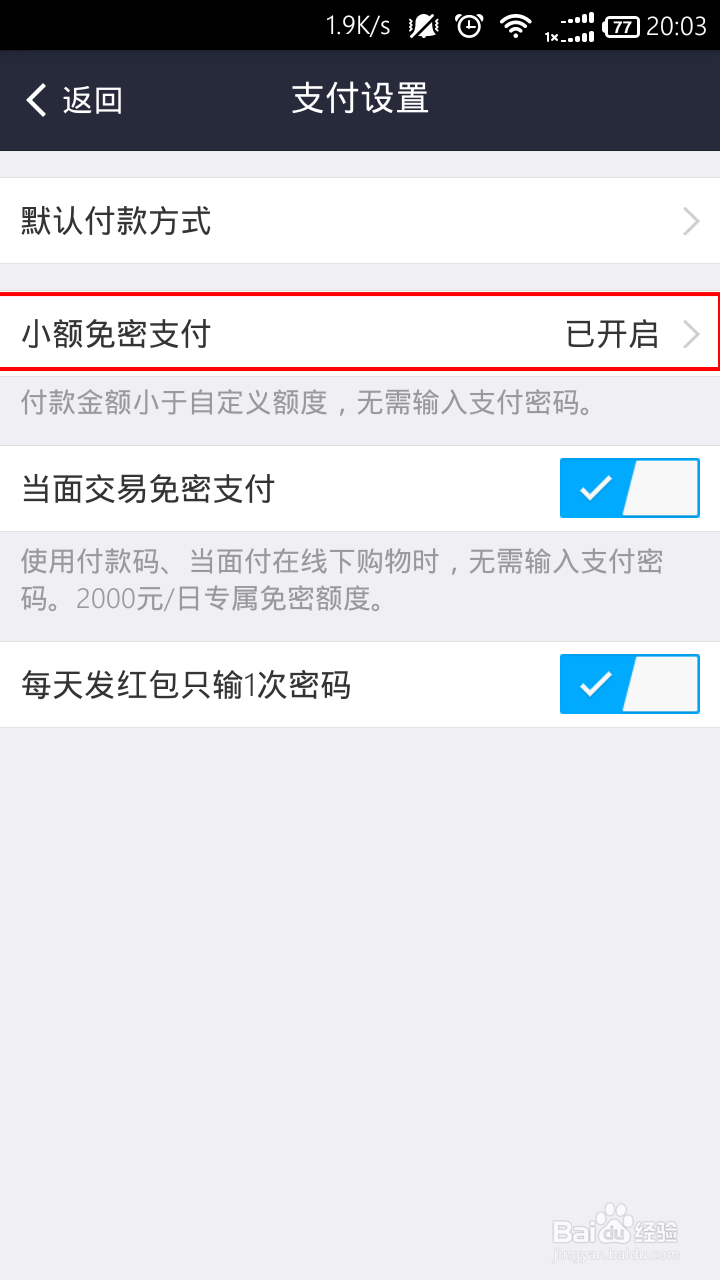
3、进入支付设置之后,点击【小额免密支付】(当前的状态是已开启)。

支付宝怎么关闭小额免密支付

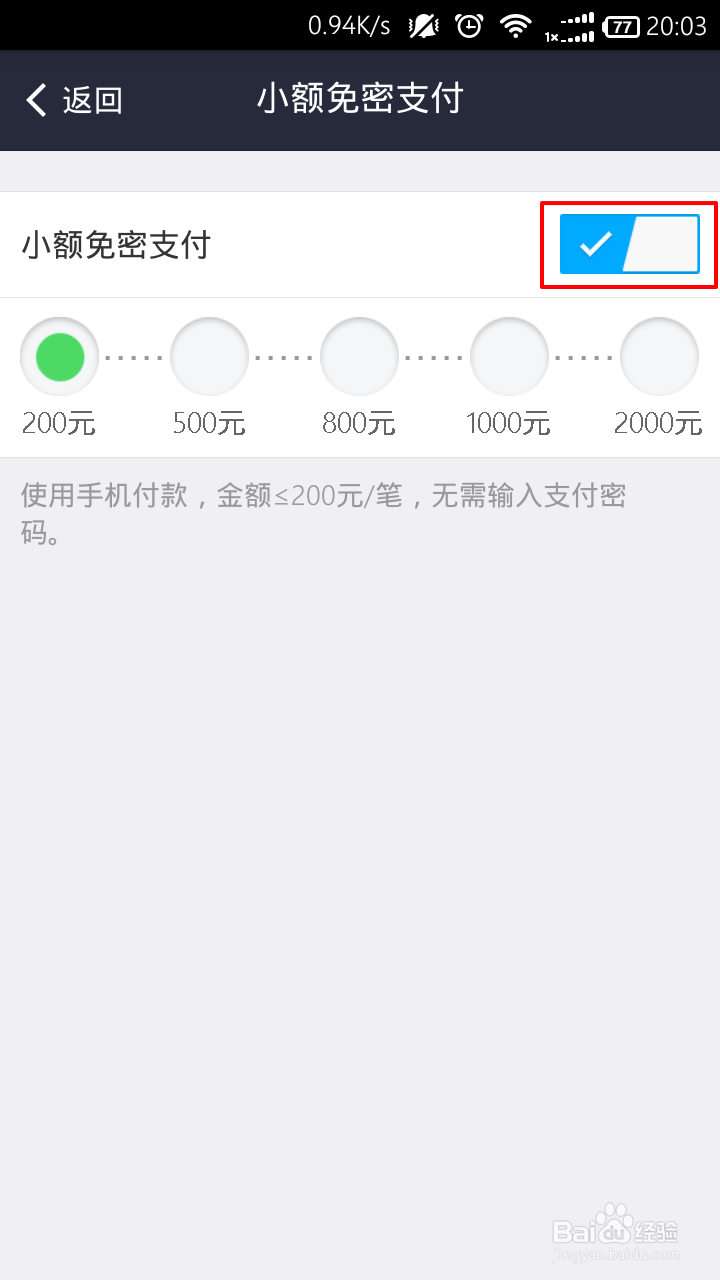
4、进入之后,点击小额免密支付后方的开关,关闭小额免密支付功能。

支付宝怎么关闭小额免密支付

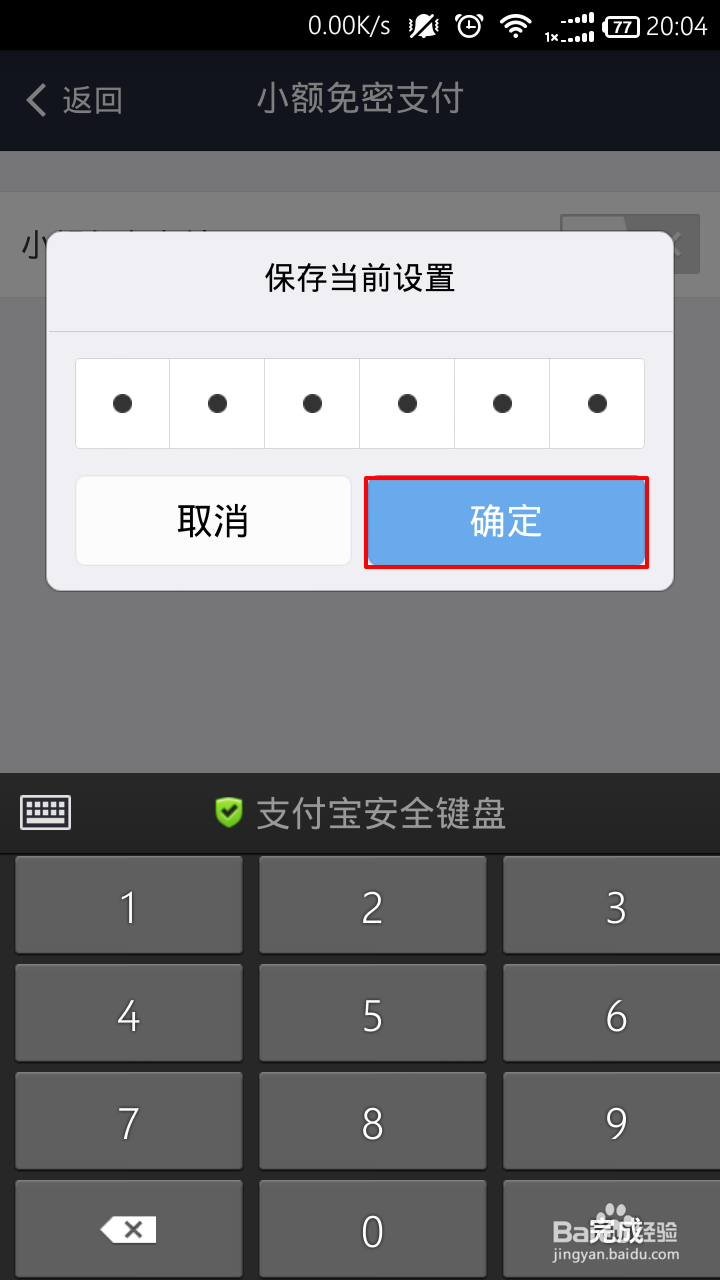
5、开关关闭之后,点击返回,这个时候就需要输入手机支付密码,输入成功之后点击确定,即可成功关闭小额免密支付功能。
支付宝怎么关闭小额免密支付

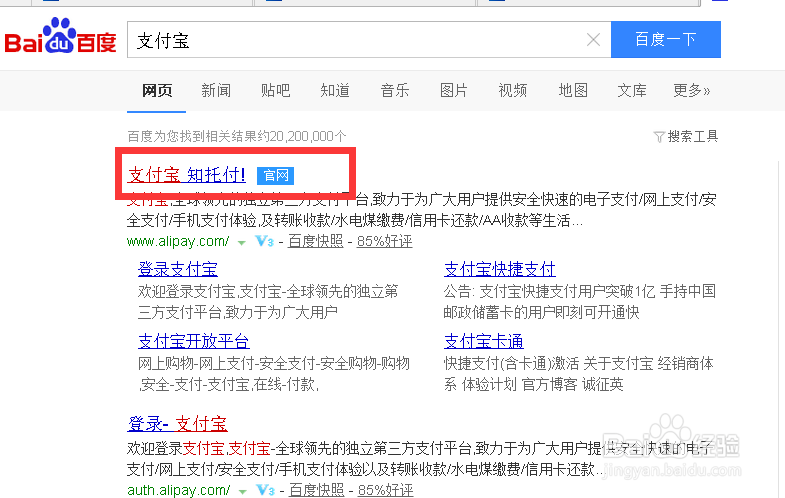
1、打开浏览器,搜索支付宝,然后打开官网,点击登录,登录支付宝。

支付宝怎么关闭小额免密支付

2、成功登录支付宝之后,点击【账户设置】,打开帐号管理页面。

支付宝怎么关闭小额免密支付

3、进入帐号管理页面之后,点击支付宝钱包设置,然后点击小额免密支付后方的【关闭】。

支付宝怎么关闭小额免密支付

4、弹出确认框,然后点击确定,即可关闭小额免密支付。

支付宝怎么关闭小额免密支付

  • 支付宝怎么关闭小额免密支付?
  • 支付宝之如何关闭小额免密支付?
  • 怎样关闭支付宝里小额免密做支付
  • 支付宝的花呗功能怎么关闭
  • 支付宝如何注销帐号
  • 热门搜索
    瘦的英语怎么读 蒸鸡蛋怎么做好吃又嫩 净水器怎么样 泰拉瑞亚肉山怎么召唤 360路由器怎么设置 怎么做薯条 偏头痛是怎么回事 生了暴君反派的崽怎么破 学生检讨书怎么写 海参崴怎么读