麦本本黑麦笔记本一键u盘装系统win8教程

 时间:2026-02-15 05:00:11

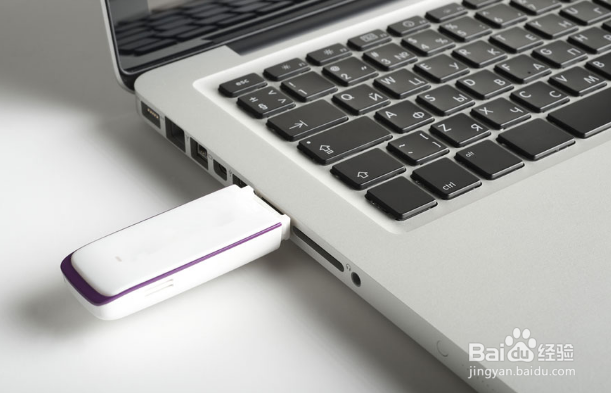
1、先下载u盘启动盘制作软件把U盘制作成U盘启动盘,然后把制作成功的U盘启动盘连接到电脑USB插口上。重启电脑,在开机画面出现的时候,快速的按下启动快捷键。
麦本本黑麦笔记本一键u盘装系统win8教程

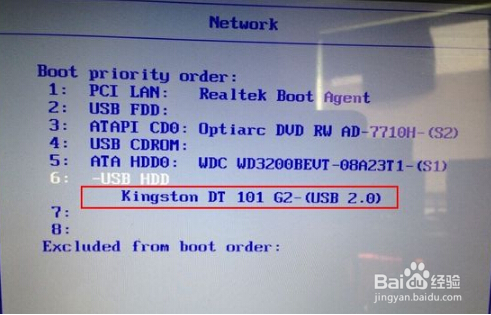
2、进入“启动项”选择页面后,选择u盘启动(USB HDD/USB/u盘名),并按下回车键确定。
麦本本黑麦笔记本一键u盘装系统win8教程

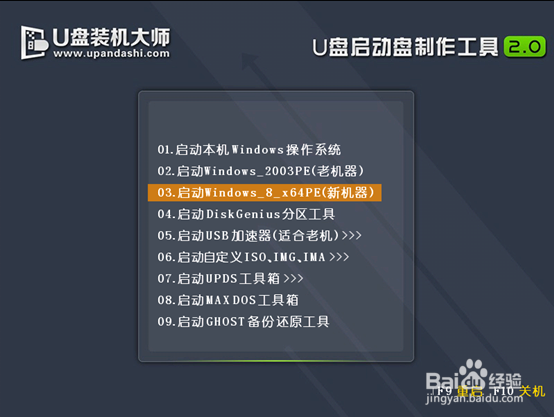
3、在“装机大师”菜单页面中后,直接选中【03】启动Win8PE装机维护版(新机器),按回车键确认。
麦本本黑麦笔记本一键u盘装系统win8教程

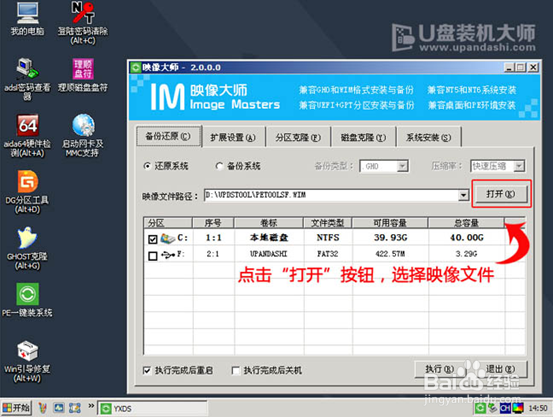
4、然后进入PE系统中,这个时候装机工具会自动加载,我们只需要安装提示,选中安装U盘启动盘的位置(C盘),点击“执行”就可以了。
麦本本黑麦笔记本一键u盘装系统win8教程

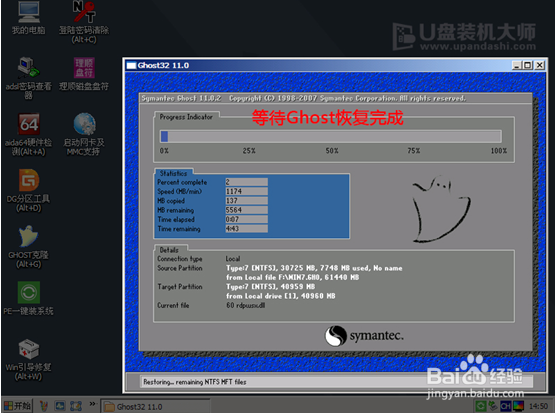
5、完成后,我们只需要耐心的等待GHO镜像文件的释放,待释放完成后,电脑会自动重启。 
麦本本黑麦笔记本一键u盘装系统win8教程

6、重启电脑后,便会自动安装系统,看到更新的桌面就完成了。

麦本本黑麦笔记本一键u盘装系统win8教程

7、以上便是麦本本黑麦笔记本一键u盘装系统win8教程的全部内容介绍了。

  • intel 945显卡支持opengl2.0怎么打开
  • win7系统通过bios优化来加速系统启动时间
  • win10电脑格式化硬盘教程
  • 如何利用快启动pe工具快速清除U盘ripper病毒
  • 华硕win7如何使用老毛桃u盘升级win10系统
  • 热门搜索
    月经量少发黑怎么办 南沙群岛旅游 win7怎么安装 怎么看笔记本的配置 怎么加快下载速度 被太阳晒伤怎么办 江西旅游商贸职业学院 厦门的旅游景点 手机静态ip怎么设置 湖南旅游景点