小猴子使用CAD如何画

 时间:2026-02-15 23:53:44

1、打开CAD之后在左侧的工具箱内找到椭圆形选项,如图所示:
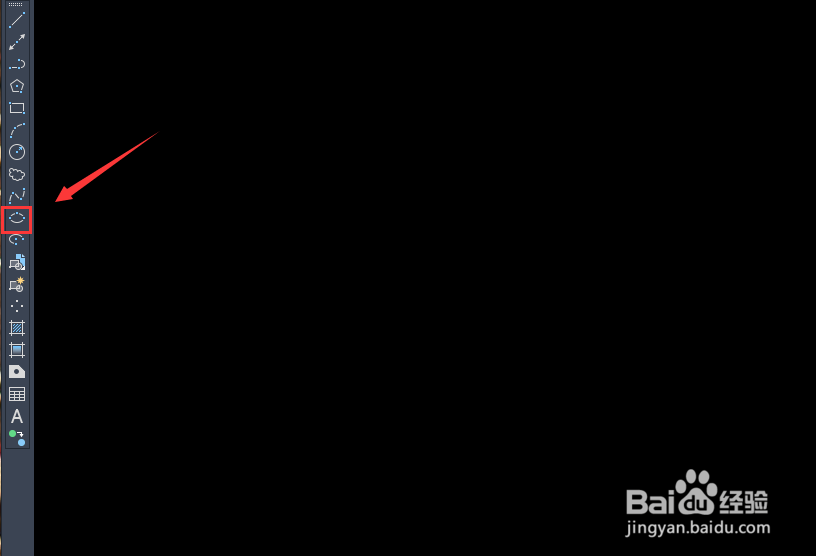
小猴子使用CAD如何画

2、选择椭圆形在绘图区里画出一个椭圆形作为小猴子的头部,如图所示:

小猴子使用CAD如何画

3、再在左侧的工具箱内找到样条线选项,如图所示:

小猴子使用CAD如何画

4、选择样条线选项画出小猴子的面部,并在面部上面再画出小猴子的两只眼睛,并再画出鼻子和嘴部,如图所示:
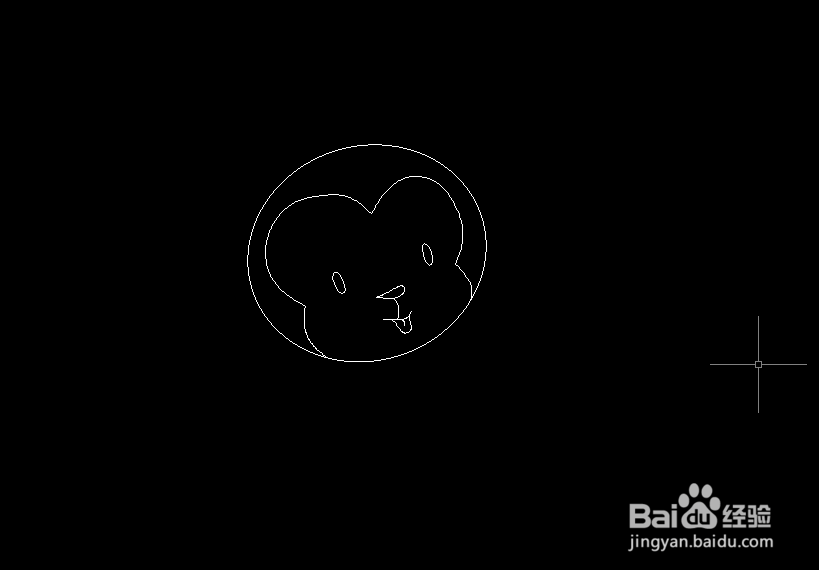
小猴子使用CAD如何画

5、再使用样条线选项我们再画出小猴子的两只耳朵,如图所示:

小猴子使用CAD如何画

6、再在头部的下面再画出小猴子的身体,然后再画出小猴子的两条腿,如图所示:
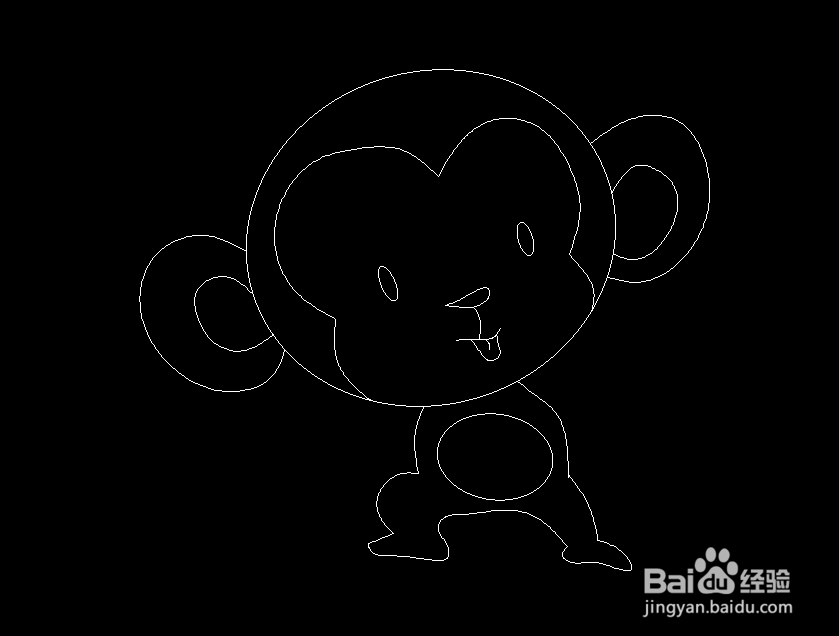
小猴子使用CAD如何画

7、在身体的两侧再画出小猴子两只胳膊及手部,然后再在身体后面画出小猴子的尾巴,这样一只可爱的小猴子就画好了,如图所示:
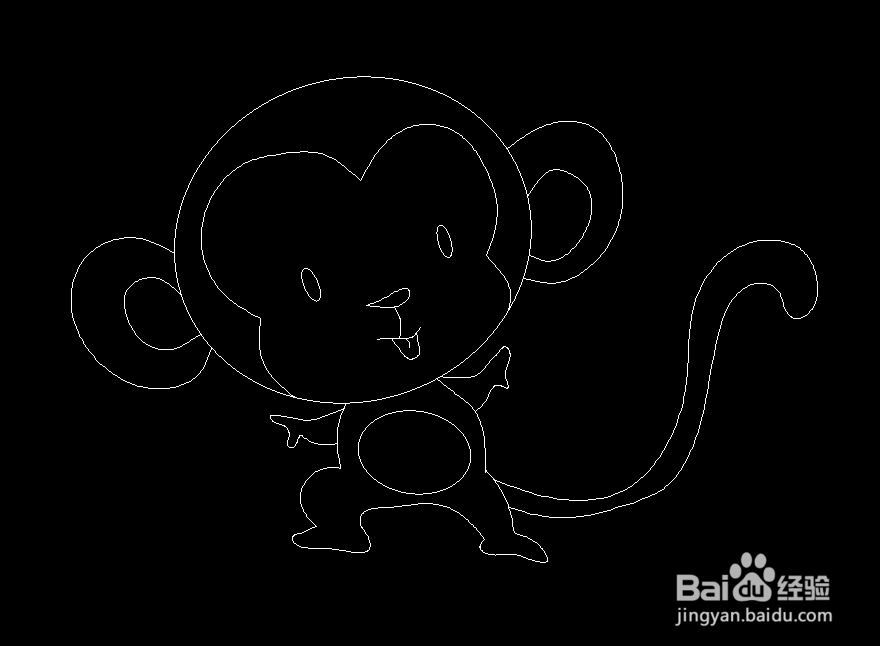
小猴子使用CAD如何画

  • CAD中几何公差画法教程
  • 如何用cad画齿轮?
  • AutoCAD中直径相同的圆如何在标注在一个圆上
  • AutoCAD怎样折弯标注?
  • CADA4图纸带标题栏尺寸多少
  • 热门搜索
    乳山银滩旅游度假区 怎么练好钢笔字 如何养花 弹弹堂怎么玩 溪口旅游攻略 手机里有病毒怎么办 如何打印文件 手机如何恢复出厂设置 理财顾问怎么找客户 旅游社区