1、打开ps,新建一个文件,参数自己设置,单击确定按钮。用椭圆工具在文档中画一个椭圆,颜色自定,


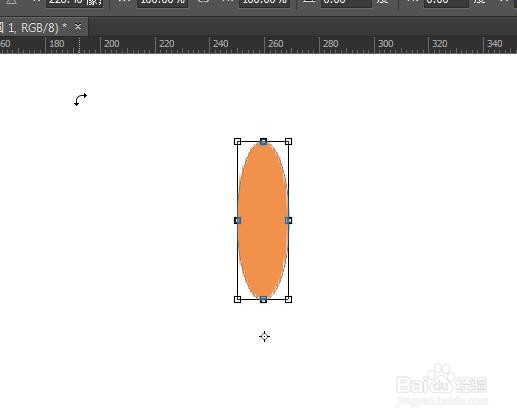
2、Ctrl+t,把中心点下移动,如下图。
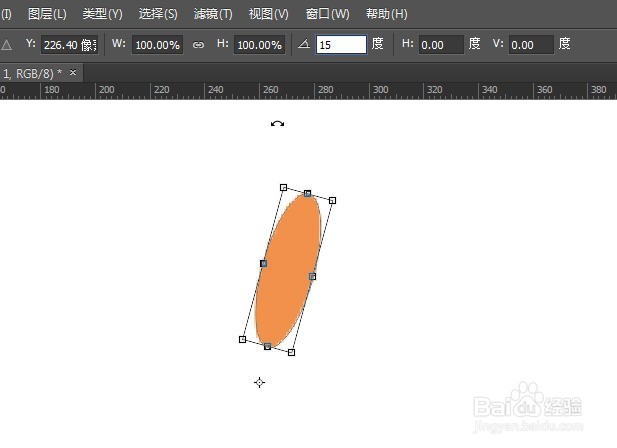
3、角度中输入15度,点击确定,如下图。
4、按Ctrl+alt+shift+t,出现下图中的效果。

5、在接着按Ctrl+alt+shift+t,直到成为图中的效果,
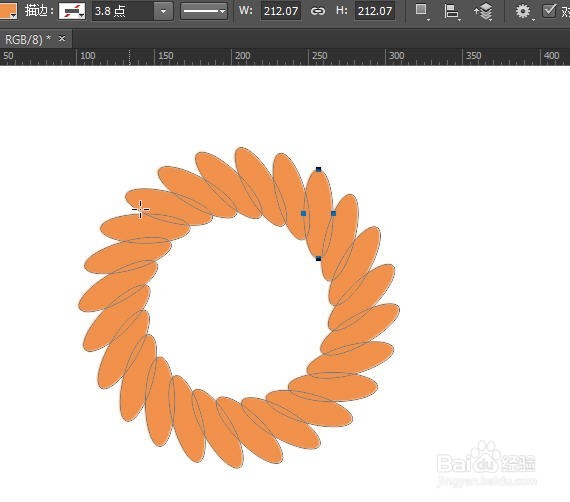
6、这时候图形效果就出来了 。
如果有哪一步看不懂,在下面留言哦,小编看到会一一回复的。

时间:2026-04-22 09:53:18
1、打开ps,新建一个文件,参数自己设置,单击确定按钮。用椭圆工具在文档中画一个椭圆,颜色自定,
2、Ctrl+t,把中心点下移动,如下图。
3、角度中输入15度,点击确定,如下图。
4、按Ctrl+alt+shift+t,出现下图中的效果。
5、在接着按Ctrl+alt+shift+t,直到成为图中的效果,
6、这时候图形效果就出来了 。
如果有哪一步看不懂,在下面留言哦,小编看到会一一回复的。
