Photoshop图形处理之点阵图和矢量图

 时间:2026-05-13 08:15:25

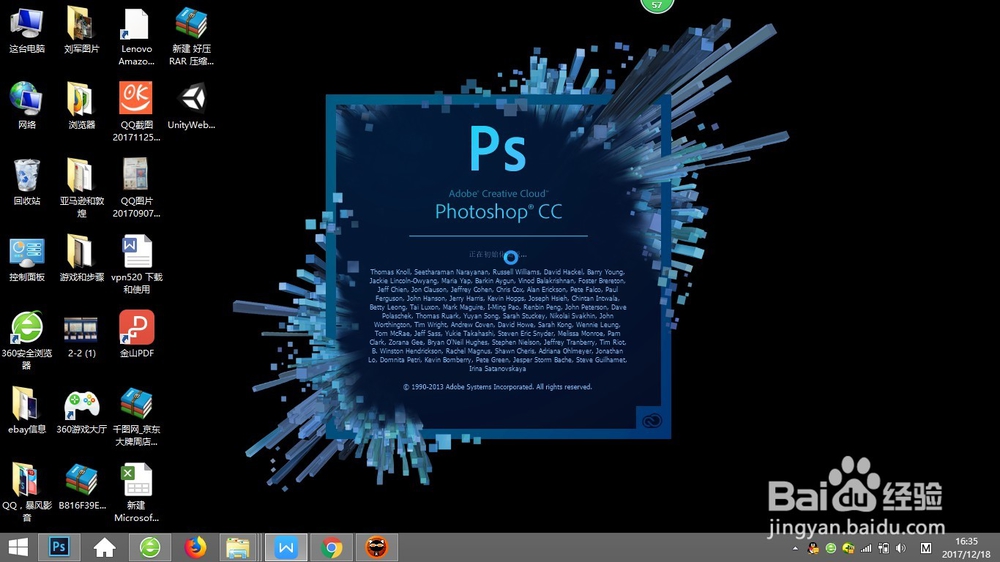
1、首先我们需要先点击Photoshop软件,然后打开Photoshop,它的打开一般都会比较慢,不要着急
Photoshop图形处理之点阵图和矢量图

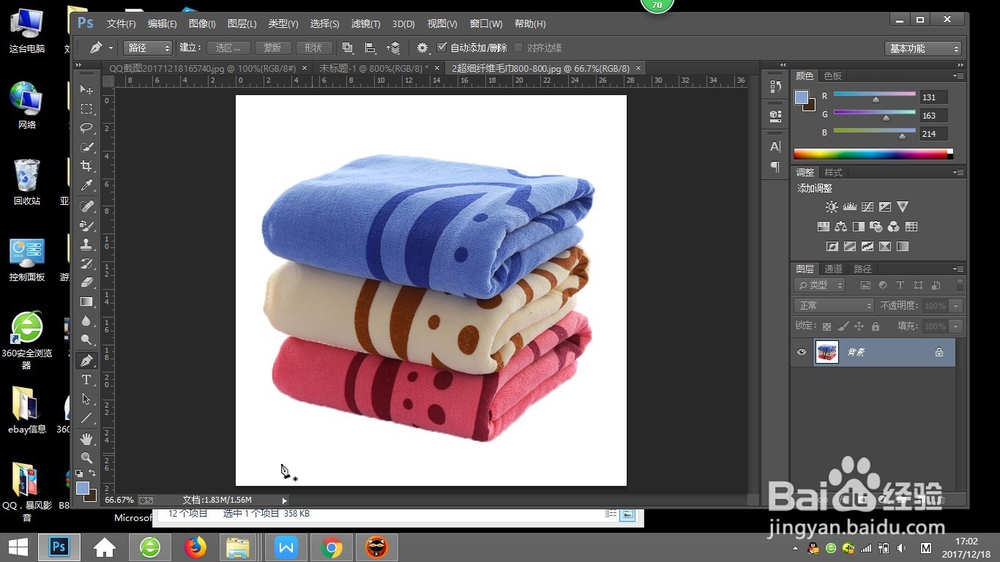
2、然后我们打开一个图片,当然我们也可以同时打开更多的图片

Photoshop图形处理之点阵图和矢量图

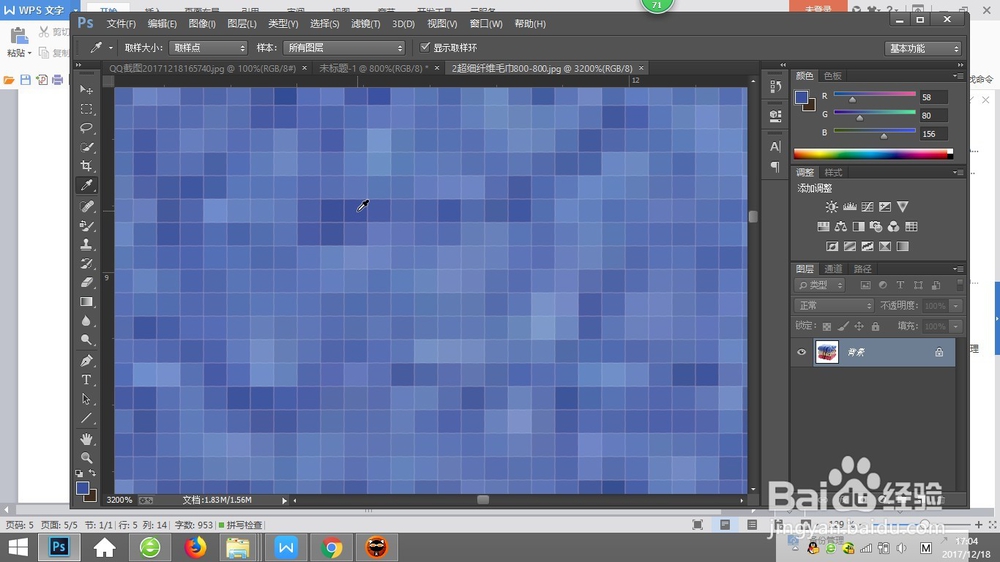
3、然后我们把图片放大到最大,放到不能再放大为止

Photoshop图形处理之点阵图和矢量图

4、然后我们用吸管工具吸取其中的一个像素点的颜色

Photoshop图形处理之点阵图和矢量图

5、我们在左边打开调色盘,然后可以看到我们选择的颜色的数值

Photoshop图形处理之点阵图和矢量图

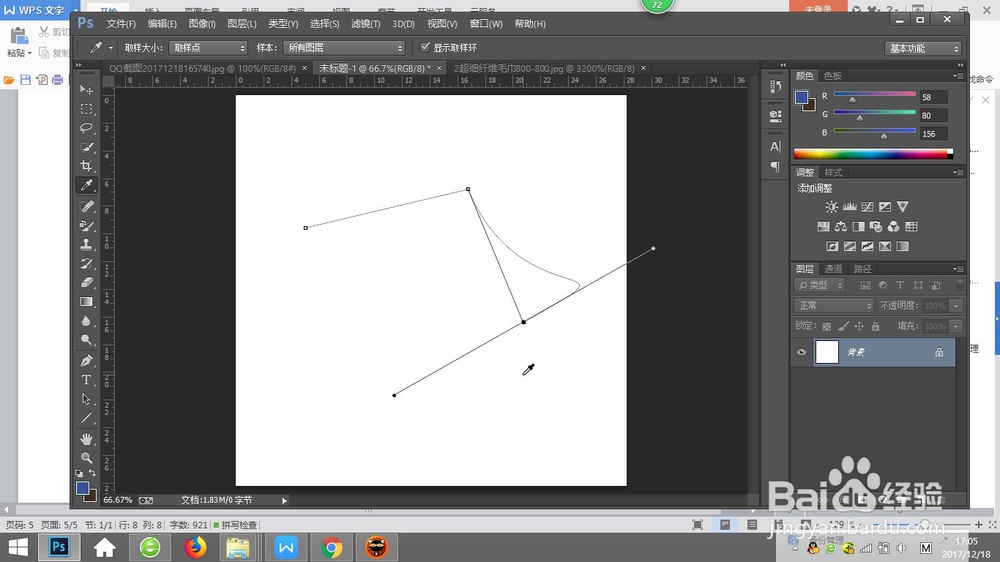
6、然后我们再次新建一个新的文件,底色为空白的不要动

Photoshop图形处理之点阵图和矢量图

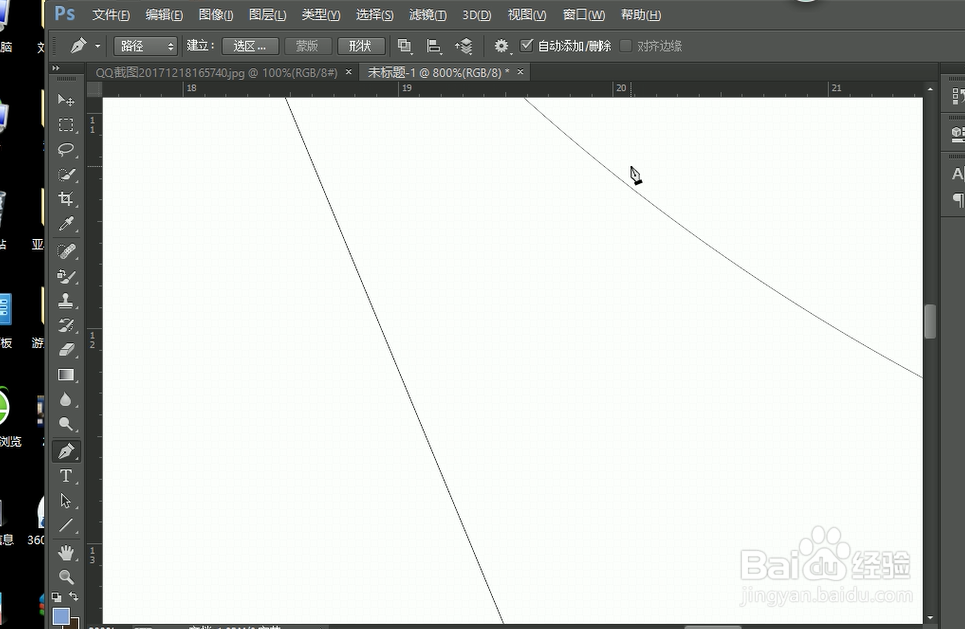
7、然后我们在左侧点击矢量工具来进行绘画,并放大看一下

Photoshop图形处理之点阵图和矢量图

8、我们可以看到图像对比的差别,到此我们点阵图和矢量图的学习就完成了。

Photoshop图形处理之点阵图和矢量图

  • 在AI2020中怎样新建图案
  • 【3DMax学习】弯曲的立体文字实例-----路径变形
  • ps矢量图怎么做?
  • Photoshop如何虚化文字
  • ps怎么做凹下去的压印效果
  • 热门搜索
    什么是涨停 milf什么意思 什么是亚克力 电脑的作用 养蜂知识 血府逐瘀丸的功效与作用 心得安的功效与作用 空调什么牌子质量好 健康知识讲座图片 蒲公英茶的功效与作用