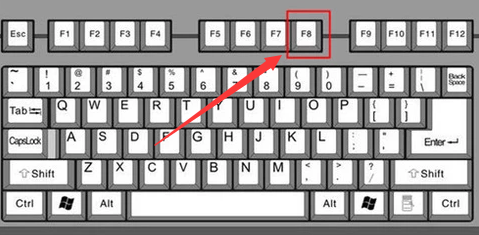
1、电脑开机出现蓝屏后立马按下键盘上的F8键
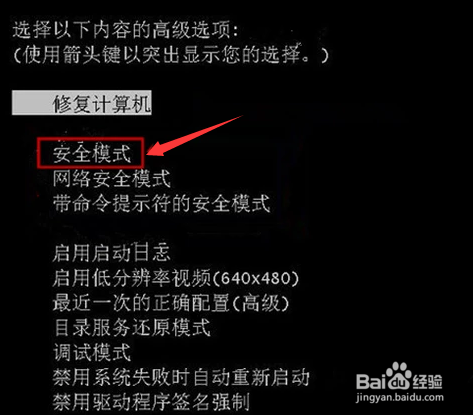
2、然后在出现的界面中选择【安全模式】,如下图所示
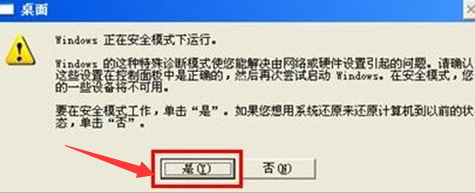
3、接着在弹出如下图所示的界面中选择【是】
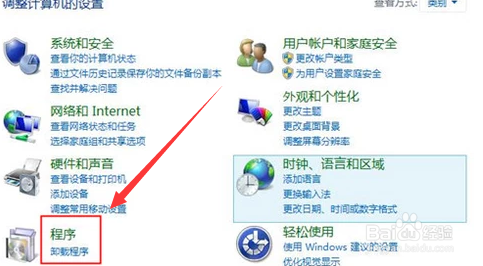
4、然后打开电脑的控制面板,选择【程序】
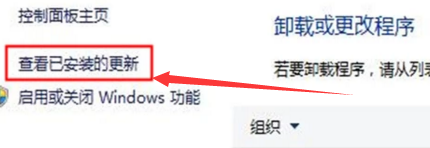
5、接着点击【查看已安装的更新】
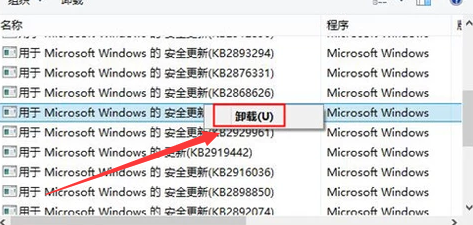
6、找到如下图所示的项目,点击【卸载】
7、卸载完成后在将电脑关机重启,就不会出现蓝屏的情况了。

时间:2026-04-23 02:37:02
1、电脑开机出现蓝屏后立马按下键盘上的F8键
2、然后在出现的界面中选择【安全模式】,如下图所示
3、接着在弹出如下图所示的界面中选择【是】
4、然后打开电脑的控制面板,选择【程序】
5、接着点击【查看已安装的更新】
6、找到如下图所示的项目,点击【卸载】
7、卸载完成后在将电脑关机重启,就不会出现蓝屏的情况了。
