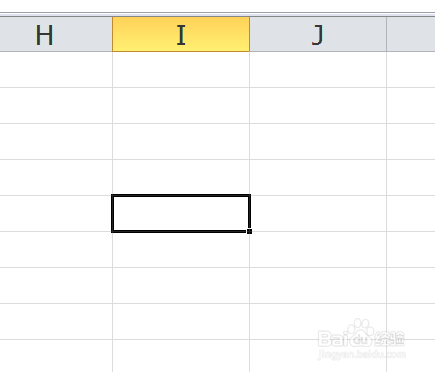
1、第一步选中一个空白单元格作为制作下拉选项框的单元格
2、点击菜单栏中的 数据--数据有效性

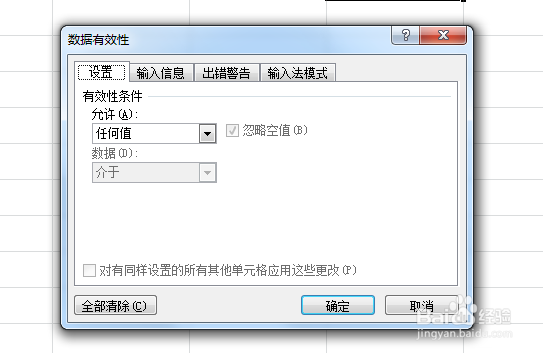
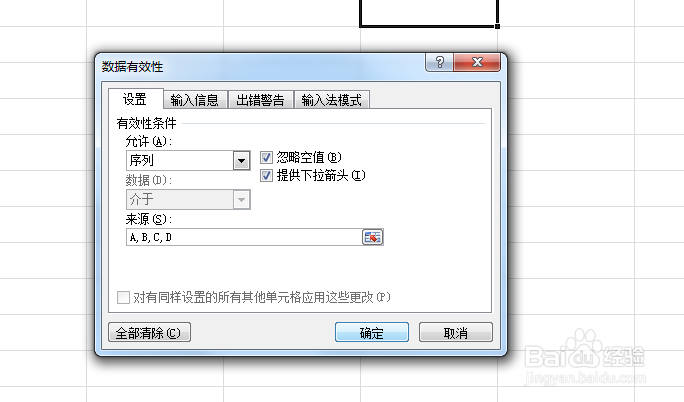
3、这时会弹出数据有效性对话框
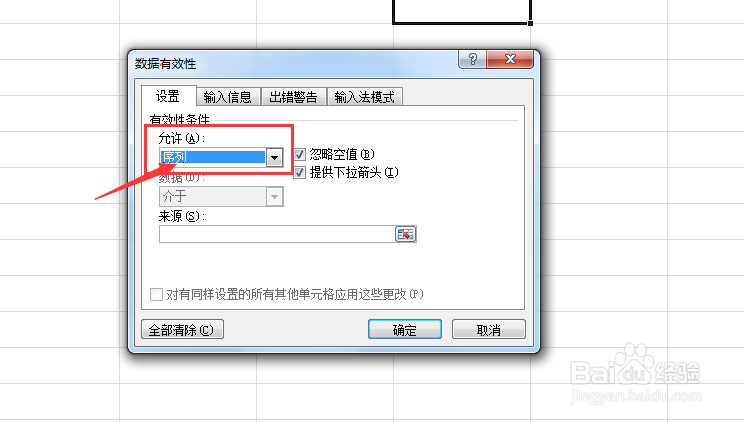
4、在数据有效性对话框中找到“允许”并将内容改为序列
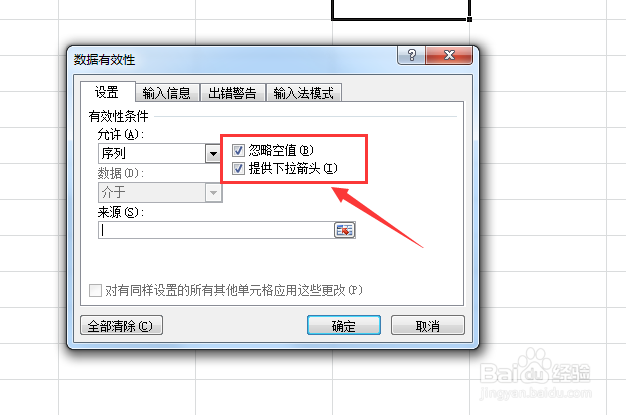
5、勾选“允许”右侧的 忽略空值和提供下拉箭头
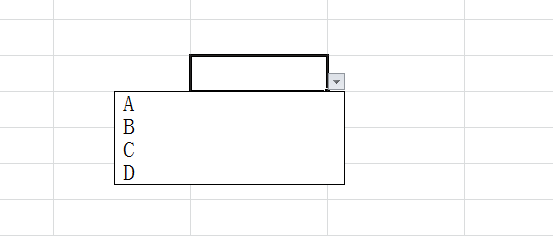
6、接下来在“来源”框中输入选项 选项之间必须用英文逗号隔开 如A,B.C,D

7、如果选项很多或者表格中已经有现成的也可以直接点击右侧的选择按钮区框选

8、设置好之后点击确定即可
时间:2026-04-25 01:16:18
1、第一步选中一个空白单元格作为制作下拉选项框的单元格
2、点击菜单栏中的 数据--数据有效性
3、这时会弹出数据有效性对话框
4、在数据有效性对话框中找到“允许”并将内容改为序列
5、勾选“允许”右侧的 忽略空值和提供下拉箭头
6、接下来在“来源”框中输入选项 选项之间必须用英文逗号隔开 如A,B.C,D
7、如果选项很多或者表格中已经有现成的也可以直接点击右侧的选择按钮区框选
8、设置好之后点击确定即可
