wps表格怎么调整单元格大小

 时间:2026-04-22 04:53:56

工具原料:wps表格、电脑。

wps表格调整单元格大小的方法有两种,具体步骤如下:

方法一:

1、首先,打开一个需要调整的wps表格。

wps表格怎么调整单元格大小

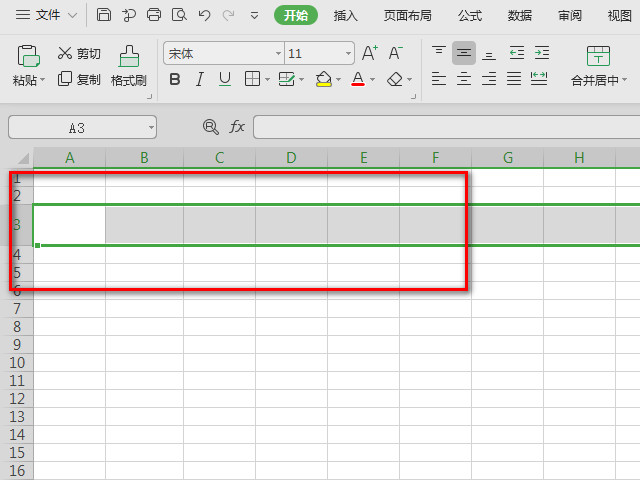
2、打开后,选择需要调整的单元格,点击单元格的线条下拉,如图出现的一条虚线,下拉至需要调整的行高,放开鼠标即可完成单元格行高的设置。

wps表格怎么调整单元格大小

wps表格怎么调整单元格大小

3、选择需要调整的单元格,点击单元格的线条,如图出现的一条虚线,下拉至需要调整的列宽,放开鼠标即可完成单元格列宽的设置。

wps表格怎么调整单元格大小

wps表格怎么调整单元格大小

方法二:

1、打开wps表格后,选中需要调整的表格,点击鼠标右键,在弹出的选项中选择“行高”进入。

wps表格怎么调整单元格大小

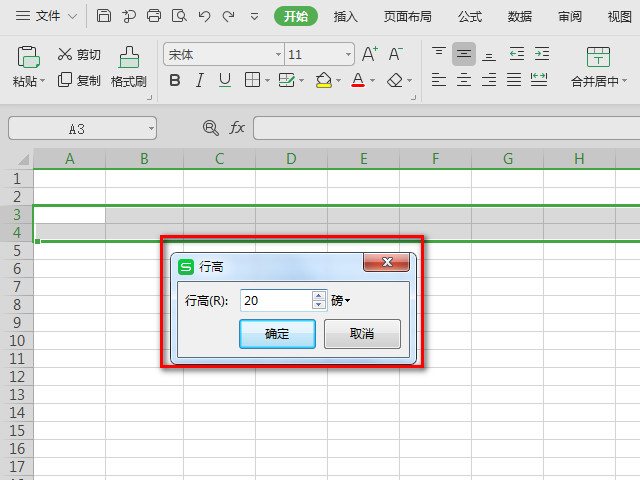
2、在弹出的“行高”里面输入需要设置的行高值后确定,即可完成设置。

wps表格怎么调整单元格大小

wps表格怎么调整单元格大小

3、选中需要调整的表格,点击鼠标右键,在弹出的选项中选择“列宽”进入。

wps表格怎么调整单元格大小

4、在弹出的“列宽”里面输入需要设置的列宽值后确定,即可完成设置。

wps表格怎么调整单元格大小

wps表格怎么调整单元格大小

  • wps表格怎么调整表格大小
  • wps表格怎么调整表格大小
  • WPS表格怎样调整单元格大小
  • wps文档表格怎样调整大小
  • WPS表格怎样设置单元格大小
  • 热门搜索
    帝王蟹怎么做好吃 雷锋怎么画 怎么冻结qq号 补漆笔效果怎么样 电子表怎么调时间 被骗了怎么办 华为安全模式怎么解除 我的世界铁锭怎么得 chess怎么读 阳痿怎么治