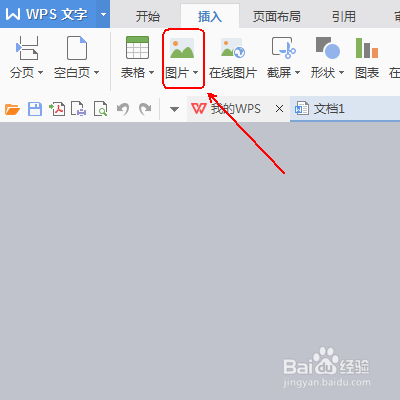
1、点击工具栏“插入”,在“插入”工具列表中找到“图片”工具。
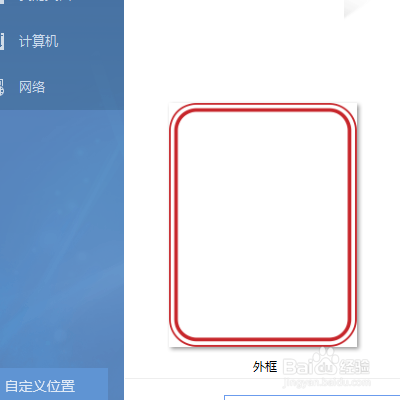
2、点击“图片”工具,打开我们下载场处的图片。不要问我素材怎么弄,百度图片自己关键词搜索。
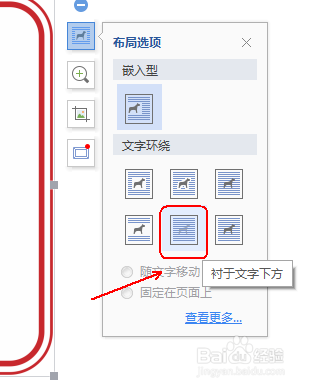
3、点击文档中图耕狠驾片,在其右侧的属性框中选择“布局选项”-“衬于文字的下方”
4、点击图片四周的小激荡色块,调整图片的大小及位置。
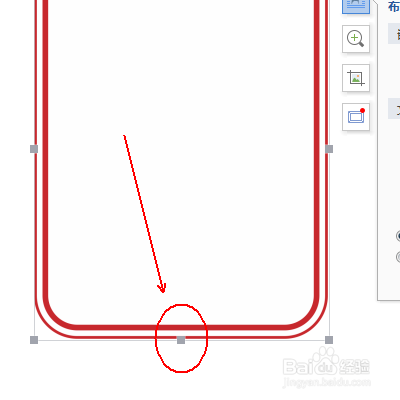
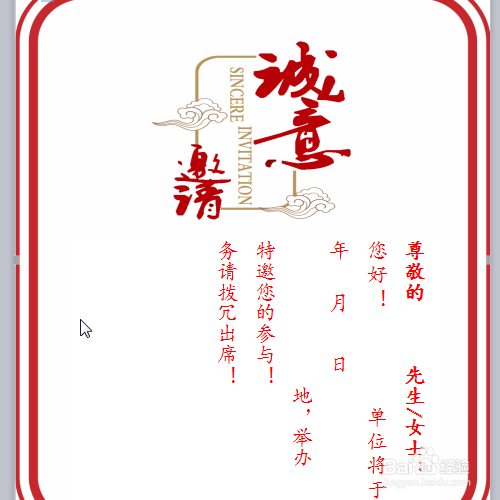
5、最终结果。
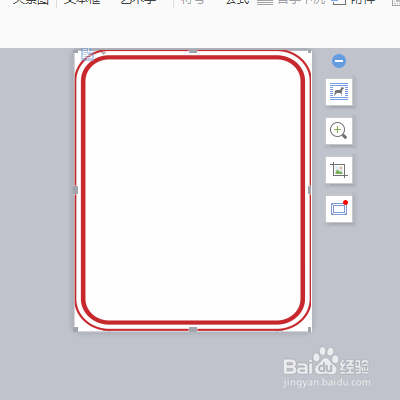
1、点击工具栏“插入”,在“插入”工具列表中找到“图片”工具。
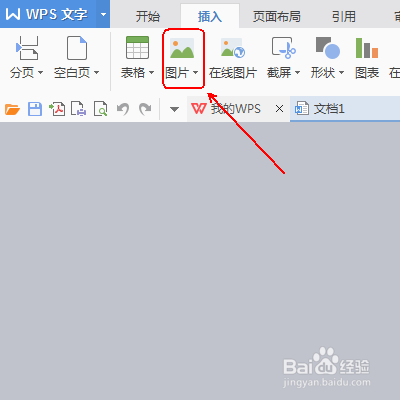
2、点击“图片”工具,打开我们下载的图片。提示:关键词搜索“邀请”
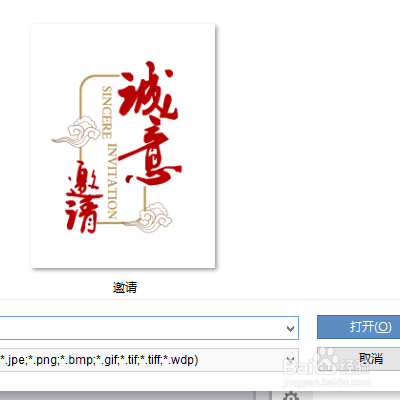
3、点击文档中图片,在其右侧的属性框中选择“布局选项”-“浮于文字的上方”(这一步必不可少否则不好调整图片位置)
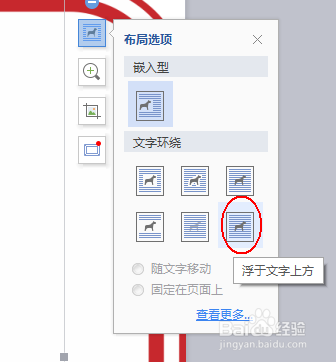
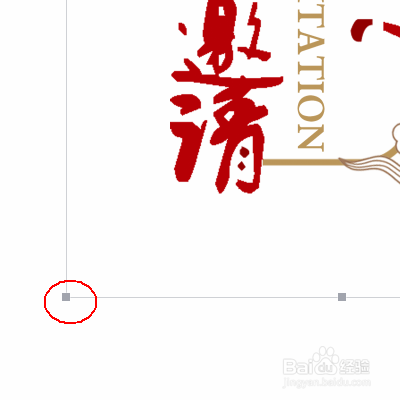
4、点击图片四周的小色块,调整图片的大小及位置。
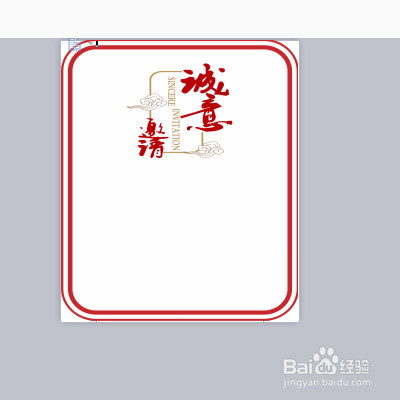
5、最终效果。
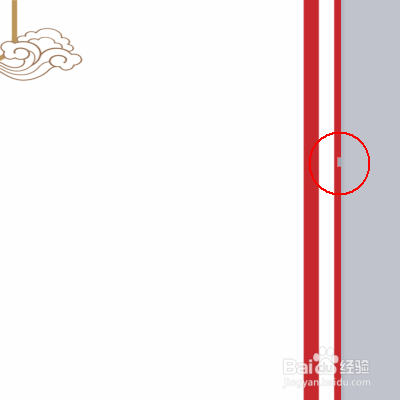
1、点击选中文档中的“外框”。本步骤很重要,下图中出现的小色块表示外框已经被选中。
2、点击工具栏“插入”,在“插入”工具列表中找到“文本框”工具。
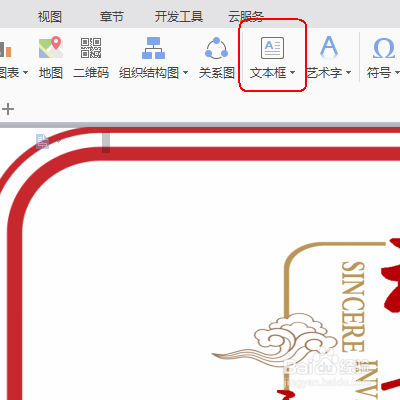
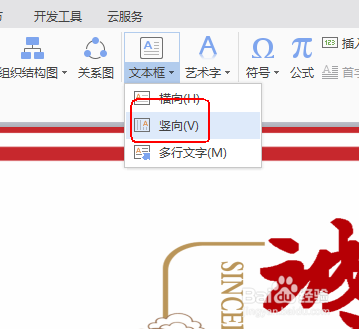
3、点击“文本框”工具下方的倒三角,选择“竖向”
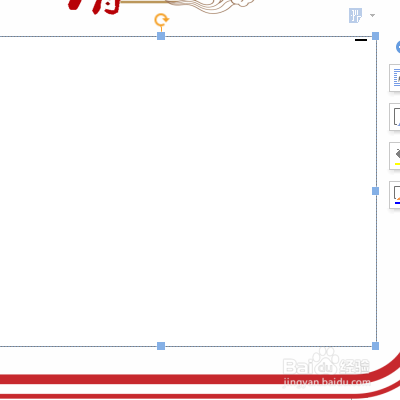
4、在文档中画出一个“文本框”的矩形。
5、在文本框中输入下图中的内容。
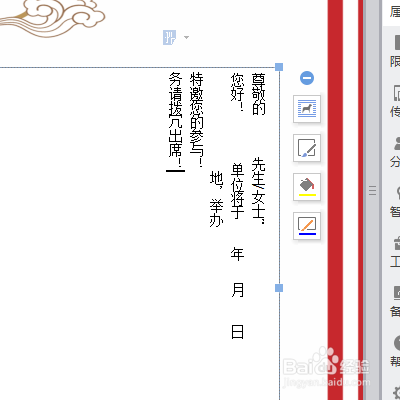
6、Ctrl+A全选文本框中的文字
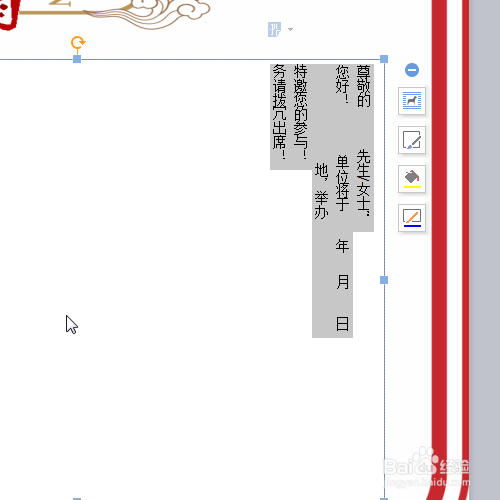
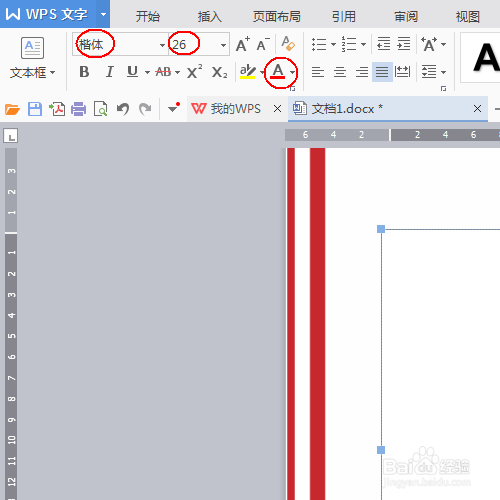
7、点击工具栏“ 开始”,在“开始”工具列表中将字体更改为楷体,字号更改为26,颜色更爱为红色。
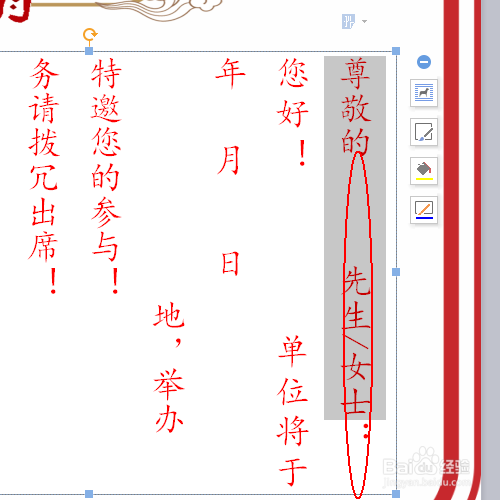
8、将文头单独选中。
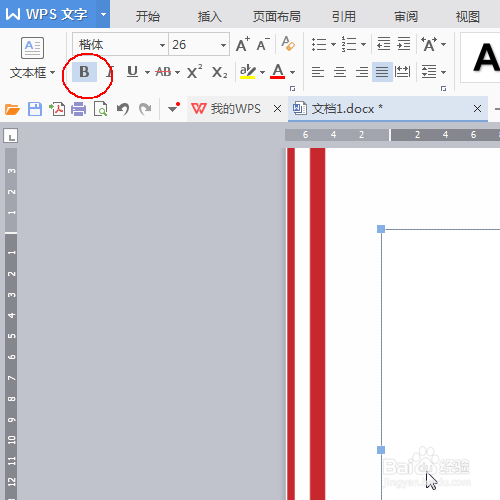
9、将此文头字体加粗。
1、点击文本框的框线。
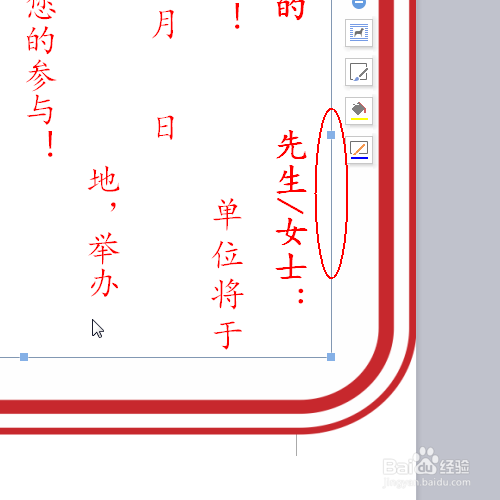
2、在其右侧的属性中选择“形状轮廓”-“无线条颜色”
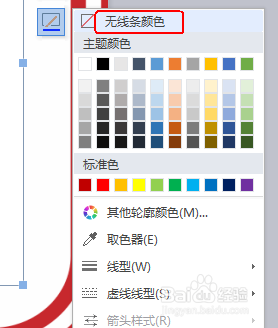
3、最终的效果。