1、替换颜色

2、可选颜色:打开一张图片,复制背景层,图像 | 调整 | 色阶,自动色阶。

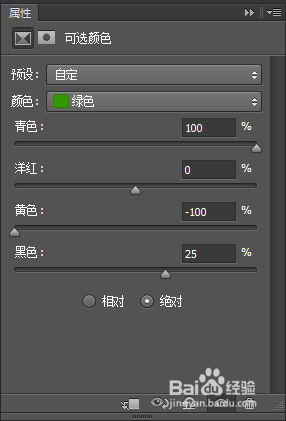
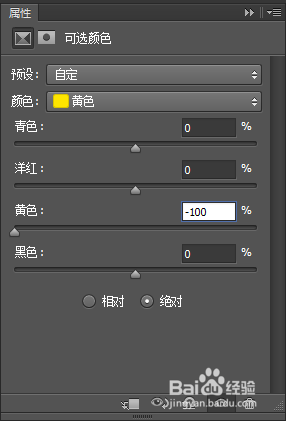
3、在进行可选颜色处理,添加可选颜色图层,对绿色与黄色进行调整。
4、添加纯色图层,图层混合模式为颜色。


5、打开通道面板,复制绿色通道为绿色通道副本,按ctrl键点击绿色通道,回到图层面板。

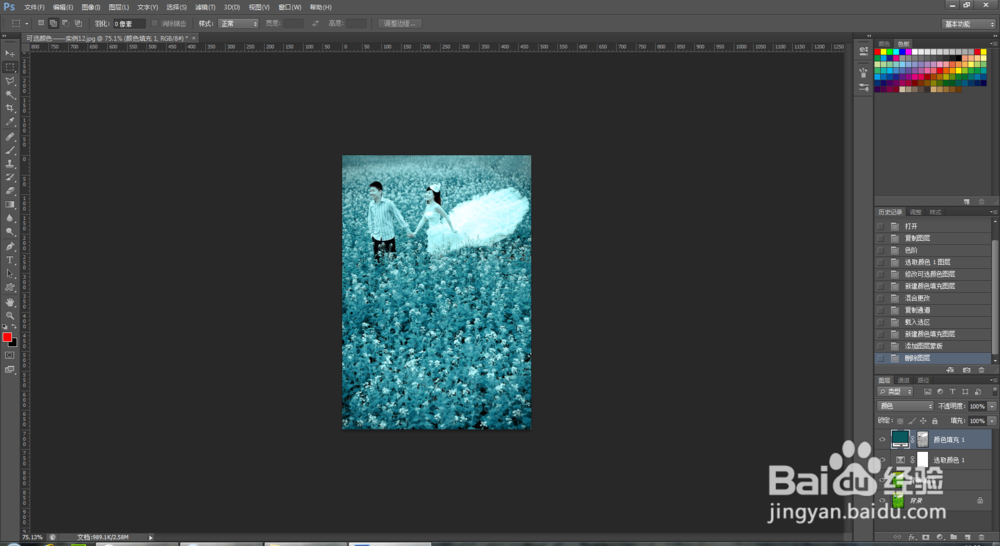
6、出现选区,设置前景色为黑色,添加纯色图层蒙版,制作完成。
时间:2026-04-23 21:13:08
1、替换颜色
2、可选颜色:打开一张图片,复制背景层,图像 | 调整 | 色阶,自动色阶。
3、在进行可选颜色处理,添加可选颜色图层,对绿色与黄色进行调整。
4、添加纯色图层,图层混合模式为颜色。
5、打开通道面板,复制绿色通道为绿色通道副本,按ctrl键点击绿色通道,回到图层面板。
6、出现选区,设置前景色为黑色,添加纯色图层蒙版,制作完成。
