1、双击电脑桌面的ps快捷方式启动软件。点击菜单栏文件导入,导入准备好的素材图片。
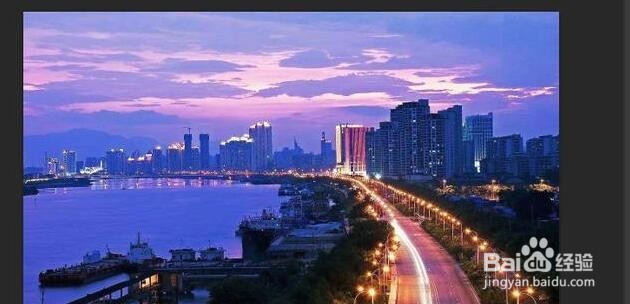
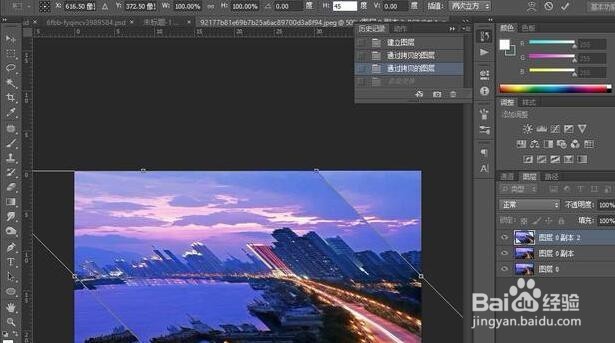
2、选中素材,复制两张图层,最上面一张“ctrl+t”倾斜45度。
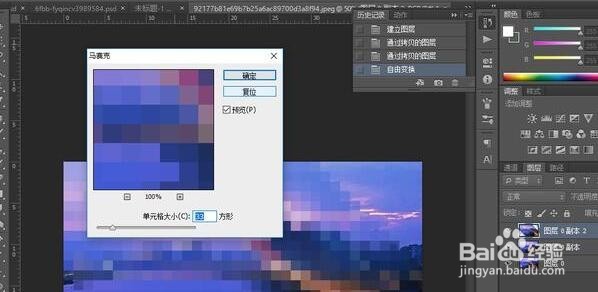
3、“滤镜”-“像素化”-“马赛克”。调整想要效果的数值。
4、“ctrl+t”倾斜-45度,不透明度调整为百分之50.
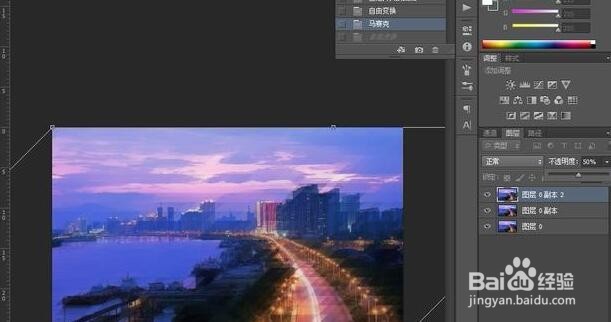
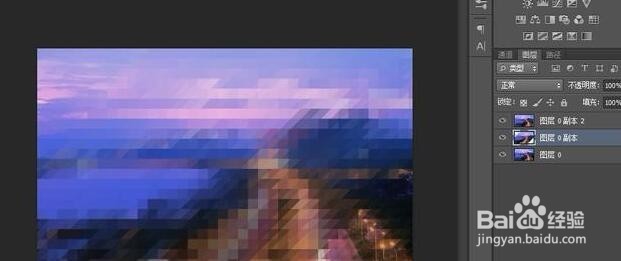
5、第二张图层“ctrl+t”倾斜-45度,“ctrl+f”复制上一步滤镜。左右移动把马赛克边角对其即可。

6、最后打上需要的文字,效果就出来了。

时间:2026-04-21 23:53:13
1、双击电脑桌面的ps快捷方式启动软件。点击菜单栏文件导入,导入准备好的素材图片。
2、选中素材,复制两张图层,最上面一张“ctrl+t”倾斜45度。
3、“滤镜”-“像素化”-“马赛克”。调整想要效果的数值。
4、“ctrl+t”倾斜-45度,不透明度调整为百分之50.
5、第二张图层“ctrl+t”倾斜-45度,“ctrl+f”复制上一步滤镜。左右移动把马赛克边角对其即可。
6、最后打上需要的文字,效果就出来了。
