Excel单元格内容怎样使用跨列居中

 时间:2026-04-22 16:48:54

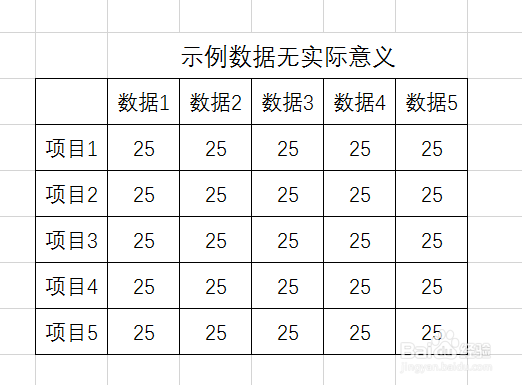
1、打开Excel,建立空白工作簿。

Excel单元格内容怎样使用跨列居中

2、在工作表中录入多行多列数据。

Excel单元格内容怎样使用跨列居中

3、然后,需要在表格顶部添加表格的标题。通常的做法是把顶部的单元格合并为一个单元格后,输入标题文字。

Excel单元格内容怎样使用跨列居中

4、但这样做有一个弊端,即当需要删除第一列时,则标题也会被同时删除。

Excel单元格内容怎样使用跨列居中

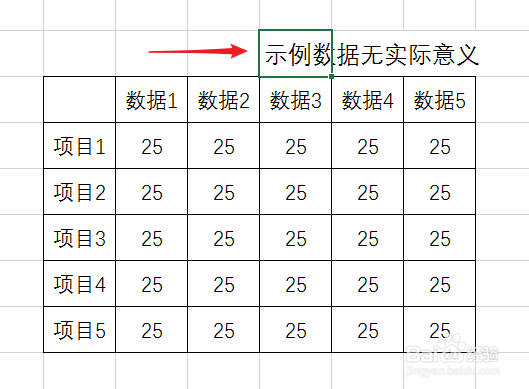
5、除了使用单元格合并,还可以使用跨列居中。将标题文字输入在顶端中部的单元格。
Excel单元格内容怎样使用跨列居中

6、然后点击【对齐方式】下【对齐设置】启动按钮。

Excel单元格内容怎样使用跨列居中

7、在打开的窗口中,在【对齐】选项卡的【水平对齐】栏中,选择【跨列居中】,点击【确定】。

Excel单元格内容怎样使用跨列居中

8、则同样可以实现标题效果。

Excel单元格内容怎样使用跨列居中

9、但是,该标题文字仅占用了一个单元格,当删除第一列时,并不会受到影响。

Excel单元格内容怎样使用跨列居中

  • Excel怎样显示并隐藏功能区
  • 怎么让excel表格内容跨列居中?
  • excel表格如何设置纸张方向和纸张大小
  • 如何在word中快速插入和修改日期和时间
  • 快速创建工作簿
  • 热门搜索
    嗓子痒怎么办 打印机色带怎么换 吉利帝豪怎么样 黄花鱼怎么做 末影龙蛋怎么孵化 没钱怎么创业 可的笔顺怎么写 综合评价怎么写 细小怎么治 银行卡怎么办理