iPhone8 plus怎么下载

 时间:2026-02-16 03:22:22

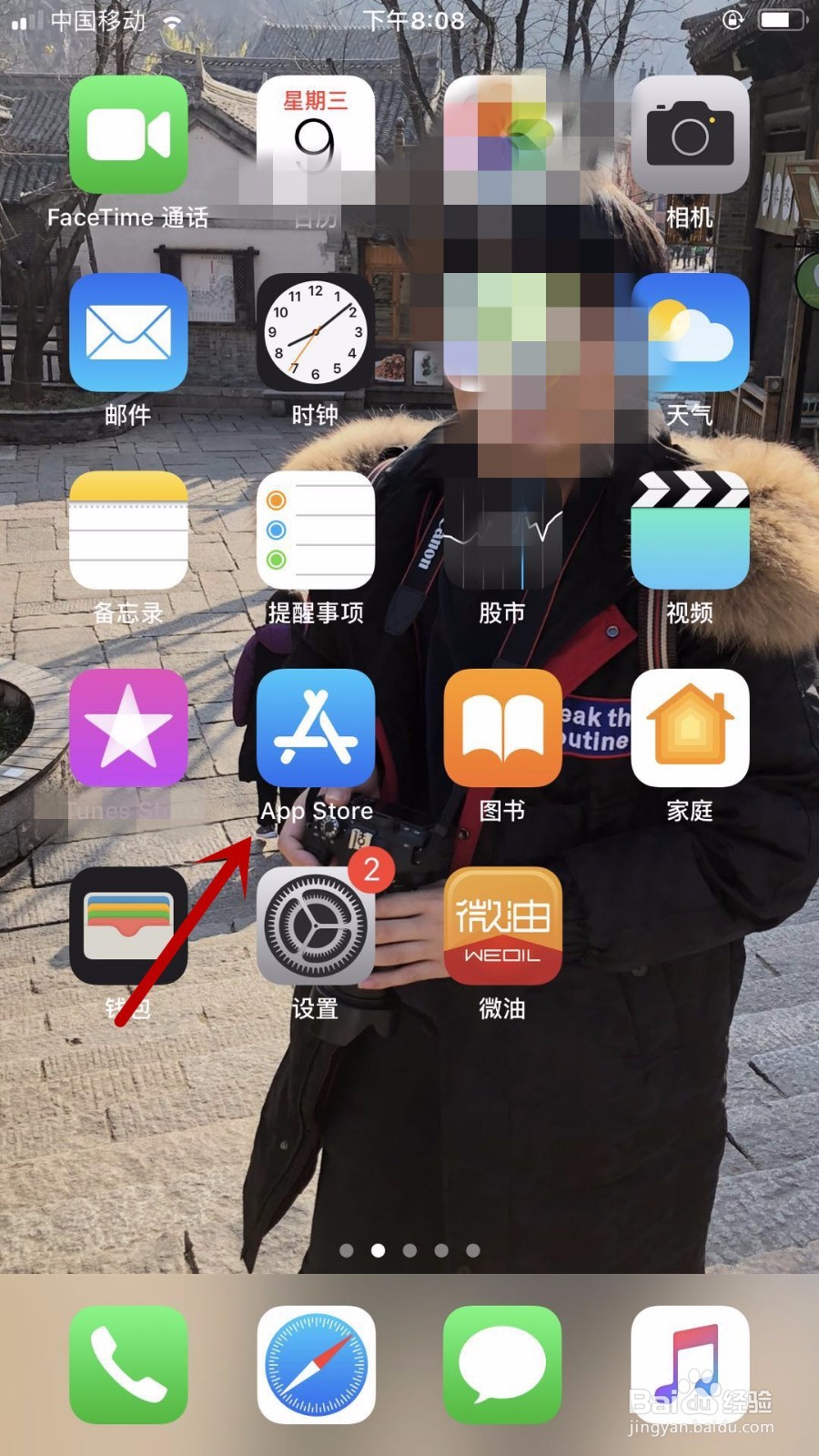
1、首先我们在iPhone8 plus手机桌面点击【App Store】进入到里面,在里面进行下载,如图所示。
iPhone8 plus怎么下载

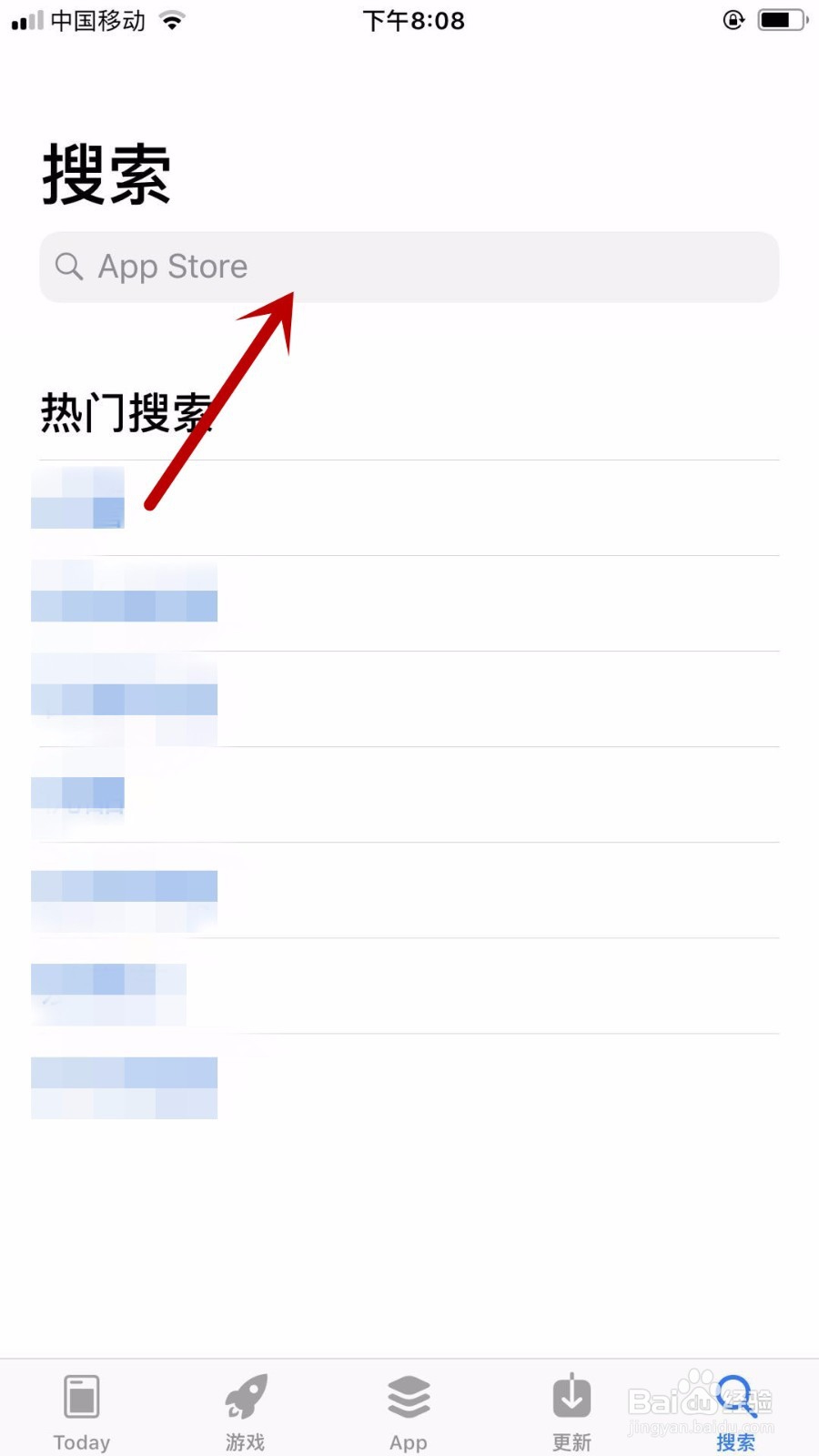
2、之后我们在进入的界面,点击右下角的【搜索】选项,进入到搜索界面,如图所示。

iPhone8 plus怎么下载

3、然后我们在里面,点击上方的搜索输入框,如图所示。

iPhone8 plus怎么下载

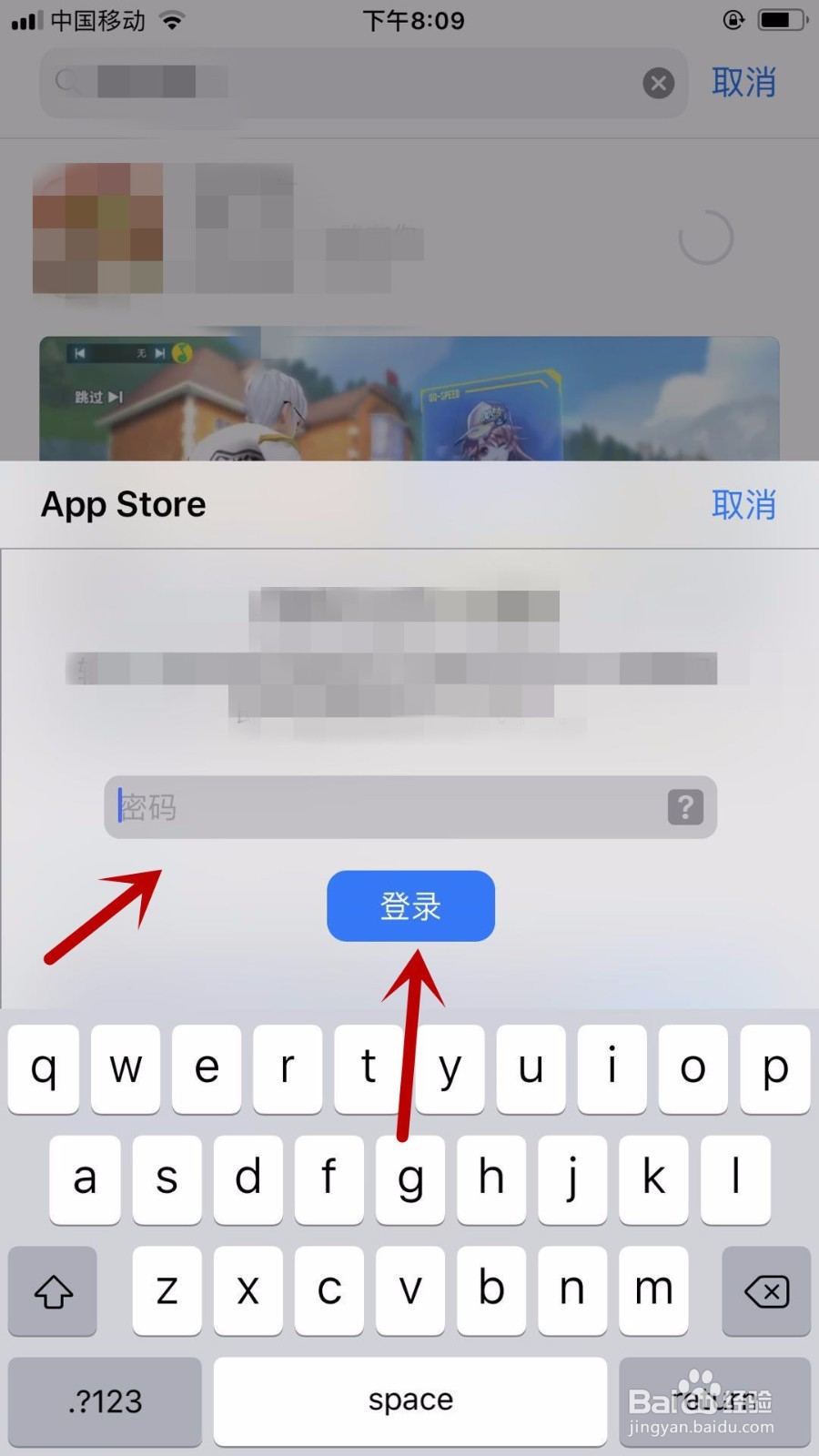
4、然后我们在里面需要输入App store的密码,输入正确点击登录按钮,如图所示。
iPhone8 plus怎么下载

5、然后我们在进入的界面,点击上方的框,在里面找下载的东西,如图所示。

iPhone8 plus怎么下载

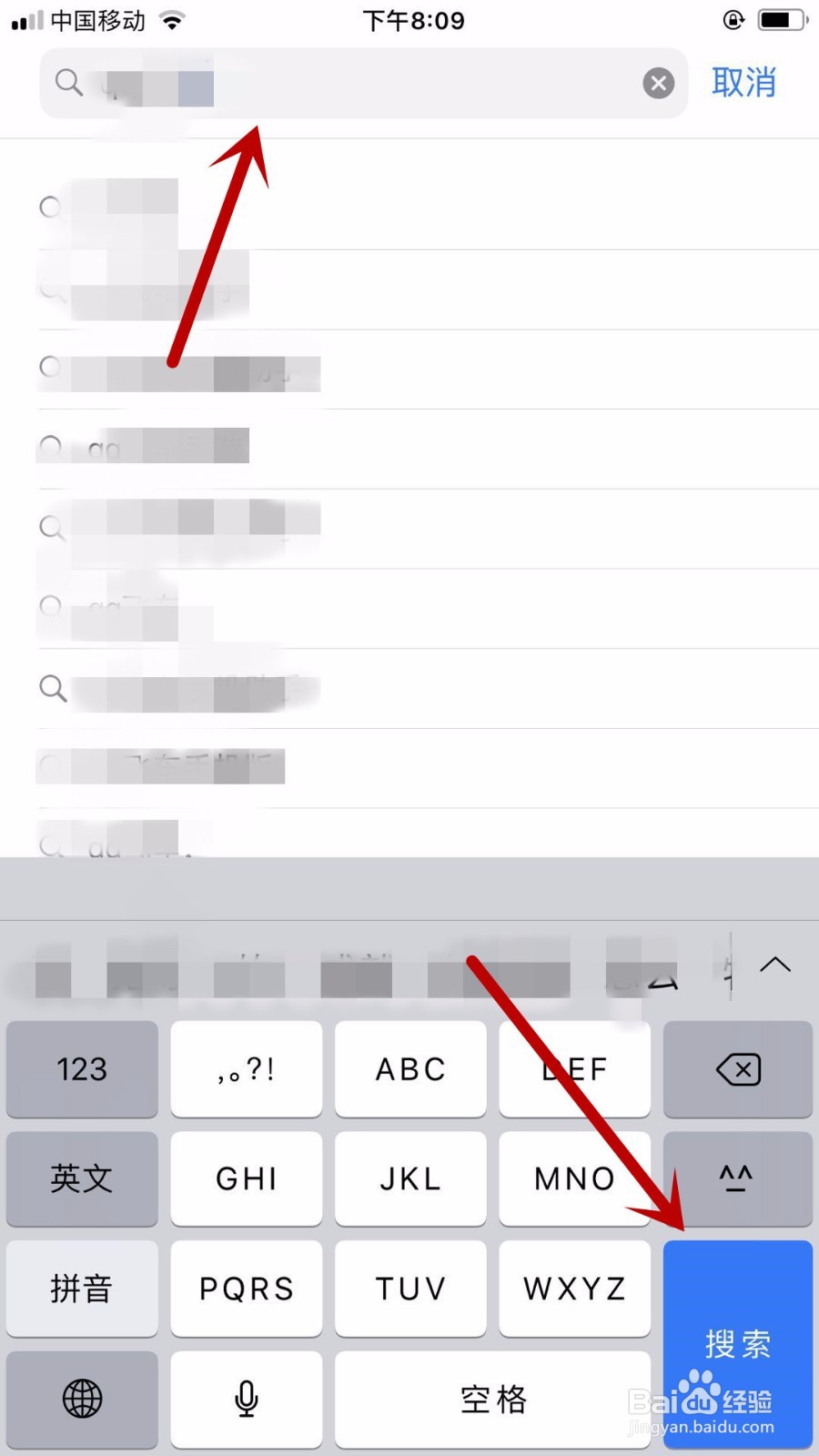
6、然后我们输入要下载的东西名称,点击下面的搜索按钮,如图所示。

iPhone8 plus怎么下载

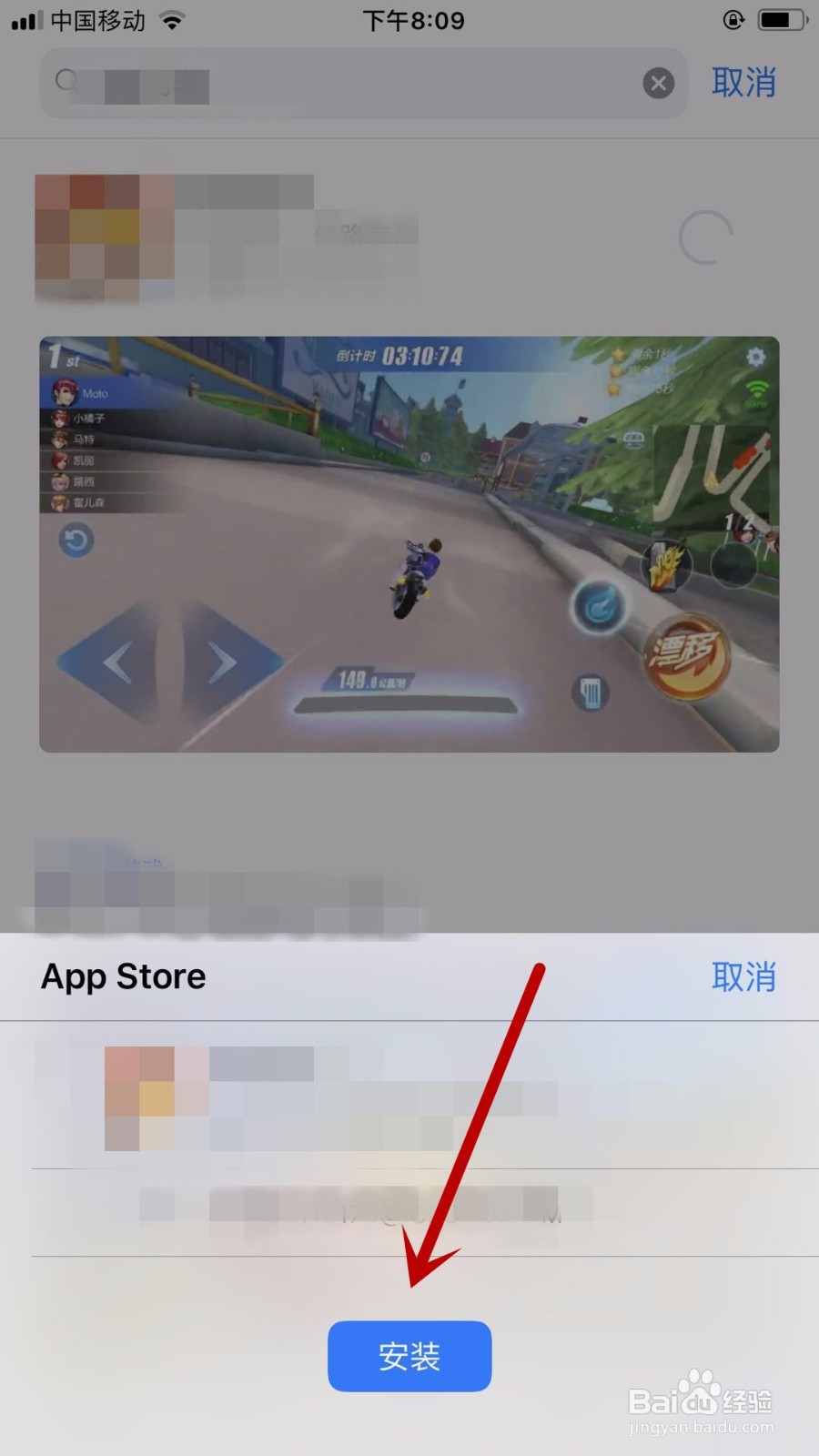
7、然后我们就可以点击搜索出来的东西,进行下载,先会弹出下面的提示,我们点击【安装】,如图所示。
iPhone8 plus怎么下载

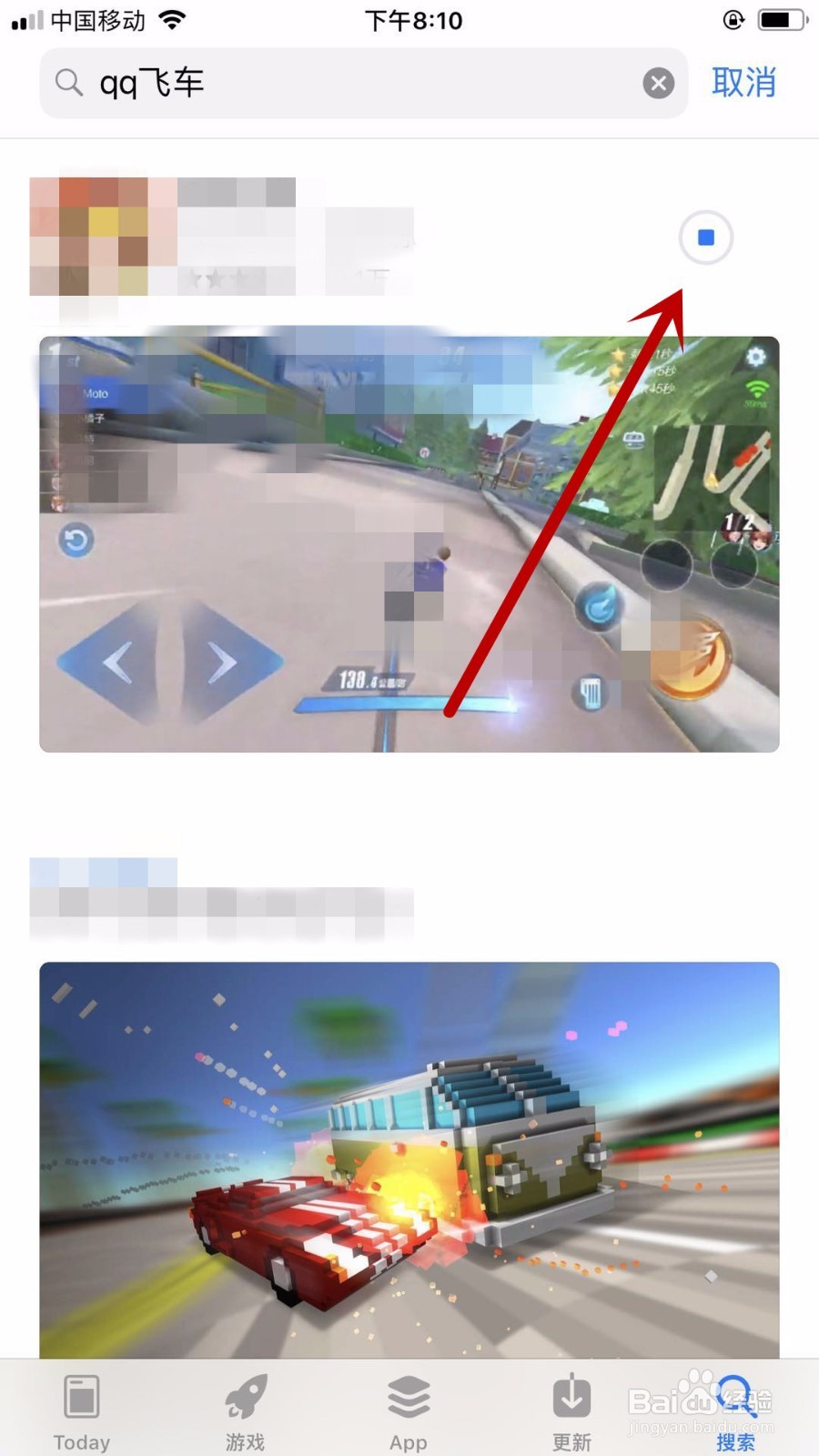
8、最后界面右上角会出现这个图标,等待满格后,就下载完成了,我们以后下载东西都可以这样下载,如图所示。
iPhone8 plus怎么下载

  • 苹果12刚激活怎么更新系统
  • iPhone“App Store”怎样开启app自动下载
  • 苹果手机使用时没有苹果id怎么办
  • 如何在iPhone上免费下载付费软件
  • iPhone14如何设置App Store软件的数据自动下载
  • 热门搜索
    电脑耳机没声音怎么设置 没有身份证怎么坐飞机 怎么查ip地址 怎么补办身份证 树叶怎么画 会计证怎么考 苹果怎么做好吃 气血亏虚怎么调理 鱼怎么画 微信视频怎么美颜