ai制作炫彩线性花纹图案

 时间:2026-02-15 12:23:53

1、打开ai,用钢笔工具画一条弧线,上下两个端点垂直对齐

ai制作炫彩线性花纹图案

2、ctrl+C,ctrl+F,原为复制一条,垂直翻转,上下端点分别与左边弧线的上下端点居中对齐,两条线填充不同的描边颜色

ai制作炫彩线性花纹图案

ai制作炫彩线性花纹图案

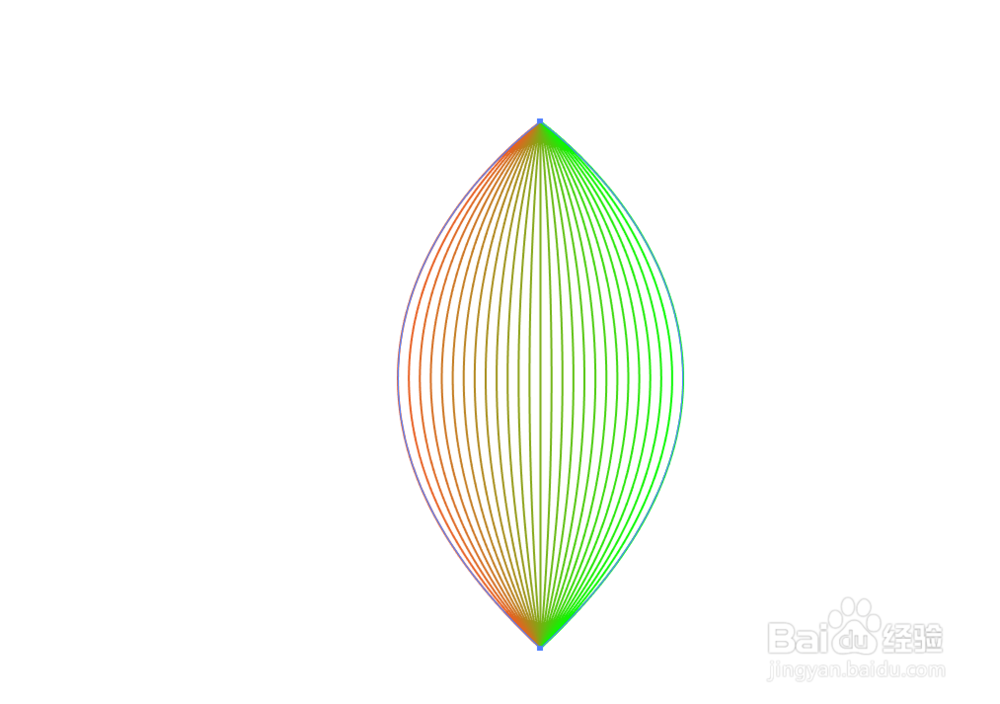
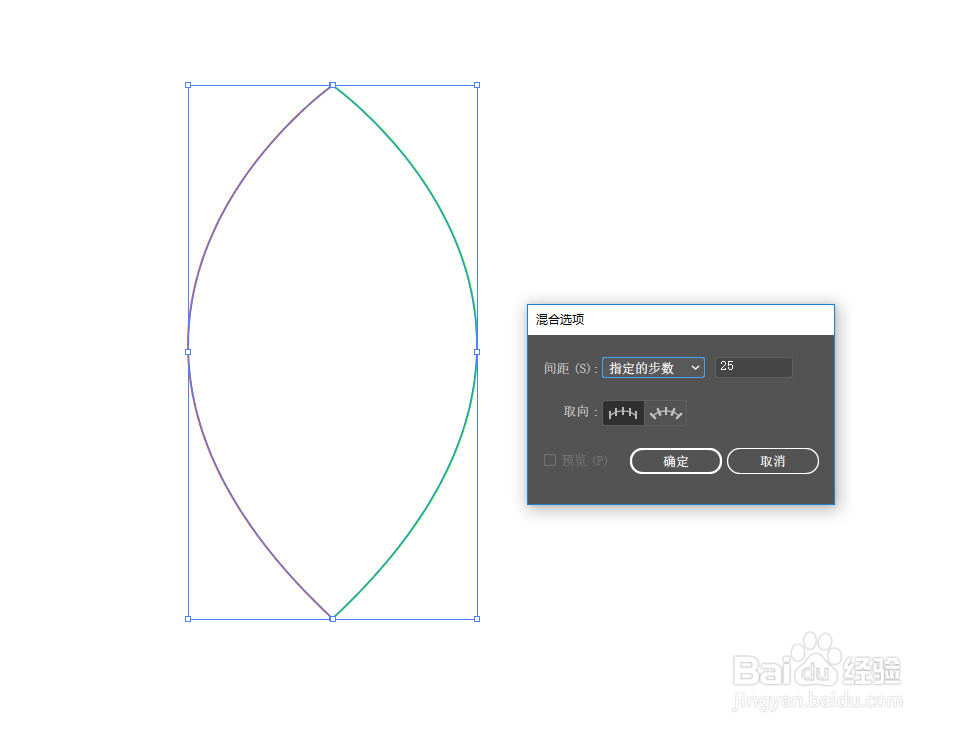
3、全选,对象>混合>混合选项,“制定的步数”,数值为25,点击确定,对象>混合>建立
ai制作炫彩线性花纹图案

ai制作炫彩线性花纹图案

4、全选编组,选择旋转工具,按住alt键,点击一下形状的下面靠近端点部分(点击不一样的地方,出来的形状都不一样)

ai制作炫彩线性花纹图案

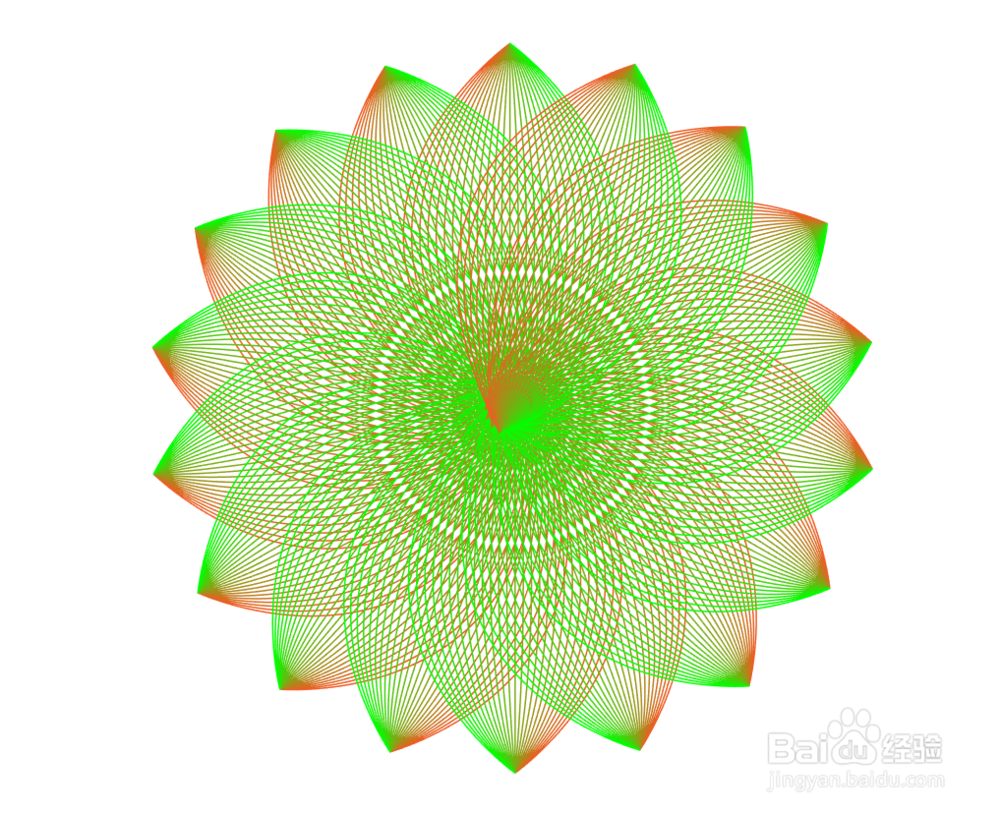
5、弹出旋转面板,角度为20 ,点击“复制”

ai制作炫彩线性花纹图案

ai制作炫彩线性花纹图案

6、ctrl+D,等距离复制,一直重复,知道成为花型

ai制作炫彩线性花纹图案

7、点击不同的部位旋转出来的形状不一样

ai制作炫彩线性花纹图案

ai制作炫彩线性花纹图案

ai制作炫彩线性花纹图案

  • 在AI中给文字添加干画笔和投影效果
  • 如何用AI制作一个光盘磨砂效果?(上篇)
  • ai字体怎么渐变
  • ai怎么关闭透视网格工具
  • ai锁定和解锁快捷键
  • 热门搜索
    增压泵怎么安装 怎么折 薯条怎么炸 ie浏览器怎么升级 仙人球怎么养 上海大学怎么样 啫喱膏怎么用 things怎么读 鲳鱼怎么做好吃 干将莫邪怎么玩