win10怎么样修改网络连接的名称 如何改连接名

 时间:2024-10-19 01:10:34

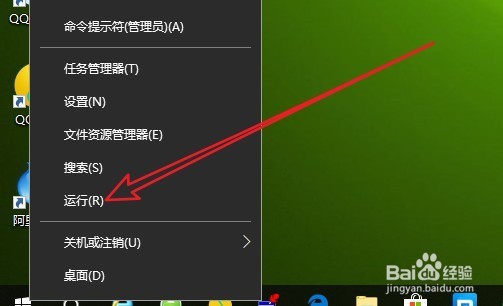
1、在Windows10系统桌面,我们右键点击左下角的开始按钮 ,在弹出菜单中选择“运行”菜单项。
win10怎么样修改网络连接的名称 如何改连接名

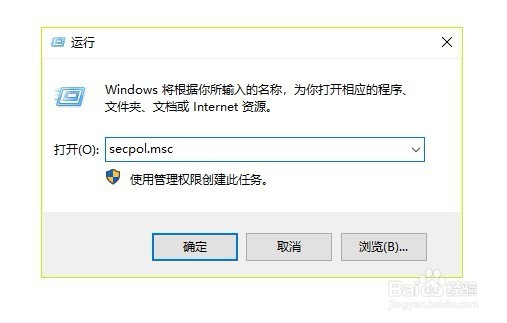
2、在打开的Windows10运行窗口中,输入命令secpol.msc,然后点击确定按钮运行该命令
win10怎么样修改网络连接的名称 如何改连接名

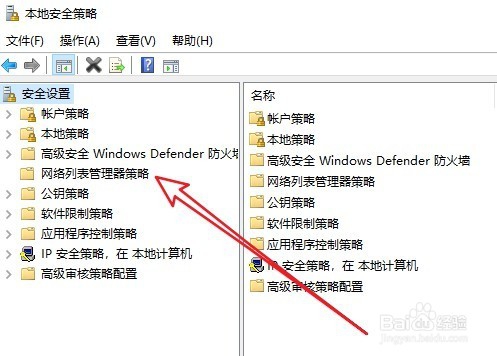
3、这时就会打开Windows10的本地安全策略窗口,在窗口中点击左侧边栏的“网络列表管理器策略”菜单项。

win10怎么样修改网络连接的名称 如何改连接名

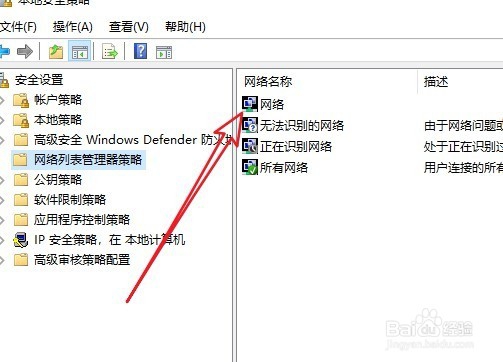
4、然后在右侧的窗口中找到“网络”的快捷链接。

win10怎么样修改网络连接的名称 如何改连接名

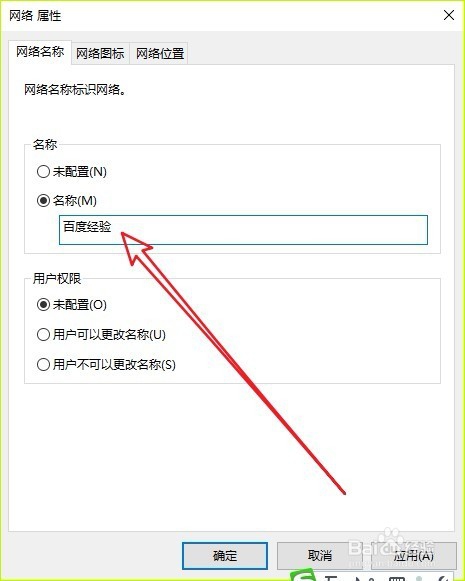
5、双击后就会打开网络的属性窗口,在窗口中我们找到“名称”设置项。

win10怎么样修改网络连接的名称 如何改连接名

6、接下来在名称文本框中输入要设置的网络名字,最后点击确定按钮就可以了。

win10怎么样修改网络连接的名称 如何改连接名

7、这时回到以太网的设置页面,可以看到当前的网络连接名称已修改为刚刚设置的网络名称了。

win10怎么样修改网络连接的名称 如何改连接名
  • Windows 10操作系统如何更改本地连接名称
  • 电脑网卡怎么查看
  • 网卡怎么设置
  • 网络连接一片空白
  • windows7系统怎么创建宽带连接
  • 热门搜索
    读书笔记大全三十篇 新鲜芦荟涂脸正确方法 菜花怎么做好吃 怎么做微信小程序 最适合懒人的减肥方法 春节菜谱家常菜做法 马自达5怎么样 荨麻疹最快治疗方法 家常川菜 藕怎么做好吃