使用Visio 2016如何显示或关闭大小和位置窗格

 时间:2026-04-22 12:30:39

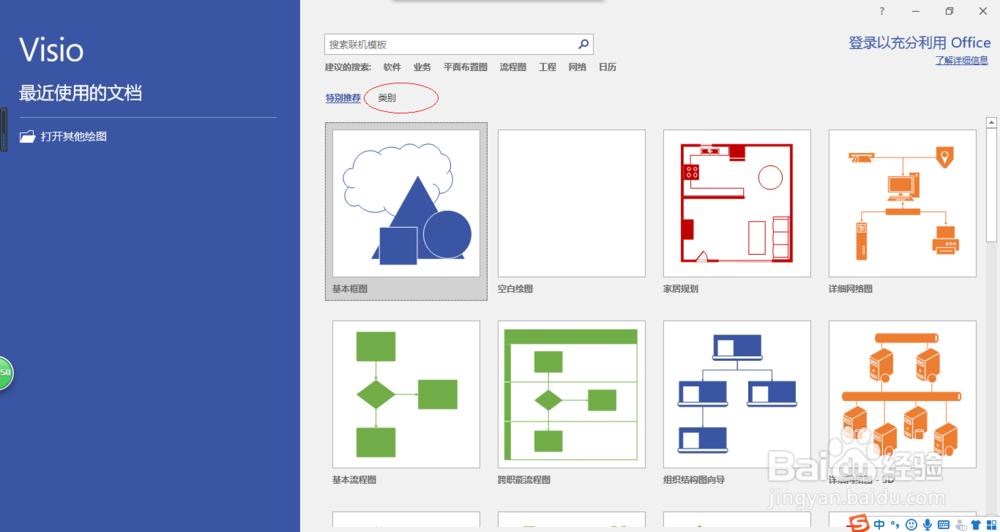
1、启动Visio 2016绘图软件,如图所示。点击"类别"标签,用于选择模板创建绘图文档。
使用Visio 2016如何显示或关闭大小和位置窗格

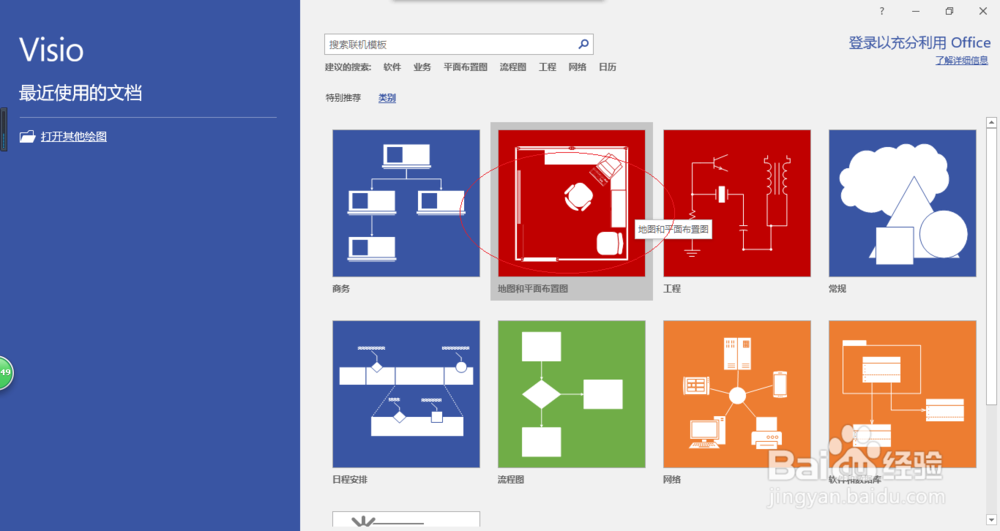
2、如图所示,拖动右侧垂直滚动条。点击"地图和平面布置图"图标,用于打开"新建地图和平面布置图"选项。
使用Visio 2016如何显示或关闭大小和位置窗格

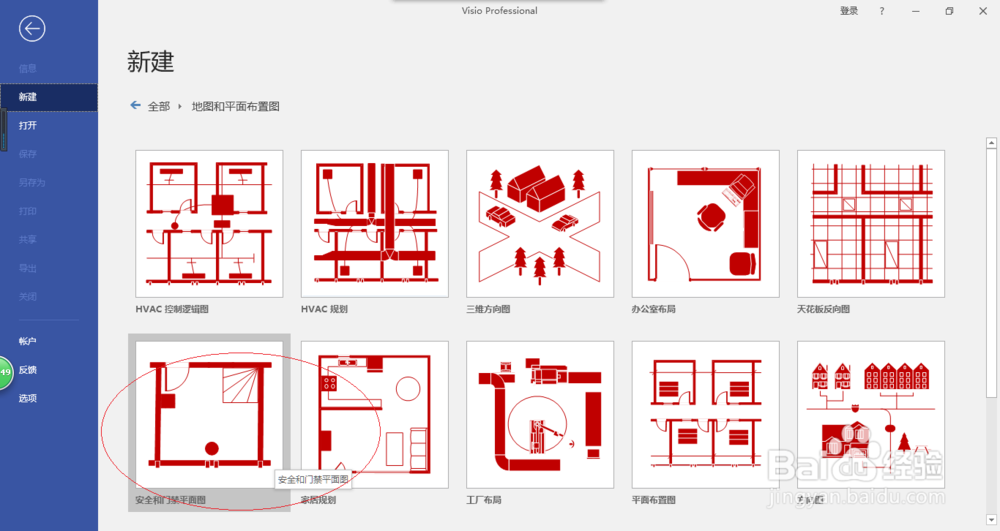
3、唤出"新建地图和平面布置图"选项,如图所示。拖动右侧垂直滚动条,点击"安全和门禁平面图"图标。
使用Visio 2016如何显示或关闭大小和位置窗格

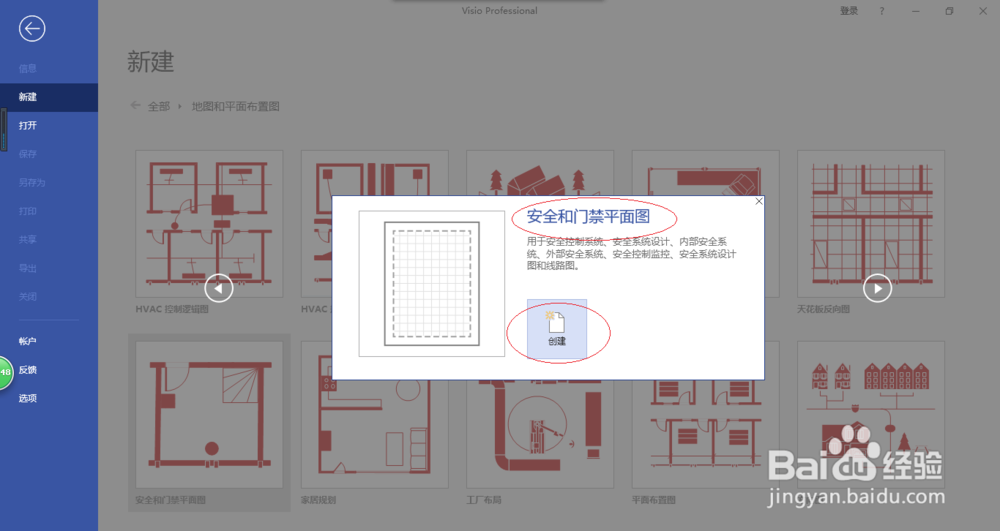
4、如图所示,弹出"安全和门禁平面图"确认对话框。选择对话框左、右按钮调整创建项目,确认点击"创建"按钮。
使用Visio 2016如何显示或关闭大小和位置窗格

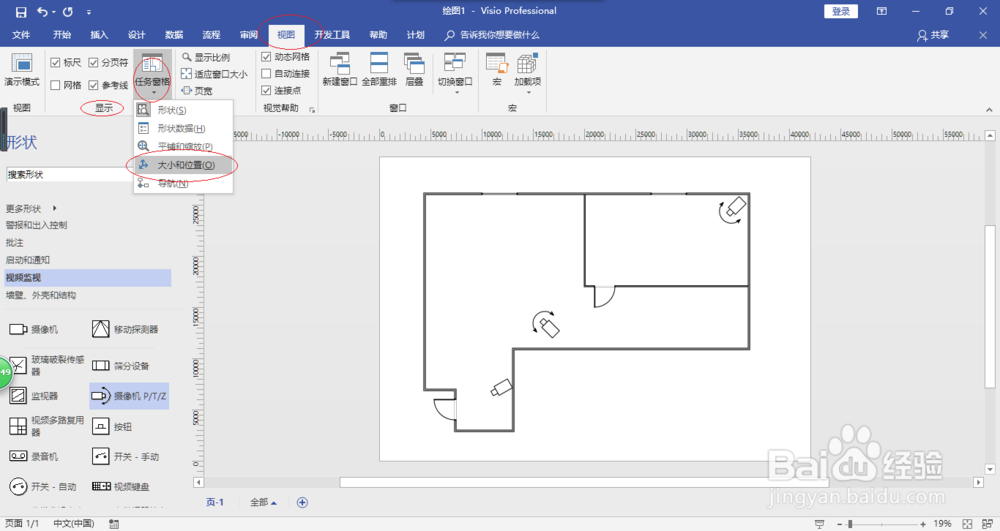
5、唤出"Visio 2016"操作界面,如图所示。按照设计要求绘制安全和门禁平面图,点击"视图→显示→任务窗格→大小和位置"项。

使用Visio 2016如何显示或关闭大小和位置窗格

使用Visio 2016如何显示或关闭大小和位置窗格

6、如图所示,完成显示或关闭大小和位置窗格的操作。本例到此结束,希望对大家能有所帮助。

使用Visio 2016如何显示或关闭大小和位置窗格

  • Visio怎么创建新页
  • Visio怎样为选中的形状创建容器
  • microsoft visio软件里的容器功能怎么用
  • Visio如何启用自动连接
  • Visio怎样新建绘图页
  • 热门搜索
    西红柿的做法大全 麾怎么读 夫妻肺片的做法 麻辣拌的做法视频 烁怎么读 狗不理包子的做法 犹太人为什么被杀 油麦菜怎么做好吃 藕的家常做法 胸胀痛是怎么回事