如何在Word中做出分栏效果

 时间:2026-04-29 00:59:17

1、打开需要进行分栏的Word文档。

如何在Word中做出分栏效果

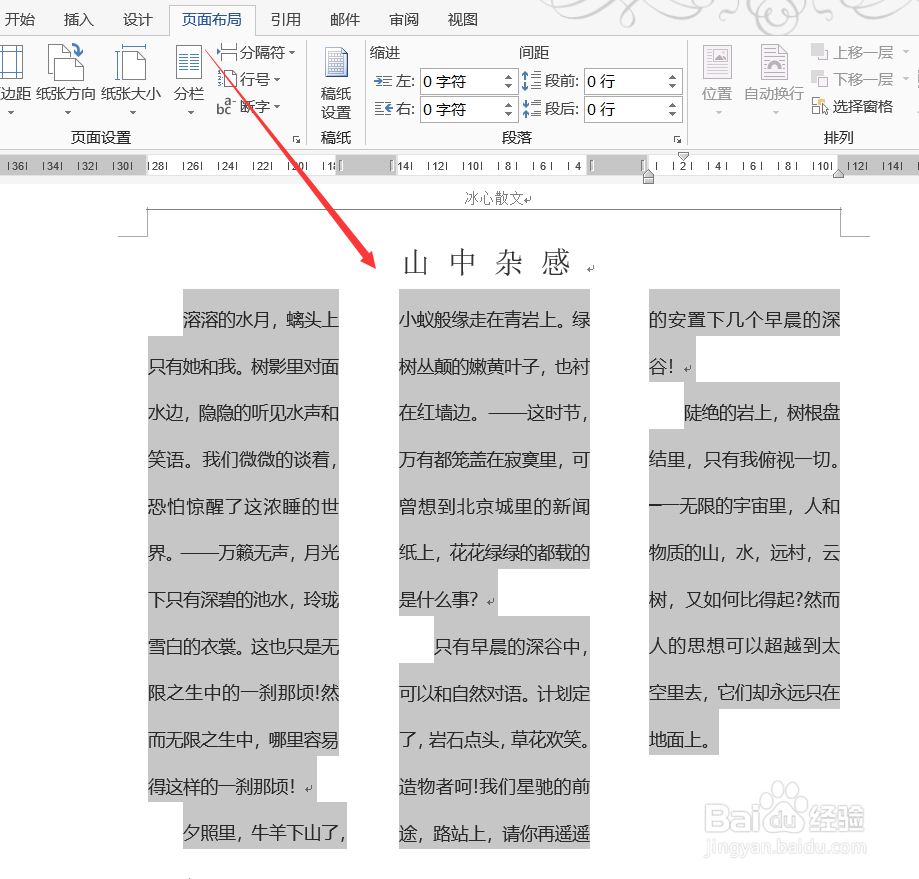
2、选择需要进行分栏设置的文字部分,切换到“页面布局”选项卡,找到“分栏”按钮,在下拉菜单中可以选择预设的分栏效果。

如何在Word中做出分栏效果

3、这里选择的是默认分三栏,效果如下图。

如何在Word中做出分栏效果

4、如果不满足于预设,可以在“分栏”下拉菜单中点击“更多分栏”。

如何在Word中做出分栏效果

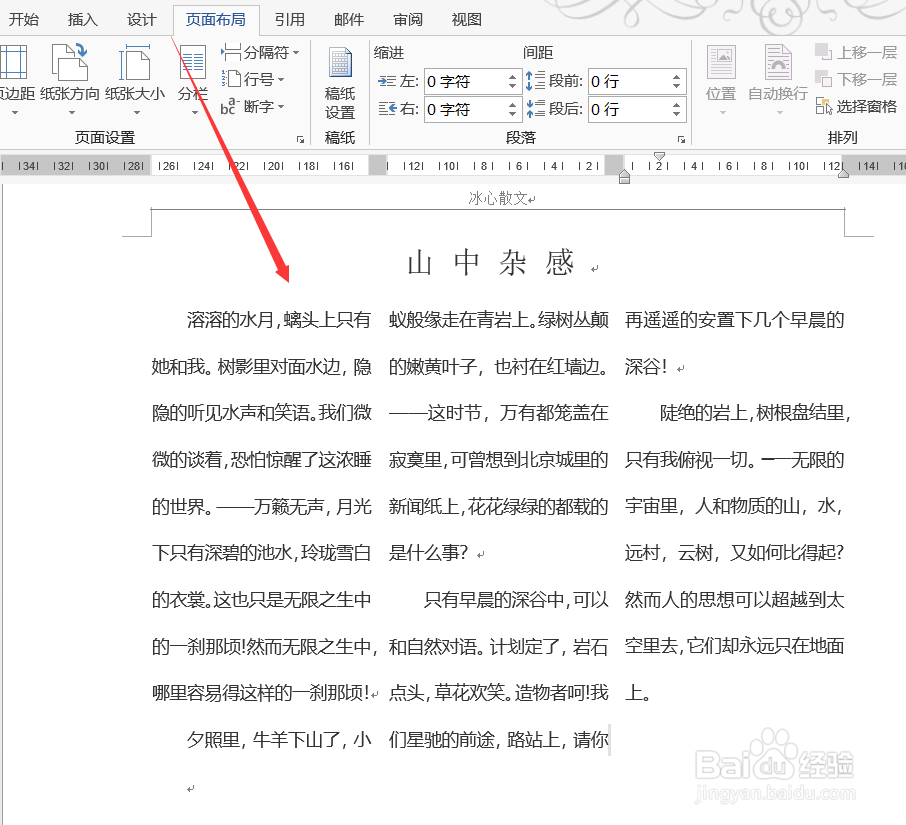
5、在“分栏”对话框中对分栏间距进行设置,点击确定。(如图,这里设置的是1字符。)

如何在Word中做出分栏效果

6、设置效果如下图。但这样的话想要分清栏与栏之间的间隔还是比较困难。

如何在Word中做出分栏效果

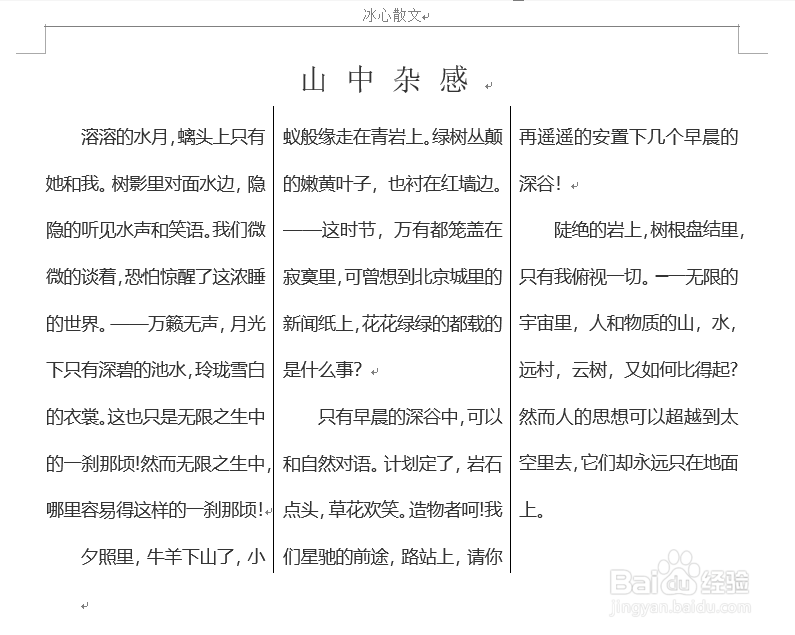
7、在“分栏”对话框中选中“分隔线”,点击确定。

如何在Word中做出分栏效果

8、如图所示,文中的分栏之间被加了分隔线,看起来是不是清晰很多了呢。

如何在Word中做出分栏效果

  • Word插入艺术字如何操作
  • 怎么插入竖排文本框
  • word中图片如何添加“简单白色边框”效果
  • 怎么设置艺术字
  • word上下型环绕如何设置
  • 热门搜索
    怎么录制游戏视频 老年人失眠怎么办 排便不畅怎么办 husband怎么读 大便不通畅怎么办 圆的直径怎么算 儿童发烧怎么办 马自达睿翼怎么样 cf两边黑屏怎么解决 睡不着觉该怎么办