1、如下图,第三个“产”字被黄色的线条遮盖,观察后发现其他“产”字与被遮挡的文字相同,我们可以应用这些现有文字进行修补操作。
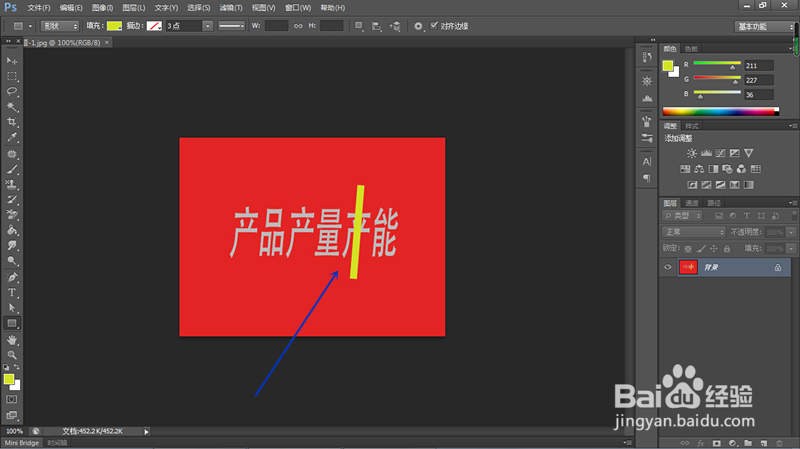
2、首线用矩形选框工具将黄线条与遮挡的文字全部圈选。
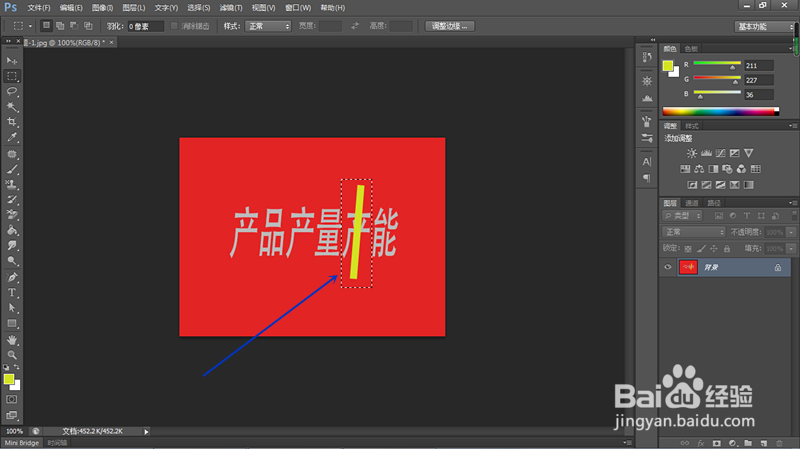
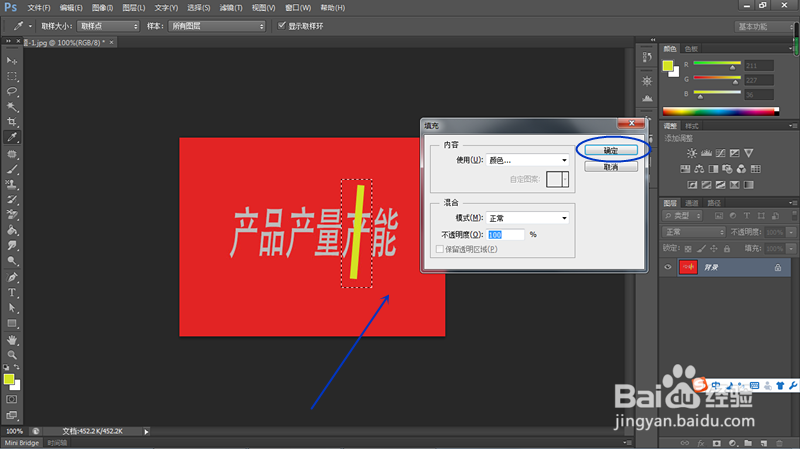
3、按Delete键调出填充对话框,鼠标点击红色背景吸取颜色,点击确定按钮关闭对话框。
4、此时矩形选区中的文字和黄线条被红色背景覆盖。
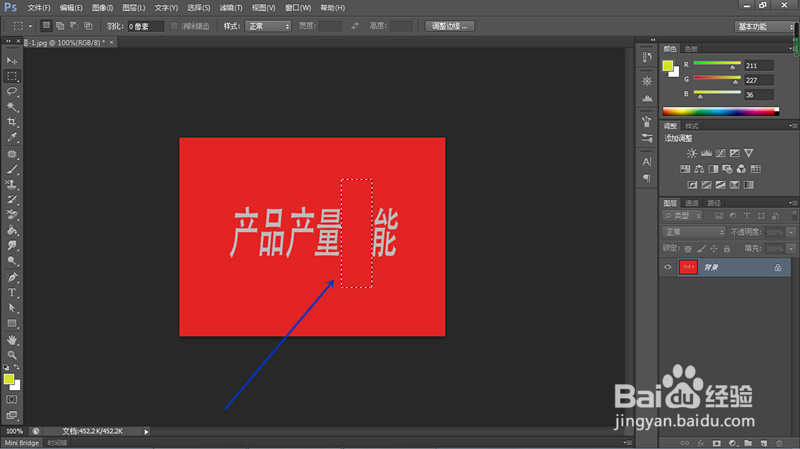
5、Ctrl+J将背景图层复制一份,再次用矩形选框工具圈选前面任意一个“产”字。
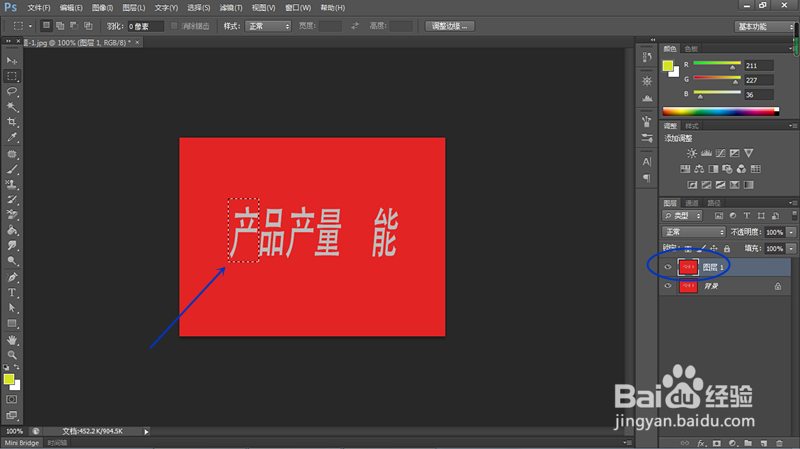
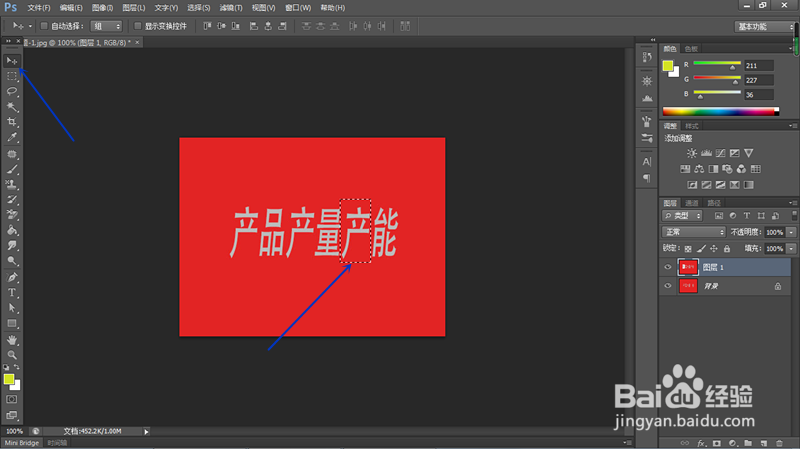
6、通过移动工具将选区移动到“能”字前面,通过上下左右箭头键微调字体位置,这样就完成了文字修补。
时间:2026-04-21 14:44:21
1、如下图,第三个“产”字被黄色的线条遮盖,观察后发现其他“产”字与被遮挡的文字相同,我们可以应用这些现有文字进行修补操作。
2、首线用矩形选框工具将黄线条与遮挡的文字全部圈选。
3、按Delete键调出填充对话框,鼠标点击红色背景吸取颜色,点击确定按钮关闭对话框。
4、此时矩形选区中的文字和黄线条被红色背景覆盖。
5、Ctrl+J将背景图层复制一份,再次用矩形选框工具圈选前面任意一个“产”字。
6、通过移动工具将选区移动到“能”字前面,通过上下左右箭头键微调字体位置,这样就完成了文字修补。
