升级Win10系统后风扇响声很大怎么办?

 时间:2026-02-15 18:54:49

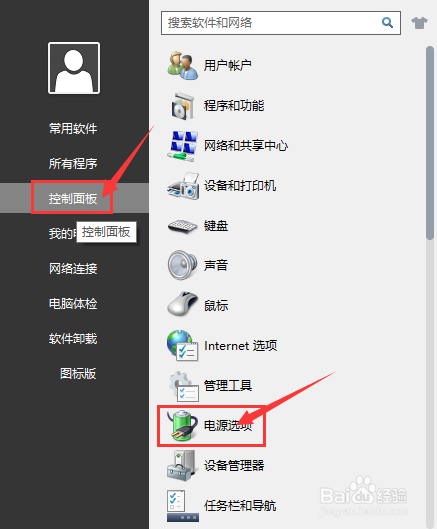
1、点击开始菜单,找到控制面板按钮并点击,弹出右侧菜单栏,找到电源选项,如下图所示:
升级Win10系统后风扇响声很大怎么办?

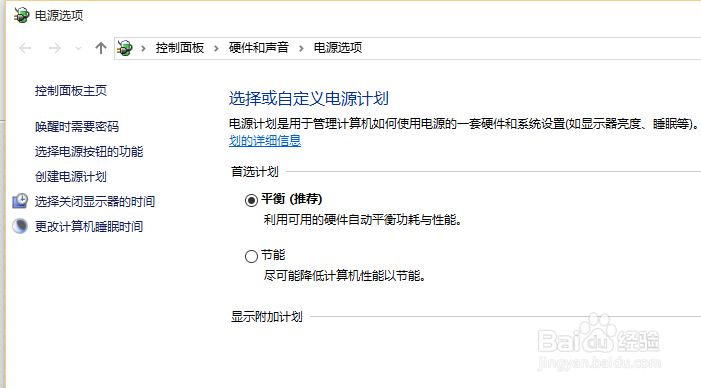
2、点击电源选项,弹出电源选项设置面板,如下图所示:

升级Win10系统后风扇响声很大怎么办?

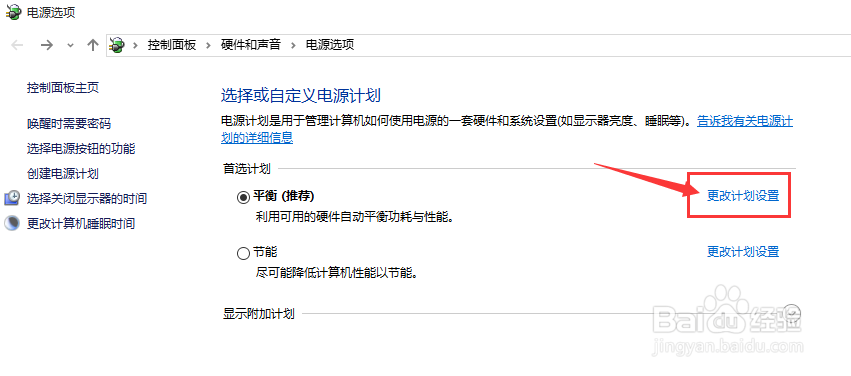
3、右侧有两个选项:平衡或节能,大家可以根据自己的使用情况选择,一般默认平衡就可以,我在这里就选择平衡选项,然后点击这个选项后面的“更改计划设置“,如下图所示:
升级Win10系统后风扇响声很大怎么办?

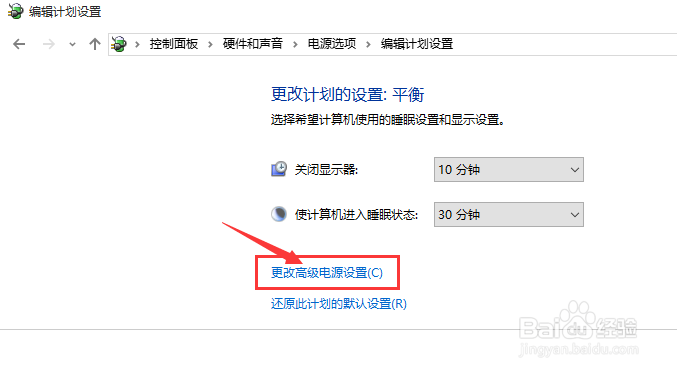
4、点击这个选项后面的“更改计划设置”后,弹出编辑计划设置窗口,然后找到“更改高级电源设置”选项并点击,如下图:
升级Win10系统后风扇响声很大怎么办?

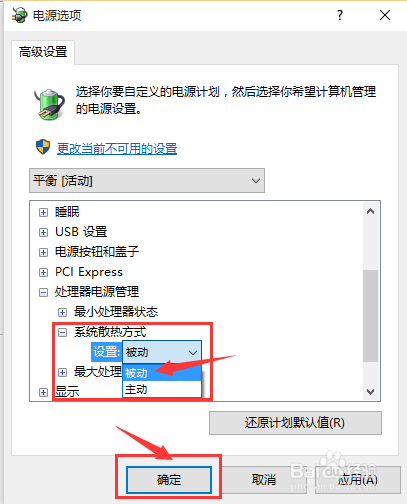
5、这时候,左侧弹出电源选项设置面板,找到处理器电源管理-系统散热方式,将系统散热方式更改为“被动”,点击确定就可以了,如下图:
升级Win10系统后风扇响声很大怎么办?

6、以上就是我为大家整理的升级Win10系统后风扇响声很大的解决方法了,希望对大家有所帮助。

  • 火绒安全软件怎么卸载
  • 怎样如何知道自己电脑应该安装什么样的驱动程序
  • steam头像不显示
  • 英伟达显卡驱动怎么更新
  • 消逝的光芒监狱怎么打
  • 热门搜索
    1月17日是什么星座 3月11日是什么星座 w是什么意思 tony老师什么梗 圆圆的月亮像什么 mix是什么意思 原则是什么意思 几次真的想让自己醉是什么歌 素养是什么意思 腺肌症是什么病