Oracle 11G 64位Win7安装教程

 时间:2026-02-15 20:38:30

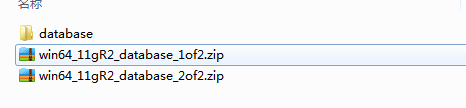
1、到oracle官方网站下载oracle 11g 64位(这一步就不罗嗦了),下载下来的文件一般有两个(如图),解压后剩下一个database
Oracle 11G 64位Win7安装教程

2、进入database,点击setup.ext

Oracle 11G 64位Win7安装教程

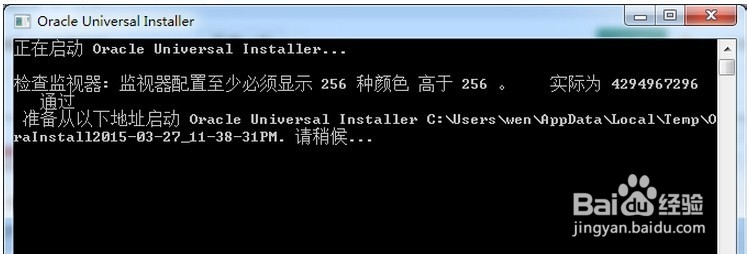
3、等待片刻,会出现如下画面,下面正式开始安装程序

Oracle 11G 64位Win7安装教程

Oracle 11G 64位Win7安装教程

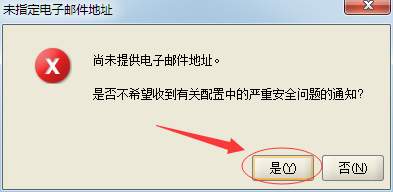
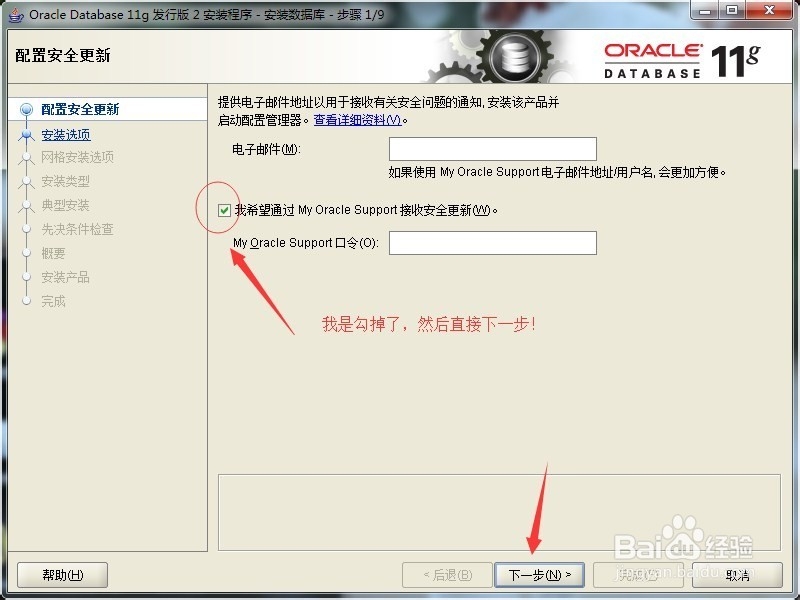
1、因为我是个人电脑上用,所以我就不设置邮件和接收安全更新了,点击下一步
Oracle 11G 64位Win7安装教程

Oracle 11G 64位Win7安装教程

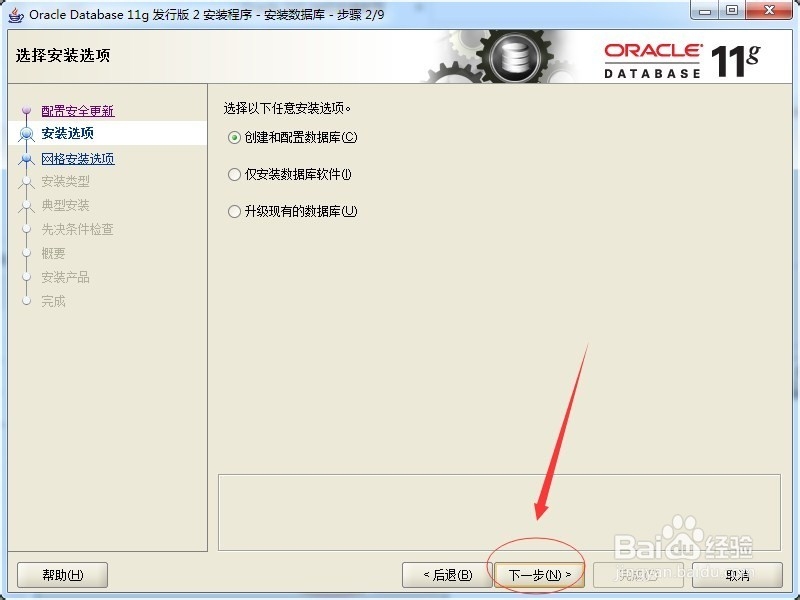
2、新安装的,选择创建和配置数据库,点击下一步

其他选项如图,根据自己的实际选择
Oracle 11G 64位Win7安装教程

3、选择桌面类,如果是服务器,请选择服务器类(有更多高级选项)点击下一步

Oracle 11G 64位Win7安装教程

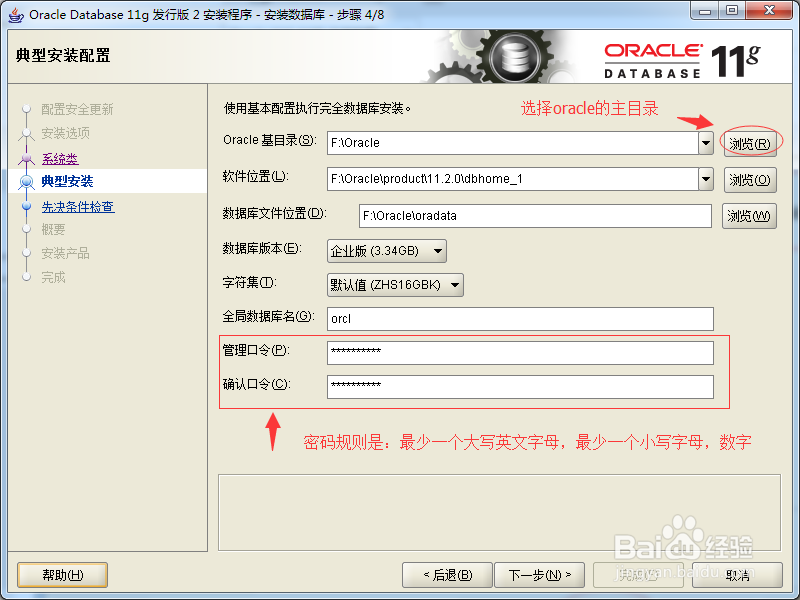
4、点击浏览选择oracle的基目录位置,其他部分按照自己需求来填写!点击下一步

密码规则:最少一个大写与小写英文字母,和数字
Oracle 11G 64位Win7安装教程

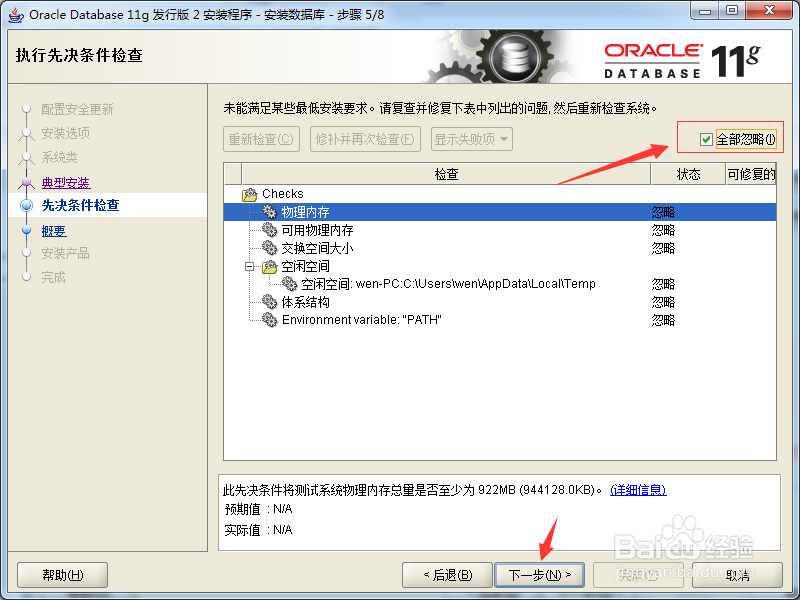
5、忽略所有的系统检查,不是特别老旧的机子,应该能装上,点击下一步

Oracle 11G 64位Win7安装教程

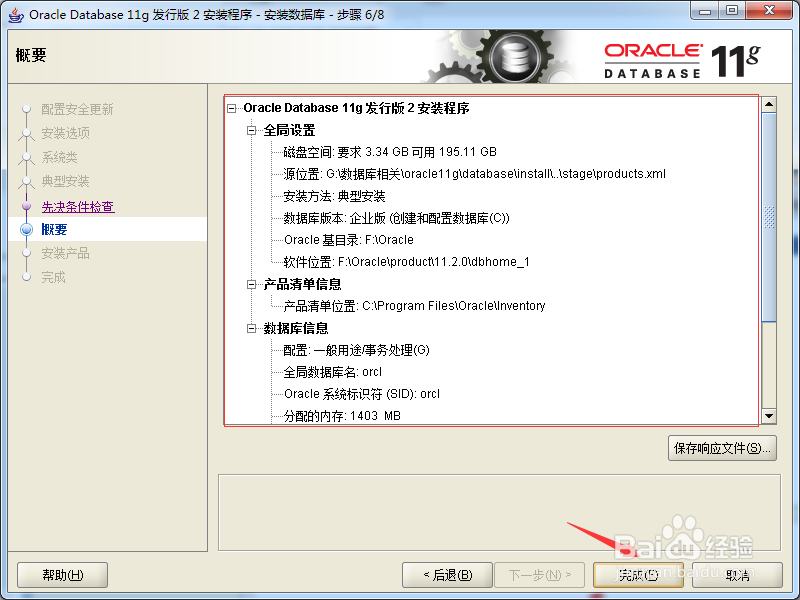
6、检查所有的安装配置,确定后点击完成

Oracle 11G 64位Win7安装教程

7、等待安装完成!

Oracle 11G 64位Win7安装教程

Oracle 11G 64位Win7安装教程

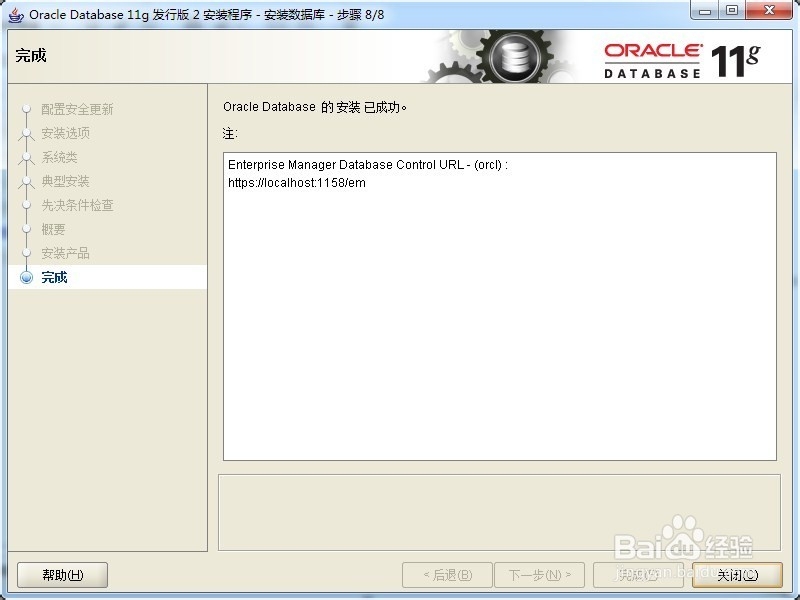
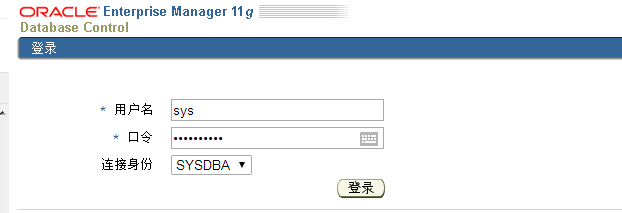
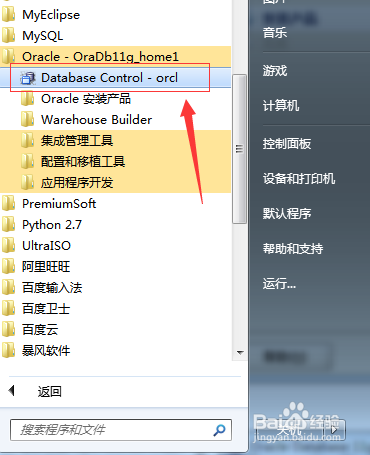
8、最后,我们来登录,测试一下!

用户名使用:sys,密码是之前设置的,数据库选择sysdba
Oracle 11G 64位Win7安装教程

Oracle 11G 64位Win7安装教程

Oracle 11G 64位Win7安装教程

  • win10系统相机在哪?如何打开相机?
  • 找不着电脑注册表SAM里面的Groups选项怎么办
  • 笔记本电脑win7系统怎么添加摄像头图标
  • 如何手工写.reg编辑注册表文件
  • 新版BIOS U盘启动设置
  • 热门搜索
    炖排骨的做法大全家常 一品红怎么养 家常红烧肉的做法 赚钱最快的方法 怎么设置电脑屏保 四川家常菜 鹌鹑蛋的做法家常做法 餐饮店名大全 喊麦词大全 脚老是出汗怎么回事