电脑保护色设置教程

 时间:2026-04-23 06:07:33

1、在桌面空白处,点击鼠标右键,找到属性,并打开。

电脑保护色设置教程

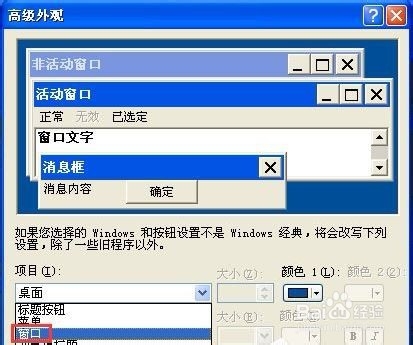
2、选择并打开“外观”里面的“高级”。

电脑保护色设置教程

3、在“项目”下面,选择下拉菜单里面的“窗口”。

电脑保护色设置教程

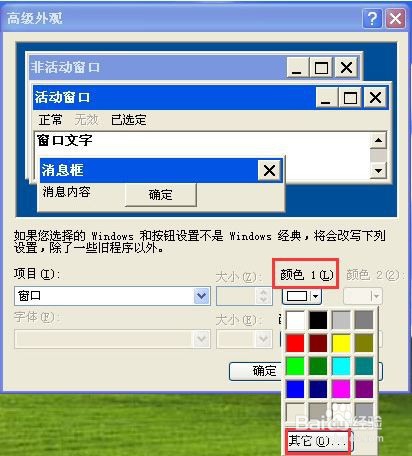
4、点击右边颜色1的下拉菜单,选择“其它”。

电脑保护色设置教程

5、在新窗口中,把Hue(色调)设为85,Sat(饱和度)设为90,Lum(亮度)设为205,并确定。

电脑保护色设置教程

6、现在看看,窗口中的颜色以及颜色1,是不是变成淡绿色了,继续点“确定”下去。

电脑保护色设置教程

7、退到上级菜单,再次点击“确定”。

电脑保护色设置教程

8、打开IE浏览器,进行设置,点击右边的“工具”,选择“Internet选项”打开。

电脑保护色设置教程

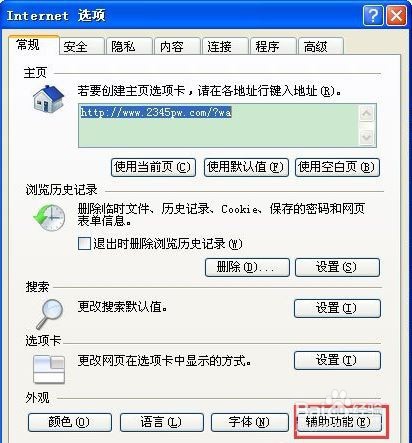
9、点击右下角的“辅助功能”,把第一个选项的勾勾上,然后确定,再确定,就设置好了。
电脑保护色设置教程

电脑保护色设置教程

  • Win7如何设置屏幕保护色
  • 电脑保护色怎么设置?
  • 如何设置电脑保护色
  • 如何设置Win10及其他版本电脑保护色?
  • 怎样把电脑调成护眼的颜色
  • 热门搜索
    如何养成易瘦体质 股票过户费怎么算 如何让男生主动追你 广东警官学院怎么样 如何设置电脑开机密码 四川旅游局 路由器和猫的区别 如何让自己变帅 如何将u盘格式化 珍宝狗粮怎么样