1、1. 把两个显示器连接到主机上,并且打开主机电源和显示器电源
2、2. 进入桌面,在桌面鼠标右击选择【显示设置】。

3、3.点击【标识】

4、4.在屏幕每个屏幕的左下角会有标识显示(如下图)。
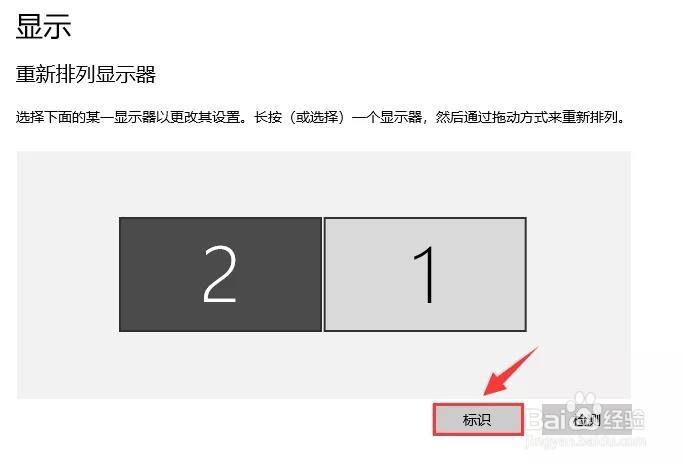
5、5.按照显示器的摆放排列。

6、6.选中上面其中一个屏幕下面就可以对其相应的设置。(温馨提示:显示器横着摆放,就选择横向)

7、最后完成双屏设置

时间:2026-04-26 16:44:14
1、1. 把两个显示器连接到主机上,并且打开主机电源和显示器电源
2、2. 进入桌面,在桌面鼠标右击选择【显示设置】。
3、3.点击【标识】
4、4.在屏幕每个屏幕的左下角会有标识显示(如下图)。
5、5.按照显示器的摆放排列。
6、6.选中上面其中一个屏幕下面就可以对其相应的设置。(温馨提示:显示器横着摆放,就选择横向)
7、最后完成双屏设置
