1、插入页眉之后,需要删除页眉中的横线,无法选中横线直接删除,通过编辑页眉中的删除页眉也无法进行删除


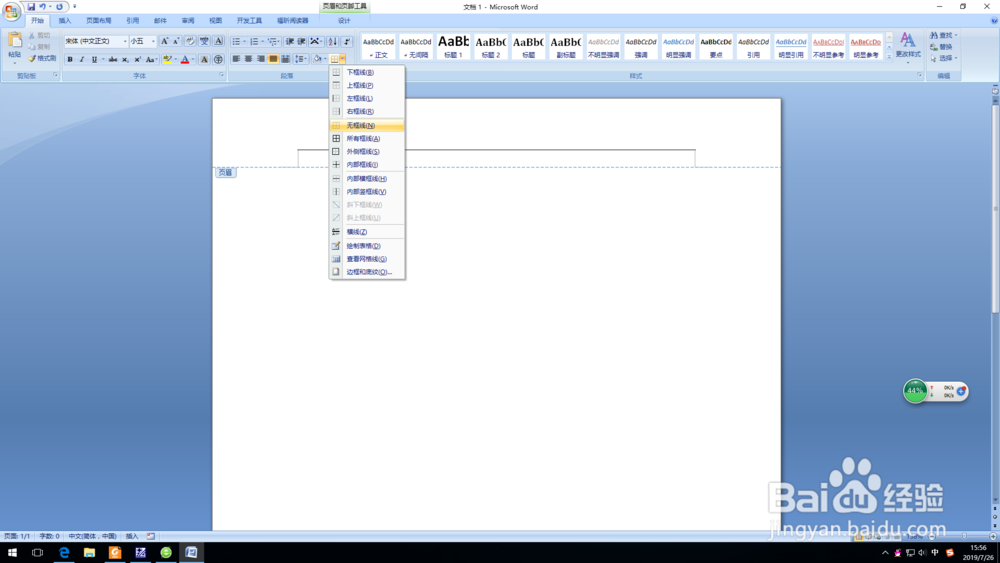
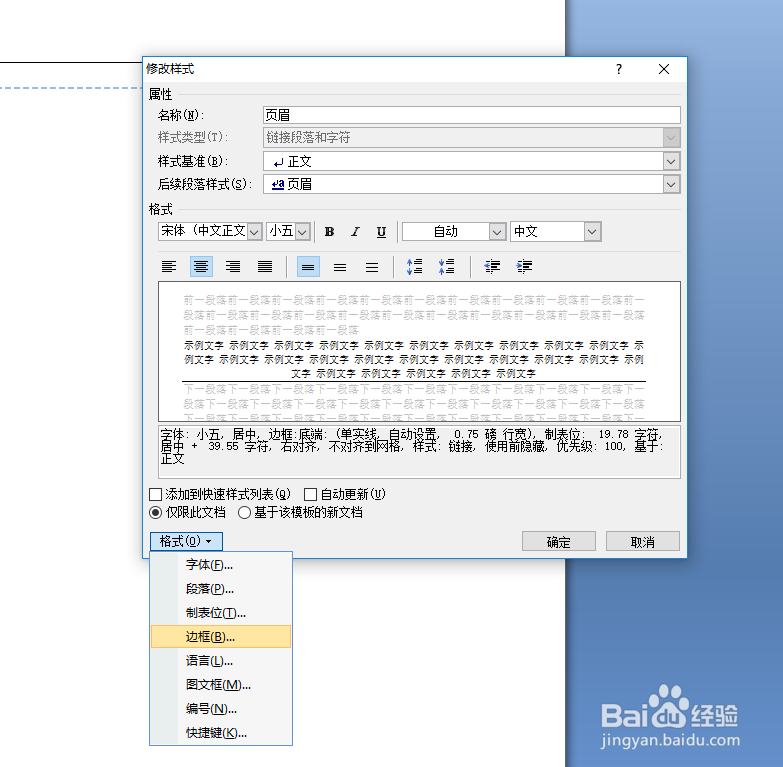
2、1.点击进入页眉窗口-“开始”--“边框”,然后在边框下拉列表中里面点击无边框即可,或者按住快捷键“Alt+Ctrl+Shift+S”调出页眉样式修改窗口,选择“修改”--“边框”

3、2.使用正文样式去除:选择“页眉页脚”-“开始”-“正文样式”或者选择样式中的“清除格式”


4、3.使用快捷键“Ctrl+Shift+N”:选中“页眉”按快捷键即可删除
时间:2026-05-01 20:08:09
1、插入页眉之后,需要删除页眉中的横线,无法选中横线直接删除,通过编辑页眉中的删除页眉也无法进行删除
2、1.点击进入页眉窗口-“开始”--“边框”,然后在边框下拉列表中里面点击无边框即可,或者按住快捷键“Alt+Ctrl+Shift+S”调出页眉样式修改窗口,选择“修改”--“边框”
3、2.使用正文样式去除:选择“页眉页脚”-“开始”-“正文样式”或者选择样式中的“清除格式”
4、3.使用快捷键“Ctrl+Shift+N”:选中“页眉”按快捷键即可删除
