1、打开要进行打印操作的Word文档

2、找到程序左上角的“文件”单击
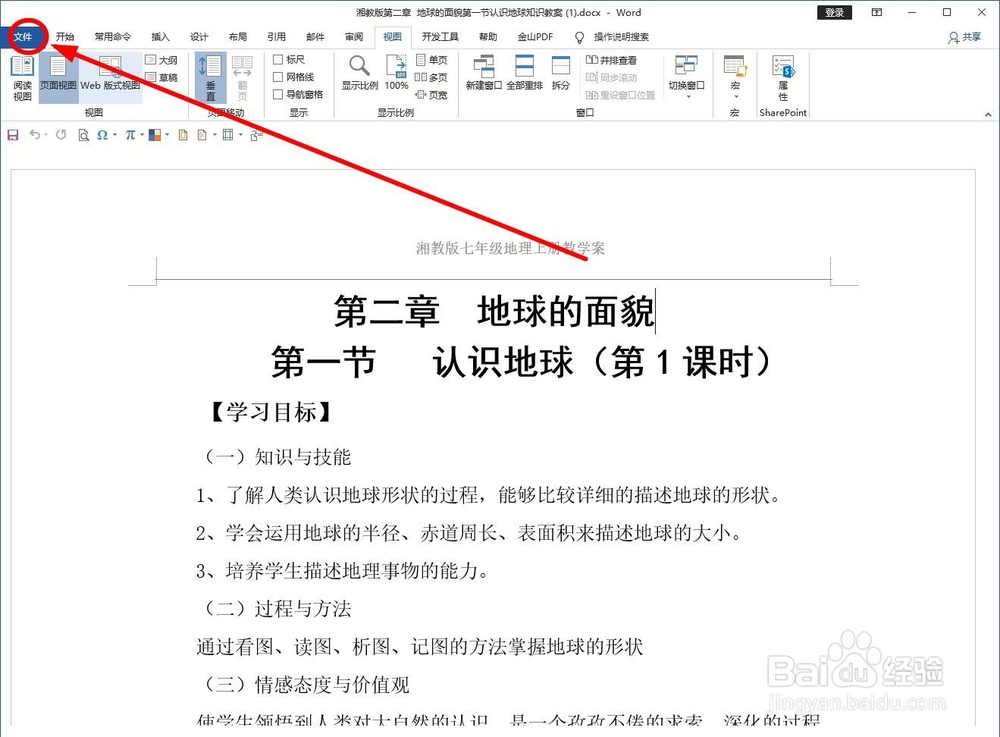
3、在下拉菜单中选择“打印”单击

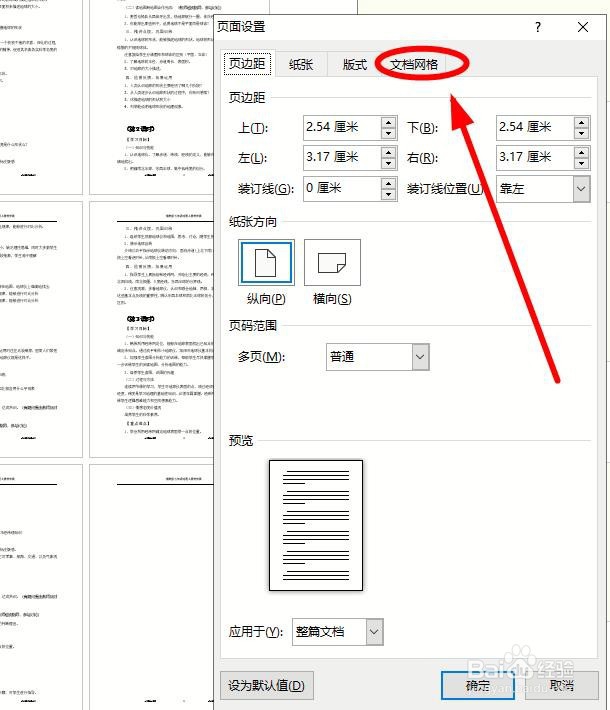
4、在“打印”窗口,找到“页面设置”单击

5、在“页面设置”对话框中,有四个选项卡,我们单击“文档网格”选项卡
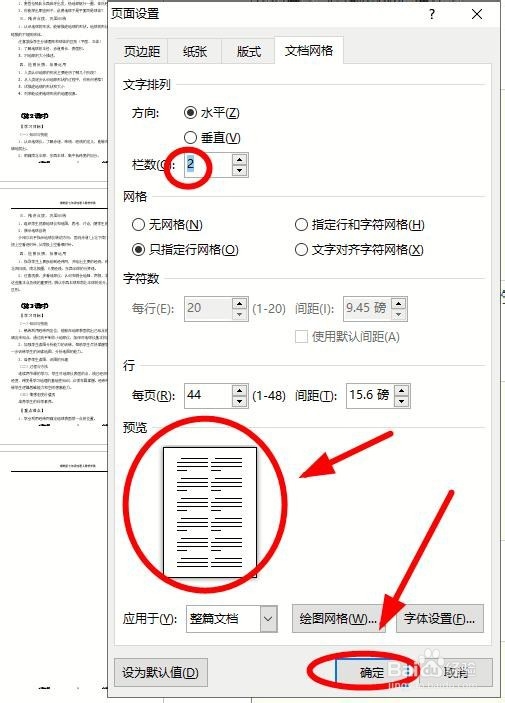
6、在“文字排列”选项组下面找到“栏数”,单击后面的上下箭头可以实现栏数的增减。这里我们设置成“2栏”,现在可以在“预览”区域看到设置的效果,预览满意,单击“确定”
7、回到“打印”对话框,在预览窗口可以看到设置后的效果,满意后关闭预览就可以打印了

时间:2026-04-21 15:21:06
1、打开要进行打印操作的Word文档
2、找到程序左上角的“文件”单击
3、在下拉菜单中选择“打印”单击
4、在“打印”窗口,找到“页面设置”单击
5、在“页面设置”对话框中,有四个选项卡,我们单击“文档网格”选项卡
6、在“文字排列”选项组下面找到“栏数”,单击后面的上下箭头可以实现栏数的增减。这里我们设置成“2栏”,现在可以在“预览”区域看到设置的效果,预览满意,单击“确定”
7、回到“打印”对话框,在预览窗口可以看到设置后的效果,满意后关闭预览就可以打印了
