win7电脑插上耳机麦克风没声音的原因和解决办法

 时间:2026-02-15 09:41:02

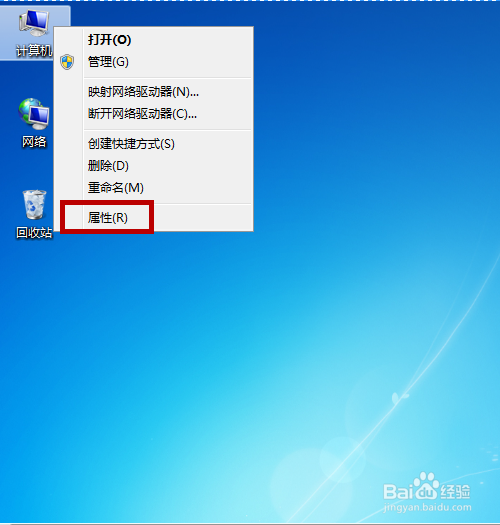
1、打开电脑,右击计算机,点击【属性】选项。
win7电脑插上耳机麦克风没声音的原因和解决办法

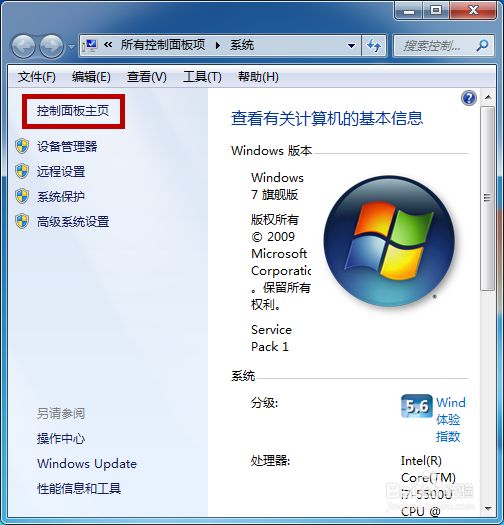
2、进入属性界面,点击【控制面板主页】

win7电脑插上耳机麦克风没声音的原因和解决办法

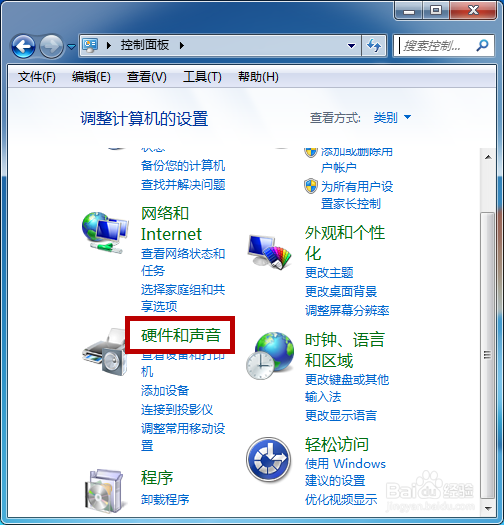
3、接着点击【硬件和声音】选项。

win7电脑插上耳机麦克风没声音的原因和解决办法

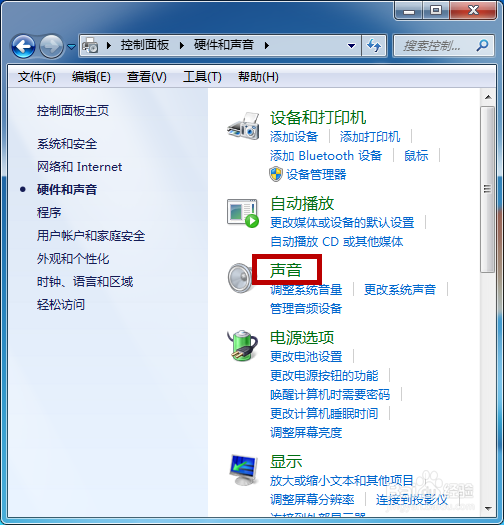
4、之后点击【声音】

win7电脑插上耳机麦克风没声音的原因和解决办法

5、进入声音选项卡,在【播放】下鼠标右击空白处,点击【显示禁用的设备】

win7电脑插上耳机麦克风没声音的原因和解决办法

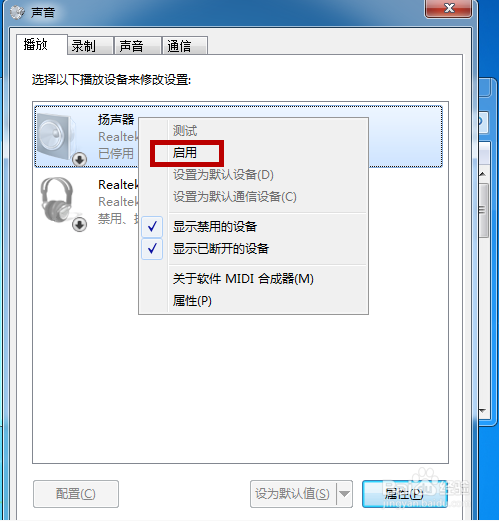
6、接着,右击扬声器,点击【启用】

win7电脑插上耳机麦克风没声音的原因和解决办法

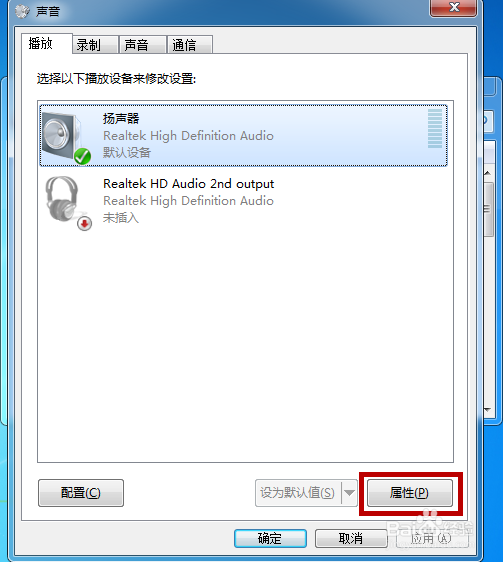
7、启用后,选中扬声器,点击【属性】选项。

win7电脑插上耳机麦克风没声音的原因和解决办法

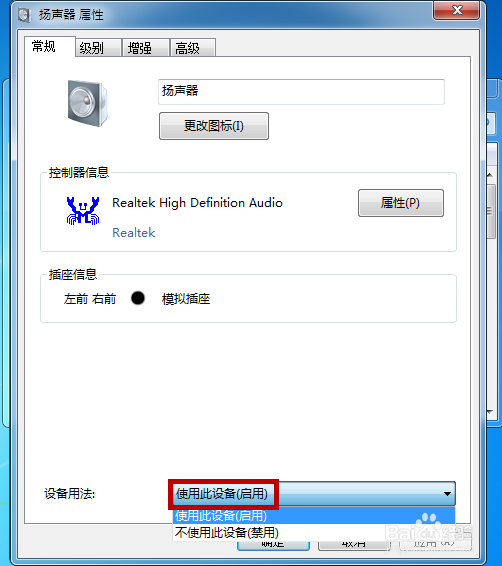
8、进入属性界面,把设备用法选择为【使用此设备(启用)】

win7电脑插上耳机麦克风没声音的原因和解决办法

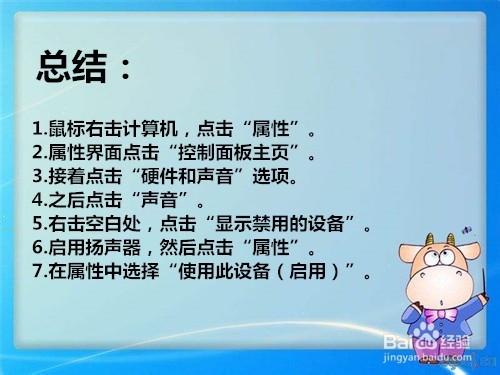
1、1.鼠标右击计算机,点击“属性”。

2.属性界面点击“控制面板主页”。

3.接着点击“硬件和声音”选项。

4.之后点击“声音”。

5.右击空白处,点击“显示禁用的设备”。

6.启用扬声器,然后点击“属性”。

7.在属性中选择“使用此设备(启用)”。
win7电脑插上耳机麦克风没声音的原因和解决办法

  • 手机耳机插电脑上麦克风不能用
  • 电脑耳机麦克风没声音怎么设置
  • 耳机插电脑有声音没麦
  • 电脑耳机麦克风没声音怎么设置
  • 连接电脑耳麦不能说话怎么办
  • 热门搜索
    减肥汤 刺客信条1攻略 经期减肥法 低碳减肥 蝶之毒华之锁攻略 郑多燕减肥操中文版全集 西溪湿地攻略 减肥晚餐吃什么水果 上海简介 kingdomrush攻略