怎样在Excel中实现表格之间的跳转

 时间:2026-04-25 05:53:06

1、双击运行之前建立好的“xxx.xls”表格文件

怎样在Excel中实现表格之间的跳转

2、打开如下图所示的表格薄

怎样在Excel中实现表格之间的跳转

3、在表格的最下方有建立的所有表格的标签

怎样在Excel中实现表格之间的跳转

4、点击相应的表格标签便可进入相应的表格

5、在“总表”中点击“诚智行”单元格

怎样在Excel中实现表格之间的跳转

6、执行“插入--超级链接”菜单命令

怎样在Excel中实现表格之间的跳转

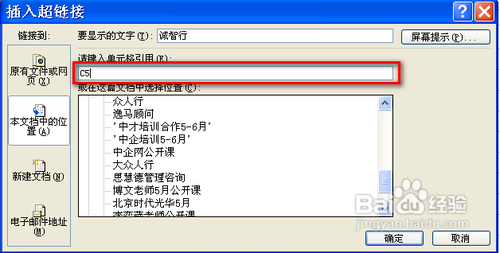
7、弹出“插入超级链接”对话框,如下图所示

怎样在Excel中实现表格之间的跳转

8、在“插入超链接”对话框的左侧栏的链接到:中选“本文档中的位置(A)”项

怎样在Excel中实现表格之间的跳转

9、在表格顶部找到单元格所在的位置

怎样在Excel中实现表格之间的跳转

10、在右侧的“请键入单元格引用(E)”项中输入当前单元格的位置

怎样在Excel中实现表格之间的跳转

11、在右侧“要在这篇文档中选择位置”项中拖到滚动条,选中“诚智行”

怎样在Excel中实现表格之间的跳转

12、点击“确定”按钮,即可建立连接

怎样在Excel中实现表格之间的跳转

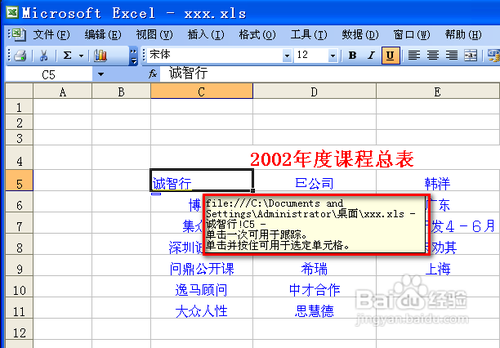
13、回到总表中,点击“诚智行”就可转到诚智行表格中

怎样在Excel中实现表格之间的跳转

14、其余的表格之间的跳转也可按照此方法以此类推

  • Excel如何设置数据透视表默认样式
  • Excel表格中“锁定单元格”或某行、某列
  • 如何在excel中查找批注内容
  • excel表格小于等于符号≤怎么打
  • Excel怎么取消班级分组
  • 热门搜索
    手足口病有什么症状 psk密码是什么 一什么花炮 运动会新闻稿 江西省的简称是什么 什么证书含金量高 什么时候不容易怀孕 维生素c吃多了会怎么样 农村养殖项目 运动会加油稿300字