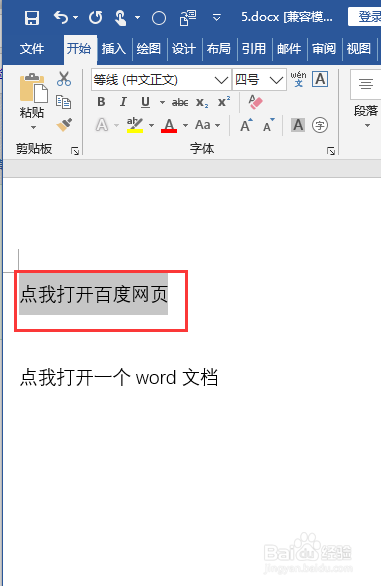
1、选中需要插入网站超链接的文字
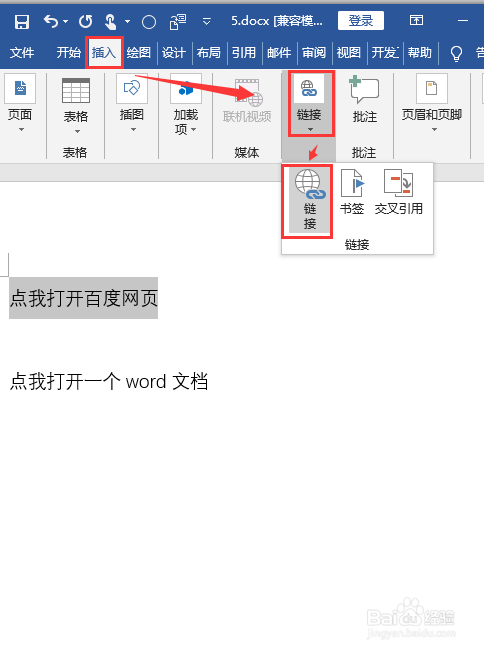
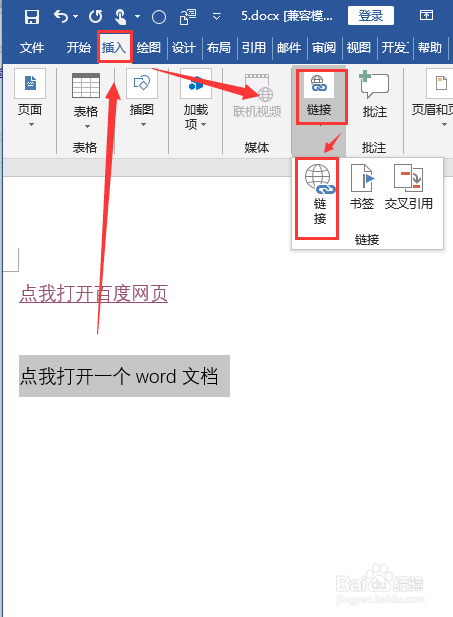
2、点击【插入=》链接=》链接】
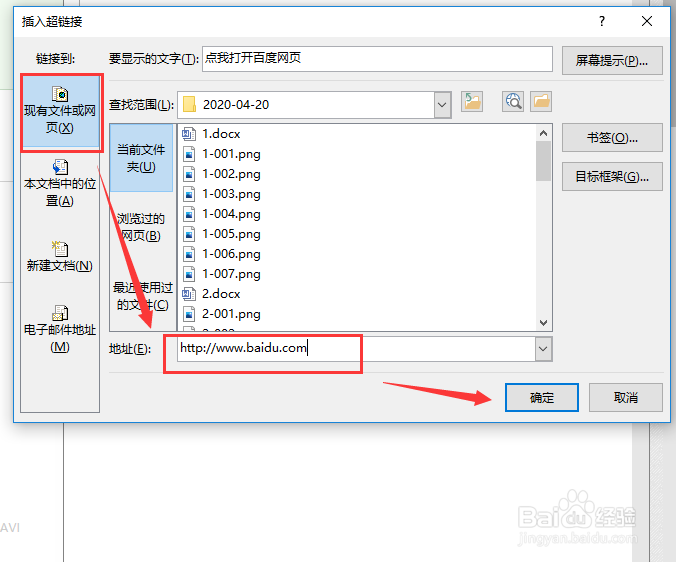
3、在弹窗中输入一个网址,点击确定
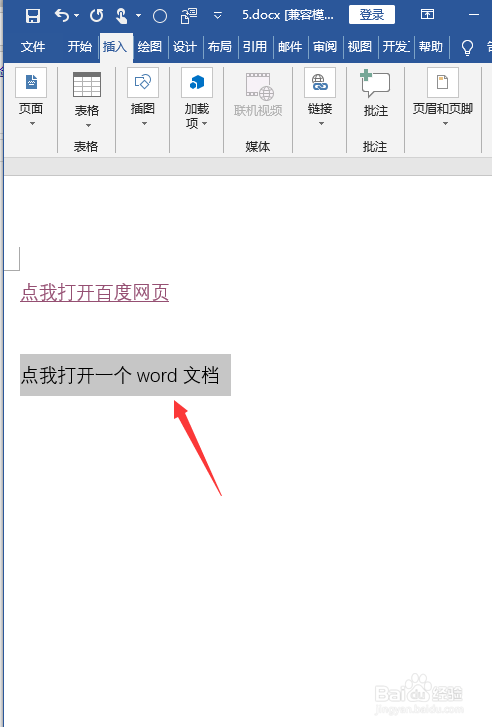
4、这样一个网站超链接就做好了,按住Ctrl单击即可访问网站

5、下面插入文档超链接,首先选中文本
6、点击插入链接
7、在弹窗中选择一个文档,点击确定
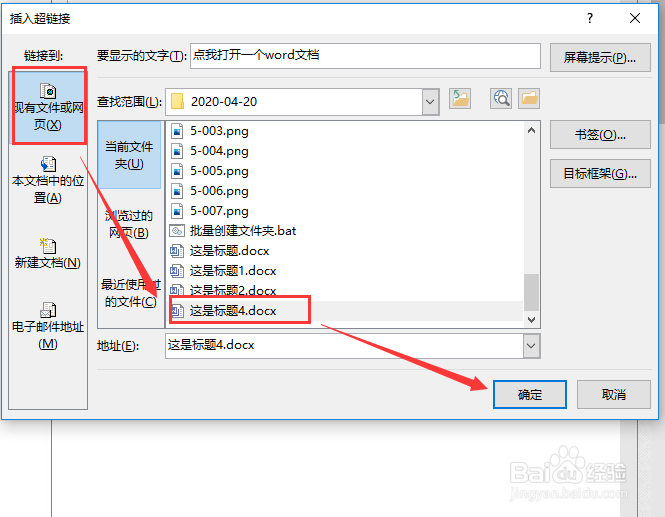
8、这样一个文档超链接就做好了,按住Ctrl,然后鼠标单击即可访问

时间:2026-05-14 04:15:17
1、选中需要插入网站超链接的文字
2、点击【插入=》链接=》链接】
3、在弹窗中输入一个网址,点击确定
4、这样一个网站超链接就做好了,按住Ctrl单击即可访问网站
5、下面插入文档超链接,首先选中文本
6、点击插入链接
7、在弹窗中选择一个文档,点击确定
8、这样一个文档超链接就做好了,按住Ctrl,然后鼠标单击即可访问
