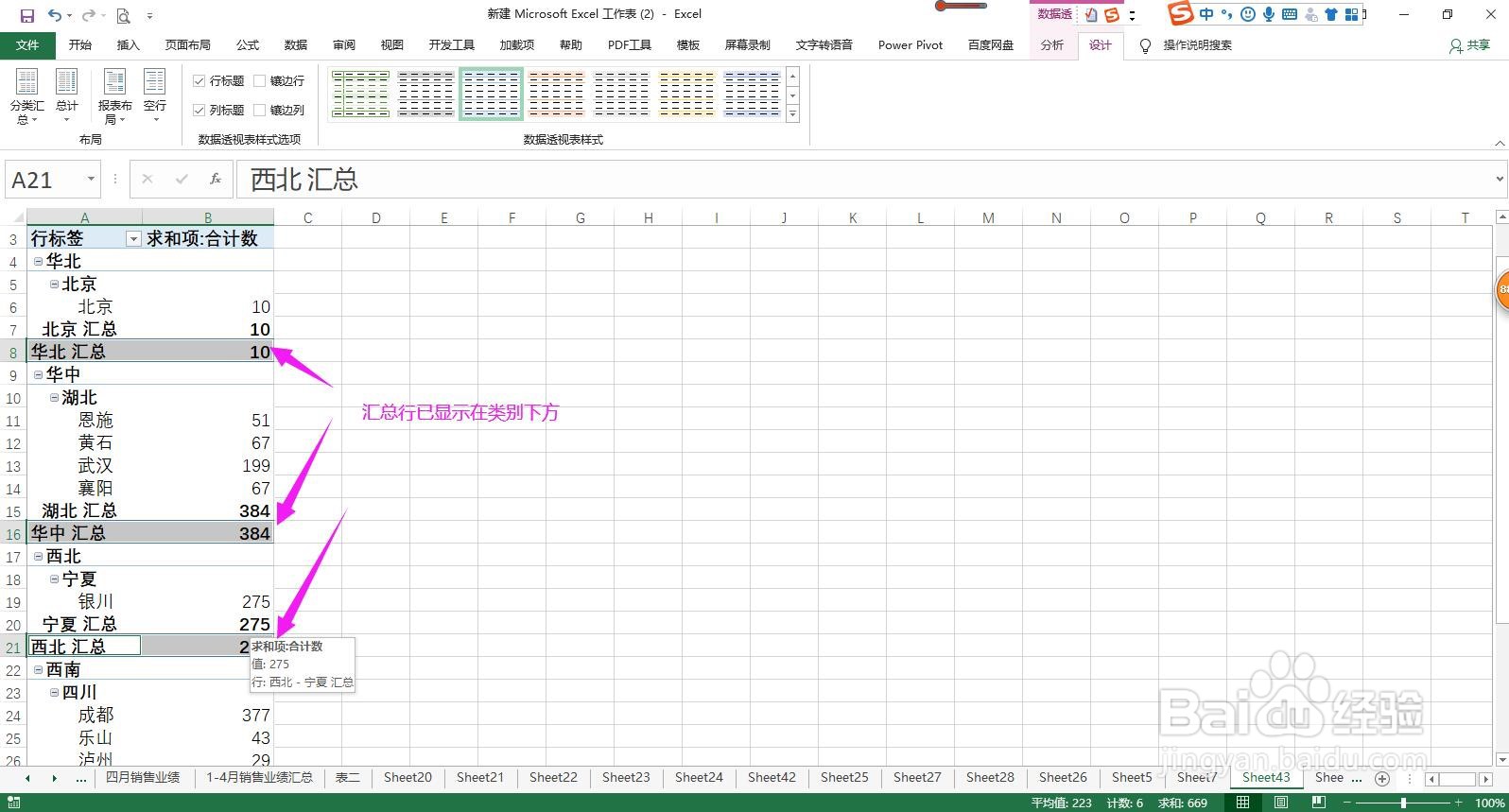
怎样将数据透视表的汇总行显示在对应类别的下方

 时间:2026-02-12 03:19:41

1、当我们插入完数据透视表之后,点击透视表中的任一单元格,在上方菜单栏上点击数据透视表工具下的“设计”。
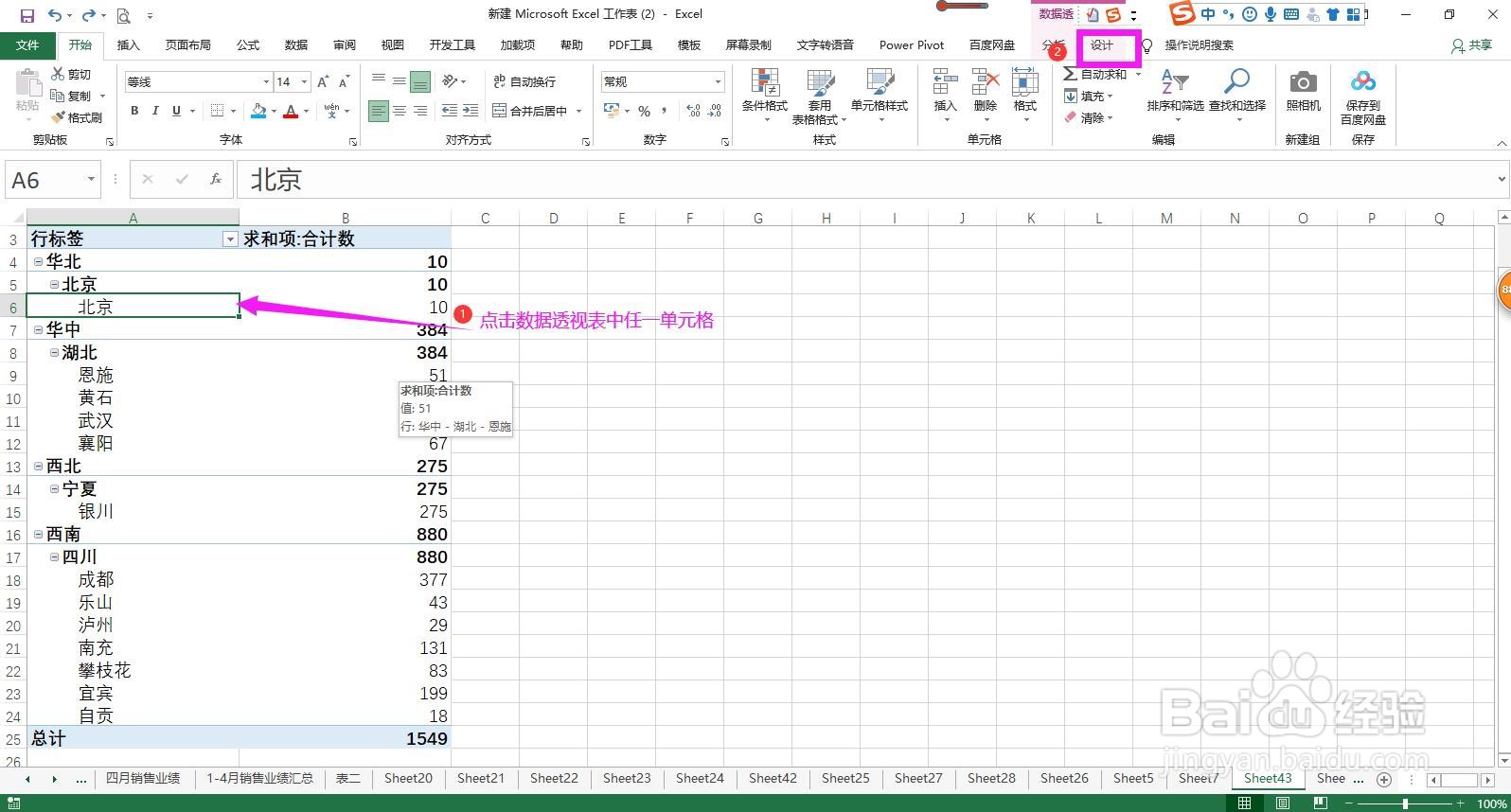
怎样将数据透视表的汇总行显示在对应类别的下方

2、在数据透视表设计菜单下点击最左侧的布局命令组中的“分类汇总”下拉箭头。
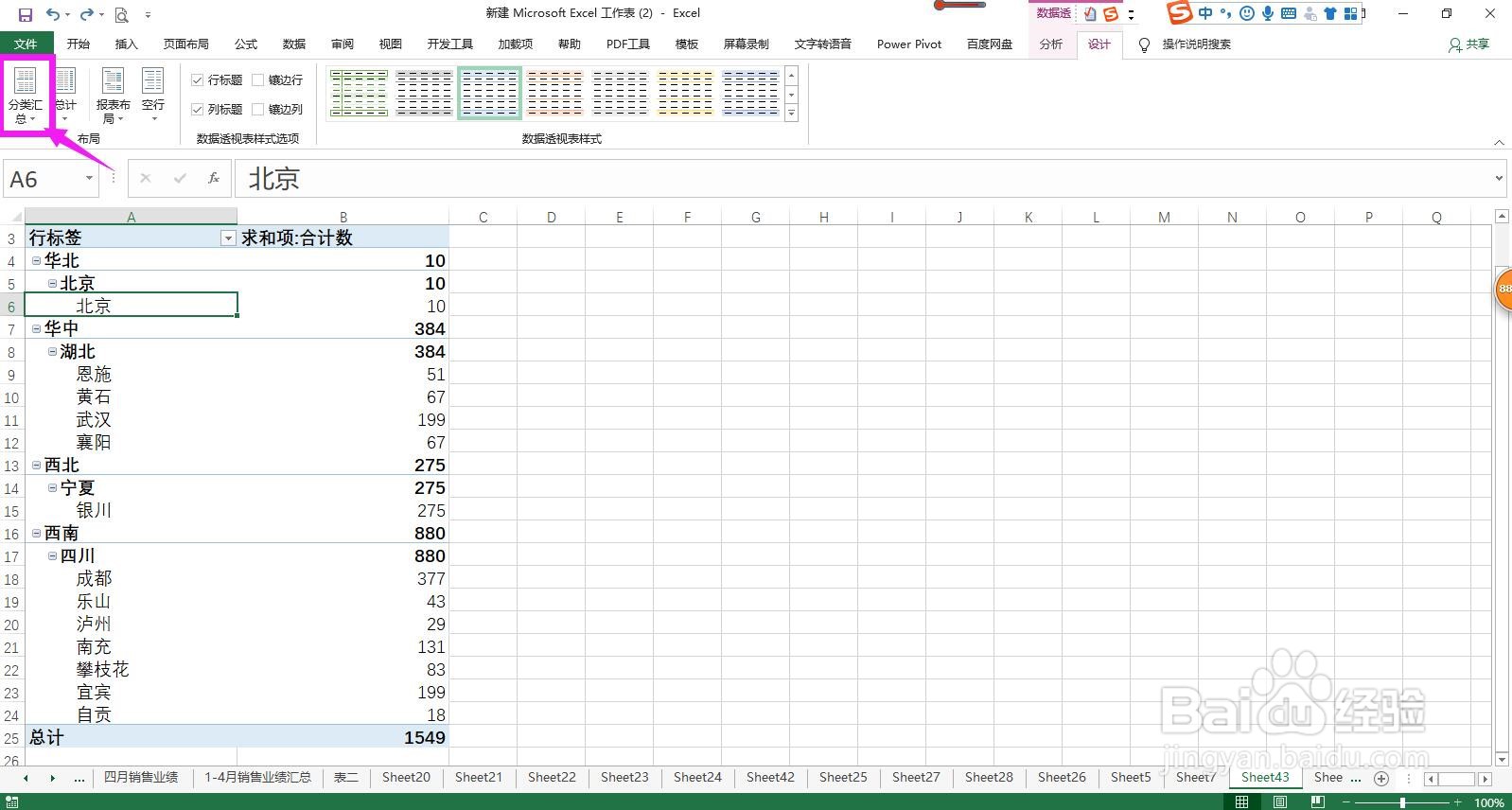
怎样将数据透视表的汇总行显示在对应类别的下方

3、在分类汇总下拉列表选项中选择“在组的底部显示所有分类汇总”,这时可以看到已将汇总行显示在对应类别的下方。
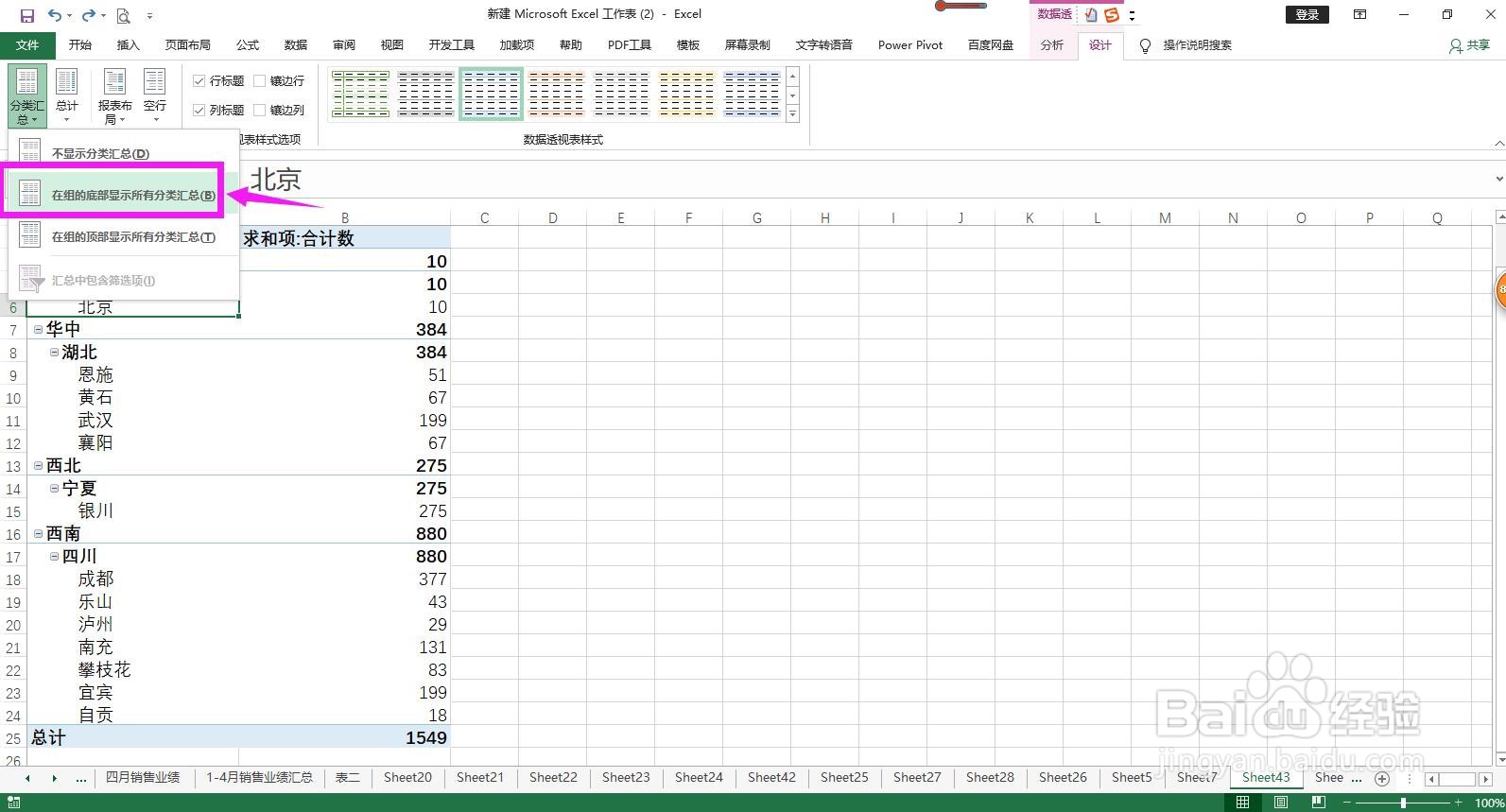
怎样将数据透视表的汇总行显示在对应类别的下方

怎样将数据透视表的汇总行显示在对应类别的下方

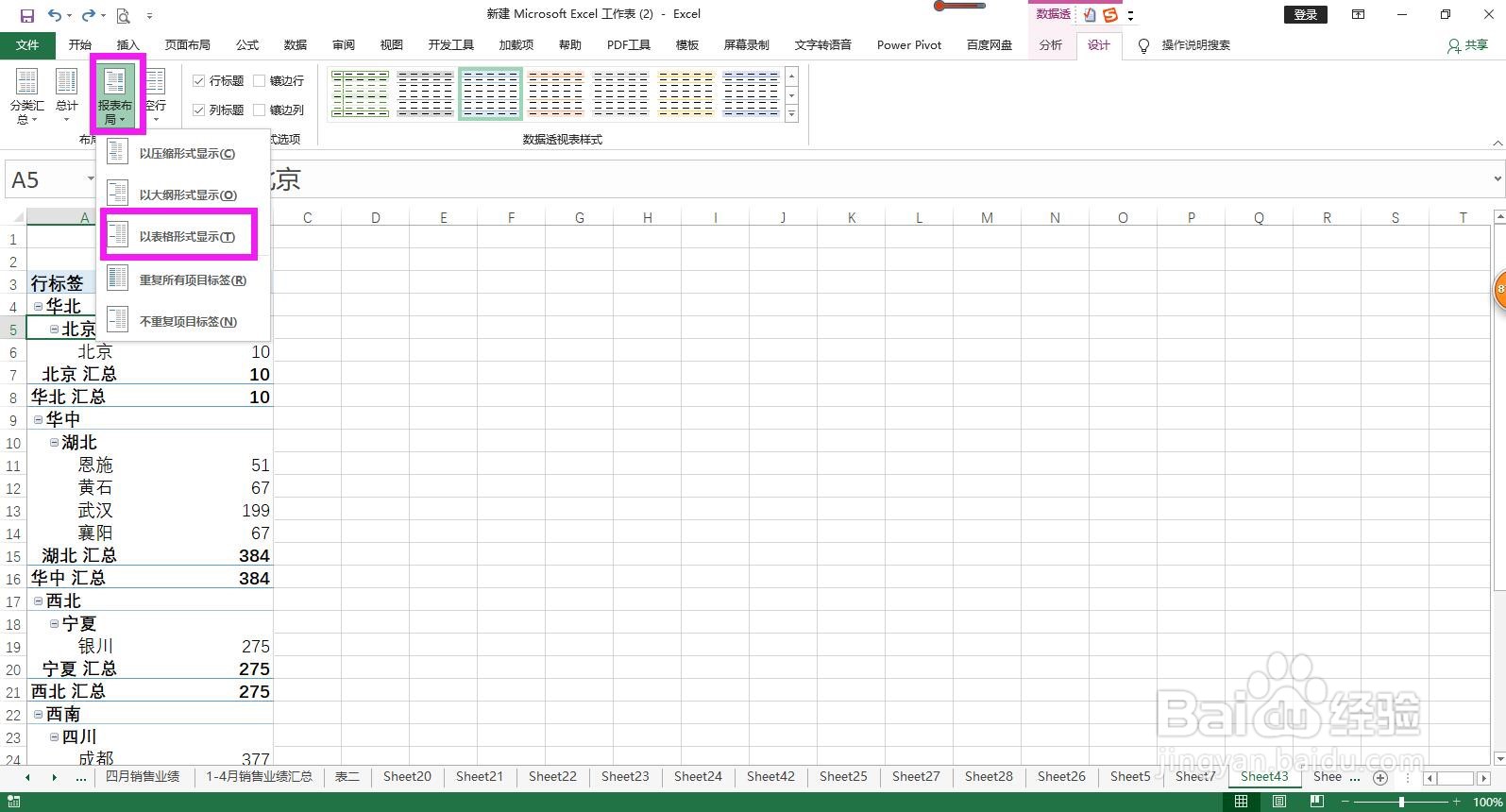
4、然后点击旁边的“报表布局”下拉箭头,在列表中选择一种布局类型即可,这里选择“以表格形式显示”,即可看到如下图所示的效果。
怎样将数据透视表的汇总行显示在对应类别的下方

5、总结:

点击数据透视表任一单元格-数据透视表工具下的设计-分类汇总-在组的底部显示所有分类汇总-报表布局-选择一种布局样式。

怎样将数据透视表的汇总行显示在对应类别的下方

  • excel数据透视表怎样不显示汇总
  • 如何解决数据透视表不显示分类汇总或在底部
  • Excel数据透视表如何显示和隐藏分类汇总
  • 透视表excel透视表怎么做
  • Excel数据透视表取消汇总行和总计行的操作方法
  • 热门搜索
    剖腹产多久可以淋浴 做外贸怎么找客户 昆明旅游景点大全 孕妇可以喝蜂蜜吗 皮卡堂怎么刷衣服 与本人关系怎么填 齐山风景区 拉肚子可以喝啤酒吗 怎么截取音乐 bvlgari怎么读