1、我们在【插入】-【形状】中找到【缺角矩形】,如图所示。

2、我们画出一个缺角矩形的形状,把填充颜色设置为无,如图所示。

3、我们把缺角矩形再复一个出来,调整好大小,如图所示。
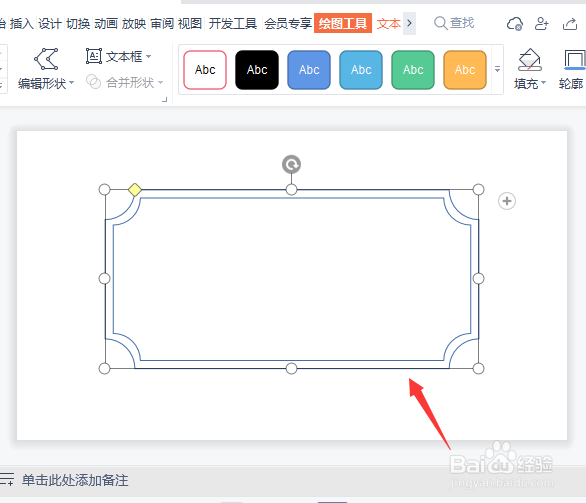
4、接着,我们在属性中把宽度设置为【3磅】的大小,如图所示。

5、接下来,我们插入一个矩形,设置好填充颜色,轮廓为无,如图所示。

6、我们选中矩形【置于底层】,然后把缺角矩形的轮廓颜色设置为白色,如图所示。
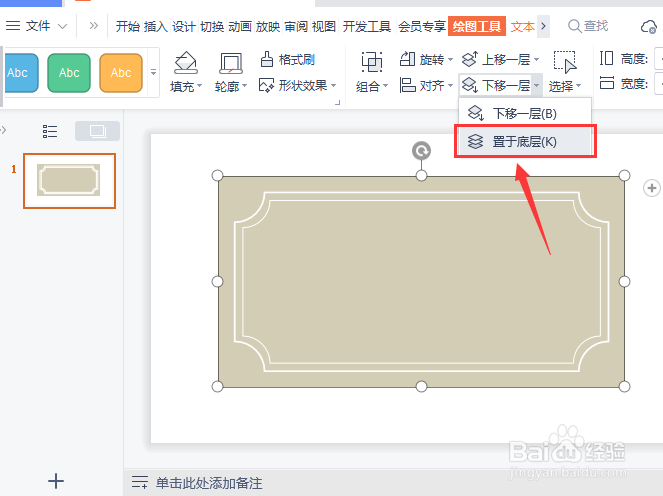
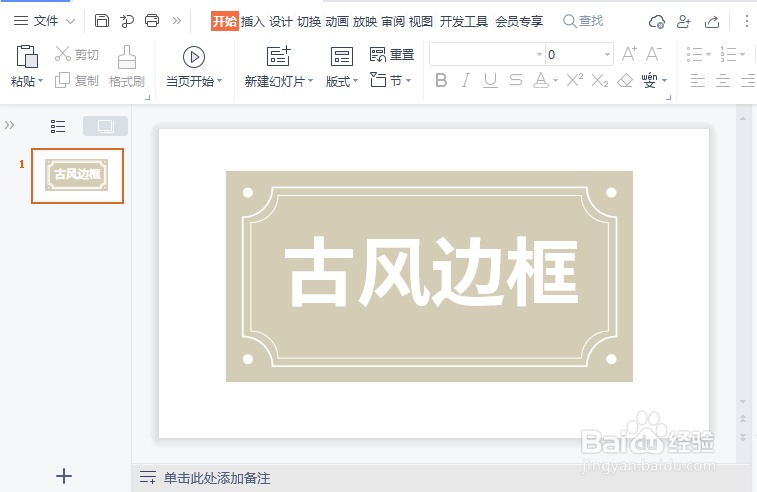
7、最后,我们用【文本框】输入标题的文字。在缺角矩形的边上画出圆形作为装饰就完成了。
时间:2026-05-07 18:43:15
1、我们在【插入】-【形状】中找到【缺角矩形】,如图所示。
2、我们画出一个缺角矩形的形状,把填充颜色设置为无,如图所示。
3、我们把缺角矩形再复一个出来,调整好大小,如图所示。
4、接着,我们在属性中把宽度设置为【3磅】的大小,如图所示。
5、接下来,我们插入一个矩形,设置好填充颜色,轮廓为无,如图所示。
6、我们选中矩形【置于底层】,然后把缺角矩形的轮廓颜色设置为白色,如图所示。
7、最后,我们用【文本框】输入标题的文字。在缺角矩形的边上画出圆形作为装饰就完成了。
