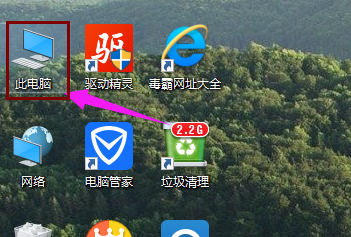
1、双击Win10系统桌面上的【此电脑】。
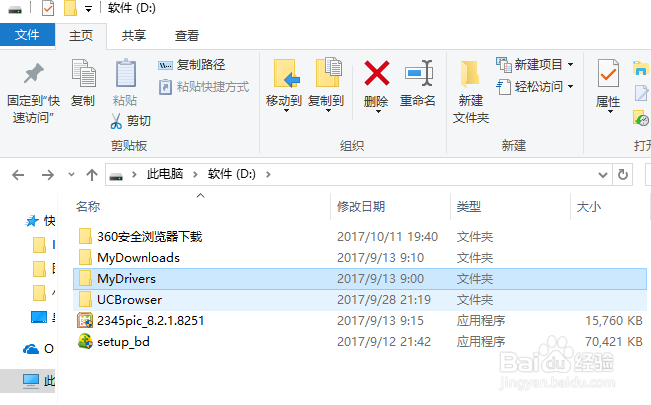
2、找到要共享的文件夹。
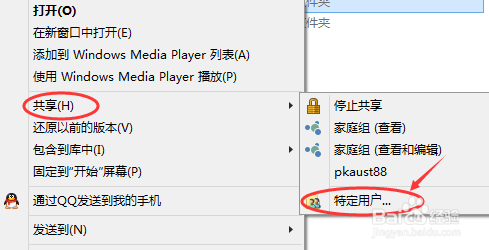
3、鼠标右键要共享的文件夹,将鼠标移动到【共享】上,点击【特定用户】。
4、弹出文件共享窗口,点击下面的向下箭头,可以打开下拉共享用列表。

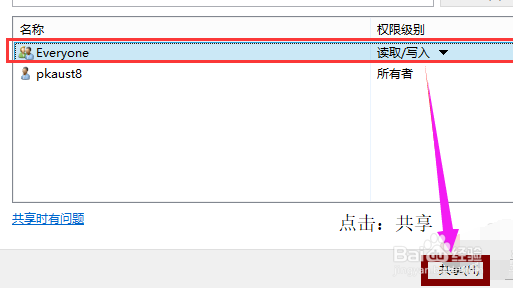
5、选择要共享的用户,点击添加。

6、共享的用户就可以在底下的方框里看到。
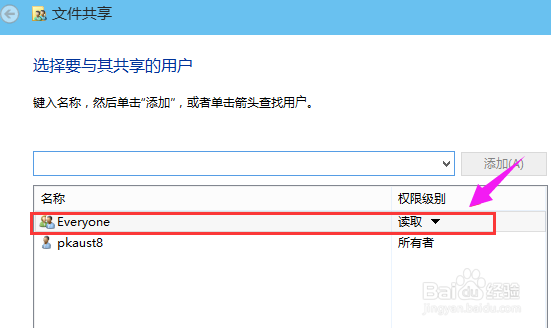
7、点击底下方框的权限级别向下箭头,可以设置权限。

8、设置好后,点击共享。
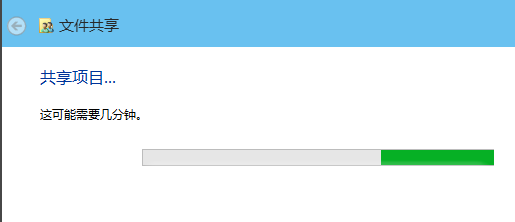
9、系统共享文件夹中,等待几分钟。
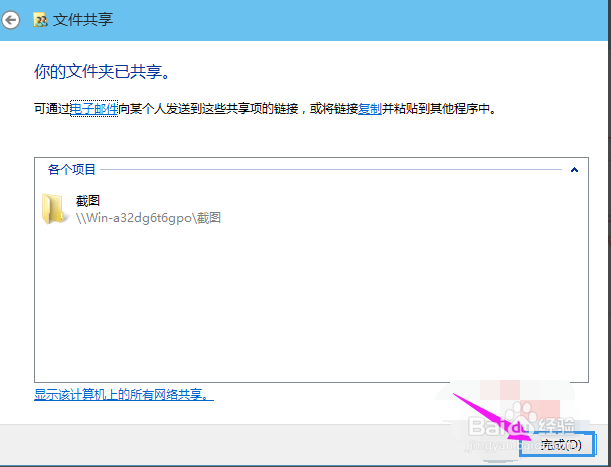
10、系统提示共享文件夹设置成功,点击完成。
时间:2026-04-22 16:34:44
1、双击Win10系统桌面上的【此电脑】。
2、找到要共享的文件夹。
3、鼠标右键要共享的文件夹,将鼠标移动到【共享】上,点击【特定用户】。
4、弹出文件共享窗口,点击下面的向下箭头,可以打开下拉共享用列表。
5、选择要共享的用户,点击添加。
6、共享的用户就可以在底下的方框里看到。
7、点击底下方框的权限级别向下箭头,可以设置权限。
8、设置好后,点击共享。
9、系统共享文件夹中,等待几分钟。
10、系统提示共享文件夹设置成功,点击完成。
