windows照片查看器无法显示此图片解决方法

 时间:2026-02-12 11:05:36

1、双击打开【图片】,会看到显示【无法显示】问题。

windows照片查看器无法显示此图片解决方法

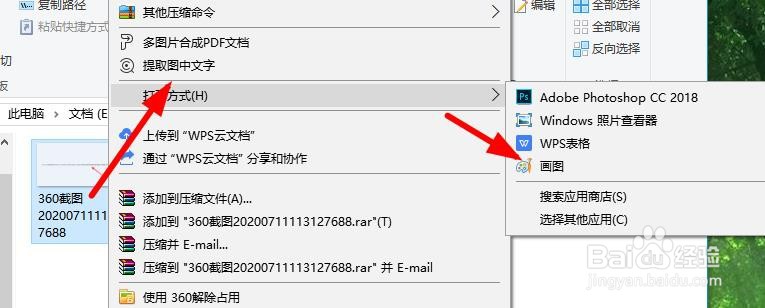
2、右键点击图片,选择【打开方式】-【画图】程序来打开。

windows照片查看器无法显示此图片解决方法

3、点击左上方的【文件】选项,选择【另存为】菜单。

windows照片查看器无法显示此图片解决方法

4、点击下方的【图片格式】,选择【保存位置】。

windows照片查看器无法显示此图片解决方法

5、还有就是可以点击画图里面的【查看】菜单,选择放大图片。

windows照片查看器无法显示此图片解决方法

6、再就是可以点击打开【电脑管家】,进入到软件的主界面。

windows照片查看器无法显示此图片解决方法

7、点击【垃圾清理】选项,扫描释放更多的电脑空间。

windows照片查看器无法显示此图片解决方法

1、1.双击打开【图片】,会看到显示【无法显示】问题。

2.右键点击图片,选择【打开方式】-【画图】程序来打开。

3.点击左上方的【文件】选项,选择【另存为】菜单。

4.点击下方的【图片格式】,选择【保存位置】。

5.还有就是可以点击画图里面的【查看】菜单,选择放大图片。

6.再就是可以点击打开【电脑管家】,进入到软件的主界面。

7.点击【垃圾清理】选项,扫描释放更多的电脑空间。

  • Skype怎么修改外观颜色
  • 学习HTBX-HI变压器绕组变形测试仪各种参数特点
  • 甲胎蛋白在60多怎么办
  • 欧雷特Q10车充蓝牙耳机蓝牙一拖二使用教程
  • 地球怎么转动方向?
  • 热门搜索
    未婚证明怎么写 约会攻略 肺癌晚期怎么治疗 发型设计与脸型搭配app 电脑分区怎么分 赤壁之战简介 问道手游怎么交易 如何减肥肚子 四川工商学院怎么样 律师简介