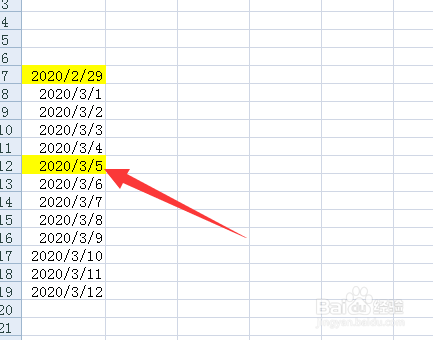
1、现在表格中一部分日期进行填充底色,点填充黄色。


2、如另一个也需要填充黄色,可以直接点击单元格,按F4键即可。

3、现在需要在日期下面插入行,选定单元格行按鼠标右键点【插入】选项。
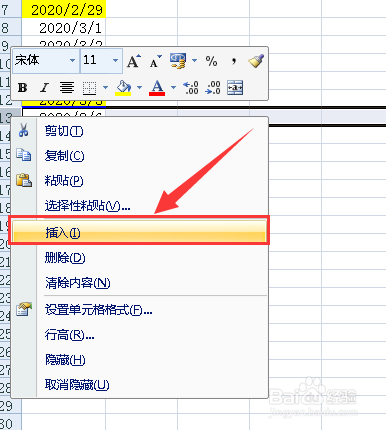

4、接着按三次F4即可插入三行单元格。

5、在表格中输入“北京”字样,按鼠标右键点复制,点另一个单元按鼠标右键进行粘贴。


6、然后在按键盘上的【Ctrl】键选择不连续的单元格,之后按F4键选定的单元格即可填充“北京”字样。


7、总结:
1、键盘上的F4键可以根据上步操作,重复上一步操作。
时间:2026-04-23 07:09:41
1、现在表格中一部分日期进行填充底色,点填充黄色。
2、如另一个也需要填充黄色,可以直接点击单元格,按F4键即可。
3、现在需要在日期下面插入行,选定单元格行按鼠标右键点【插入】选项。
4、接着按三次F4即可插入三行单元格。
5、在表格中输入“北京”字样,按鼠标右键点复制,点另一个单元按鼠标右键进行粘贴。
6、然后在按键盘上的【Ctrl】键选择不连续的单元格,之后按F4键选定的单元格即可填充“北京”字样。
7、总结:
1、键盘上的F4键可以根据上步操作,重复上一步操作。
