1、在需要打印的工作簿中点击下方的【+】新建一个空白的工作表

2、框选需要打印的表格然后点击工作簿中的【插入】再点击【相机】图标
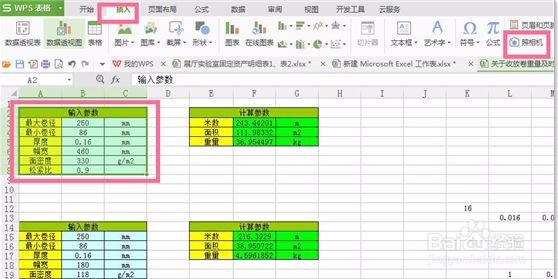
3、工作表格照相好后,点击刚才新建的空白表格,然后在任意空白处点击,此时刚才照好相的工作表就出现在空白的表格中。

4、按照以上方法,将要打印的表格全部放在空白表格中去,按住鼠标左键拖拽表格调整好位置。
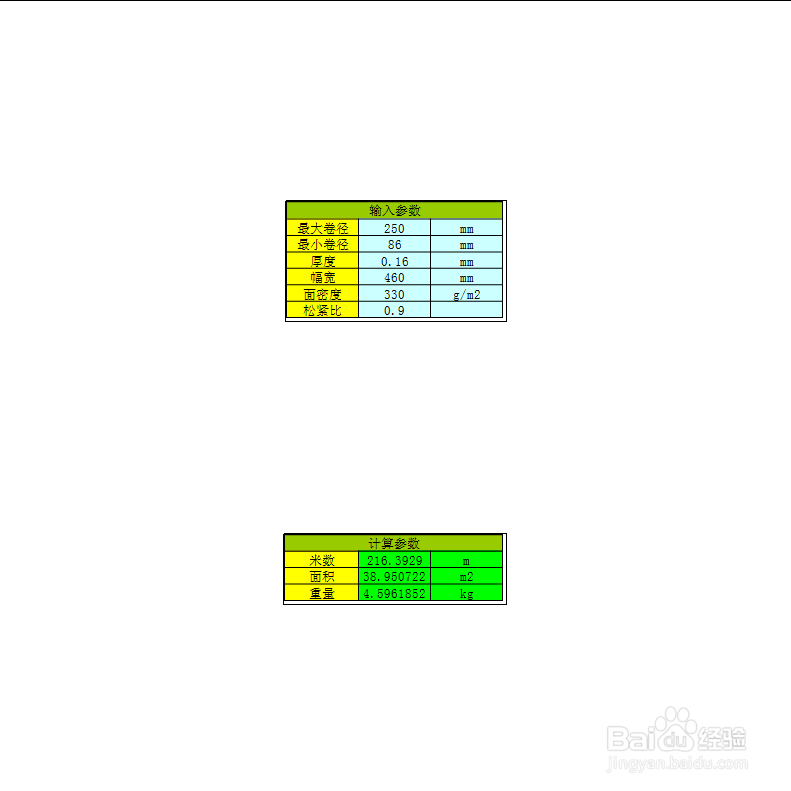
5、以上步骤完成后,点击文件,然后在点击【打印预览】观察打印效果

6、如果打印效果感觉合适即可打印出来。

时间:2026-04-23 00:16:40
1、在需要打印的工作簿中点击下方的【+】新建一个空白的工作表
2、框选需要打印的表格然后点击工作簿中的【插入】再点击【相机】图标
3、工作表格照相好后,点击刚才新建的空白表格,然后在任意空白处点击,此时刚才照好相的工作表就出现在空白的表格中。
4、按照以上方法,将要打印的表格全部放在空白表格中去,按住鼠标左键拖拽表格调整好位置。
5、以上步骤完成后,点击文件,然后在点击【打印预览】观察打印效果
6、如果打印效果感觉合适即可打印出来。
