SolidWorks如何画手里剑(火影)

 时间:2026-02-13 15:34:59

1、以下说明内容,匀直接说使用的操作功能,其他都不多做说明,大家都明白的。

首先使用凸台-拉伸1功能,画出如下图所示的图形:
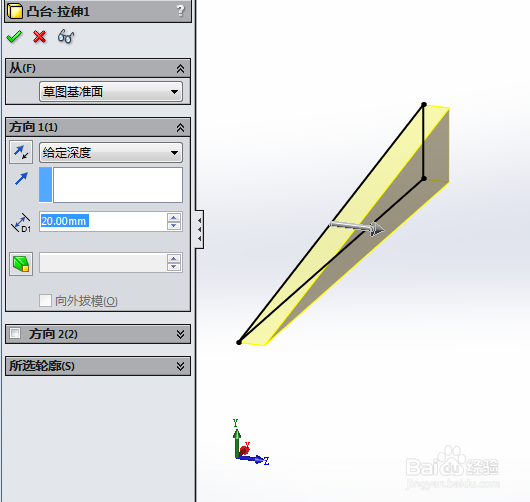
SolidWorks如何画手里剑(火影)

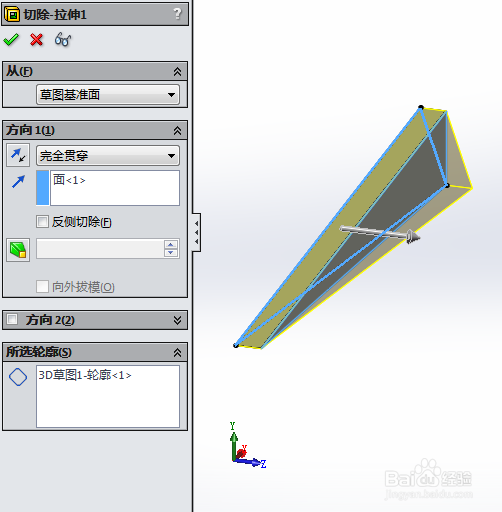
2、然后使用切除-拉伸1功能,画出如下图所示的图形:

SolidWorks如何画手里剑(火影)

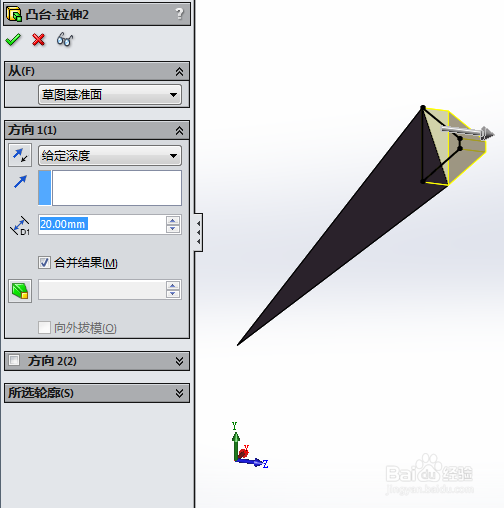
3、然后使用凸台-拉伸2功能,画出如下图所示的图形:

SolidWorks如何画手里剑(火影)

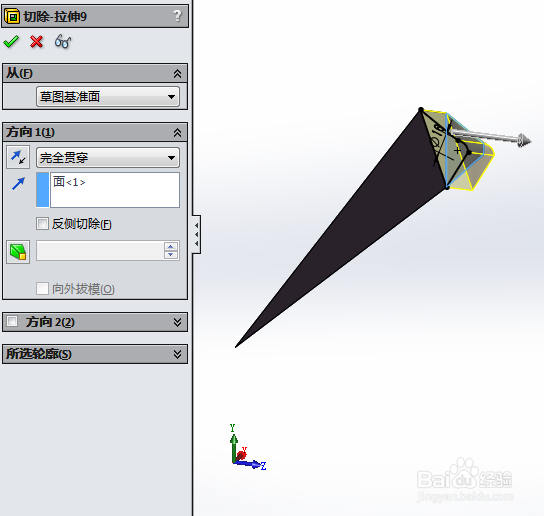
4、然后使用切除-拉伸2功能,画出如下图所示的图形:

SolidWorks如何画手里剑(火影)

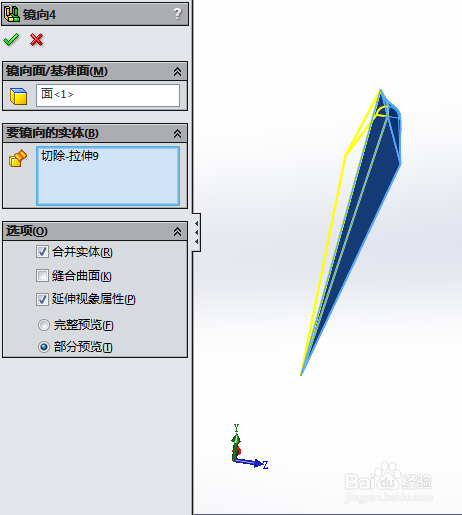
5、然后使用镜向4功能,画出如下图所示的图形:

SolidWorks如何画手里剑(火影)

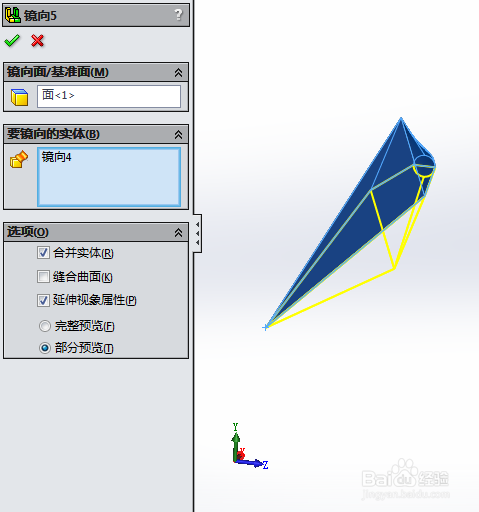
6、然后使用镜向5功能,画出如下图所示的图形:

SolidWorks如何画手里剑(火影)

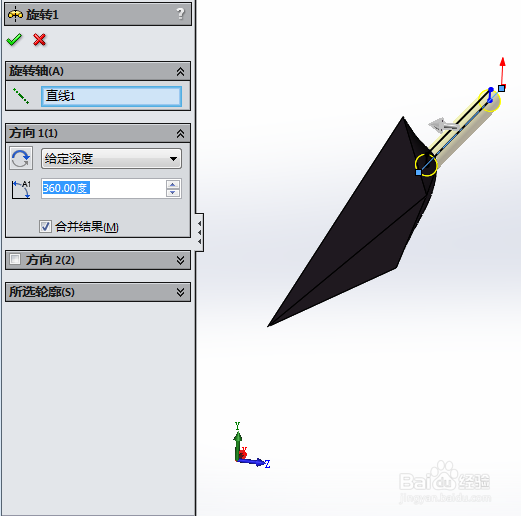
7、然后使用旋转1功能,画出如下图所示的图形:

SolidWorks如何画手里剑(火影)

8、然后使用扫描1功能,画出如下图所示的图形:

SolidWorks如何画手里剑(火影)

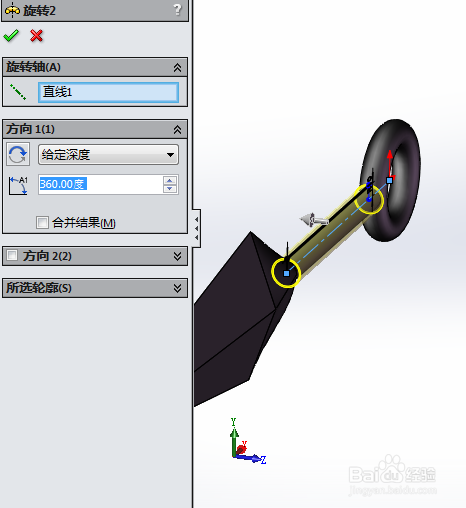
9、然后使用旋转2功能,画出如下图所示的图形:

SolidWorks如何画手里剑(火影)

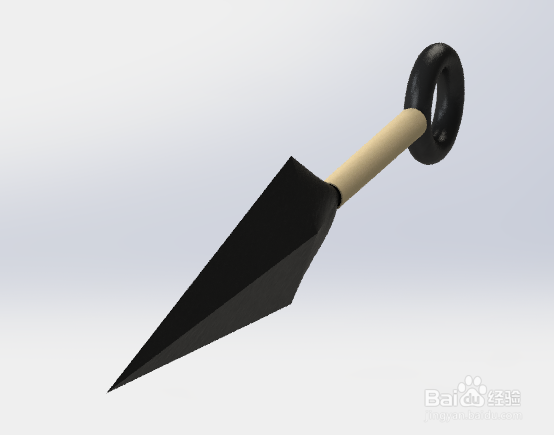
10、然后使用渲染功能,画出如下图所示的图形:

SolidWorks如何画手里剑(火影)

SolidWorks如何画手里剑(火影)

  • 如何用SolidWorks画手里剑
  • SolidWorks如何通过自顶向下设计电脑机箱3?
  • SW如何自定义多边形角撑板的位置
  • SW如何绘制三点圆弧槽口
  • 机械制图齿轮零件图怎么画
  • 热门搜索
    公主故事大全童话故事 瓣怎么组词 系鞋带的方法视频 弓形虫怎么传染 酱焖鲫鱼的家常做法 结婚证怎么领 家常宫保鸡丁 折纸大全 罩杯怎么分 驾驶证丢了怎么挂失