1、打开图片并复制图层
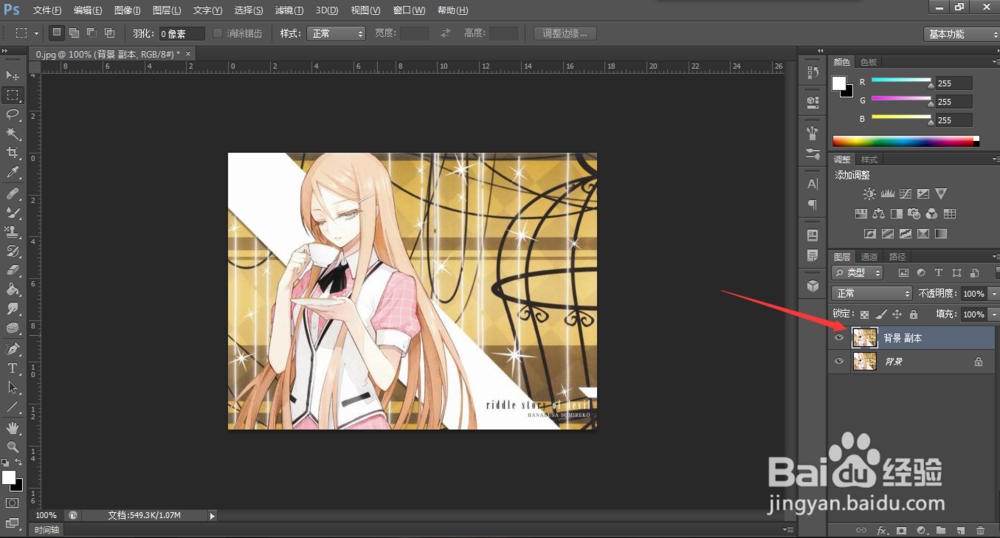
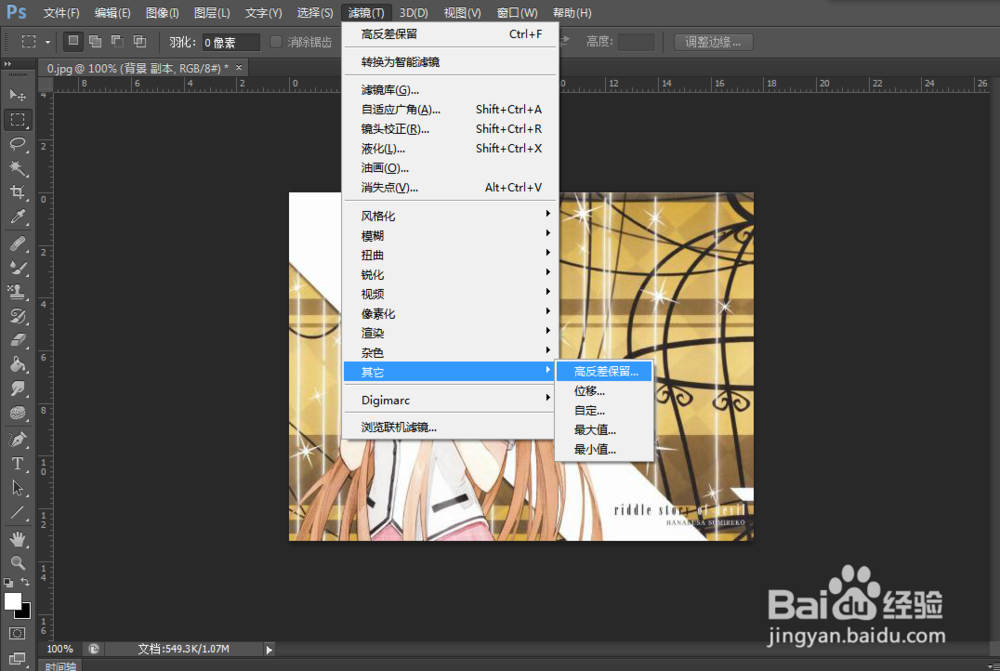
2、点击滤镜→其他→高反差保留
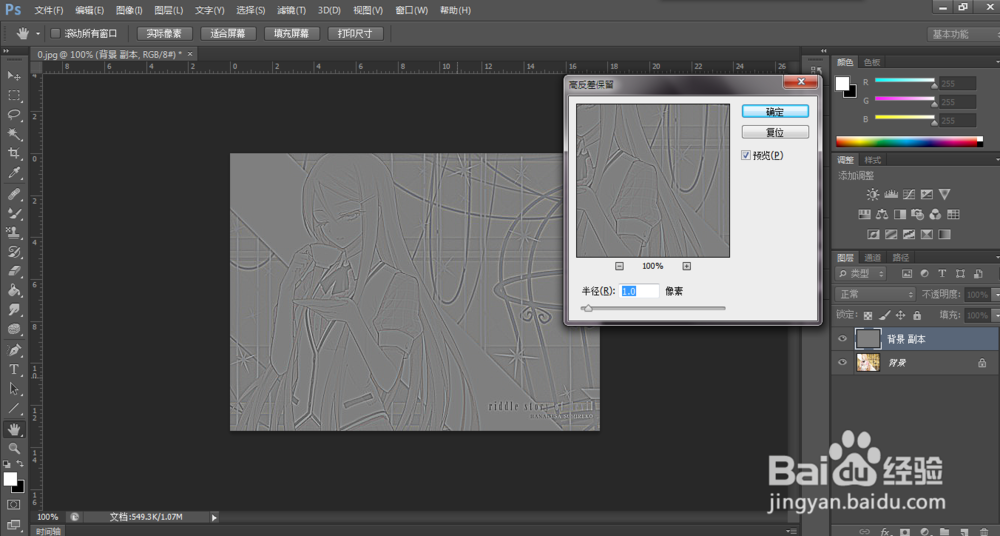
半径一般改为1到2个像素
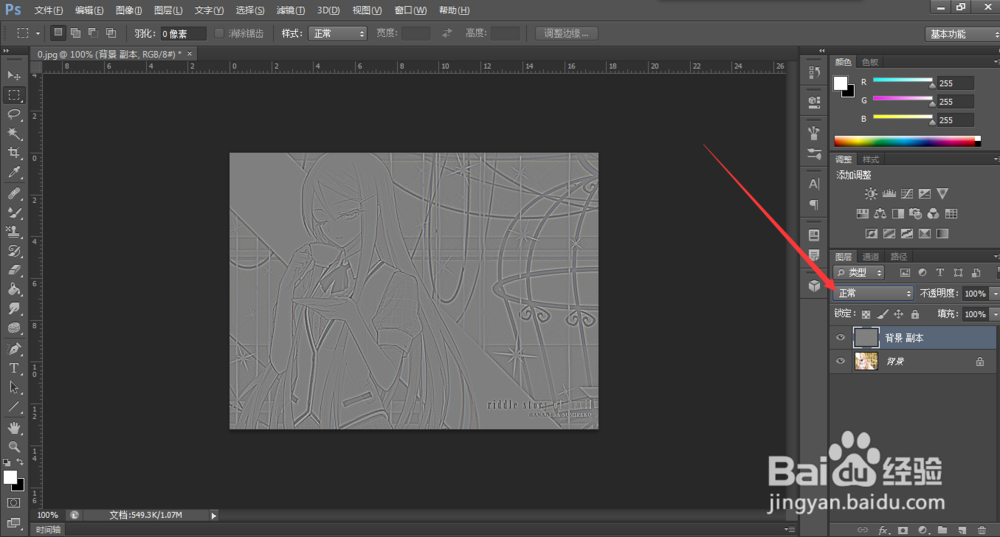
3、点击图中箭头指的“正常”改为线性光
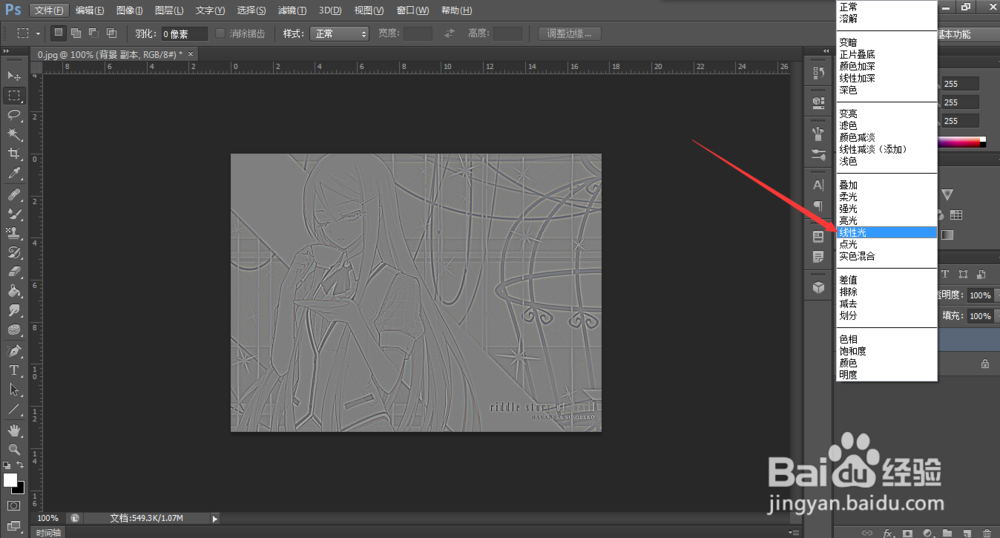
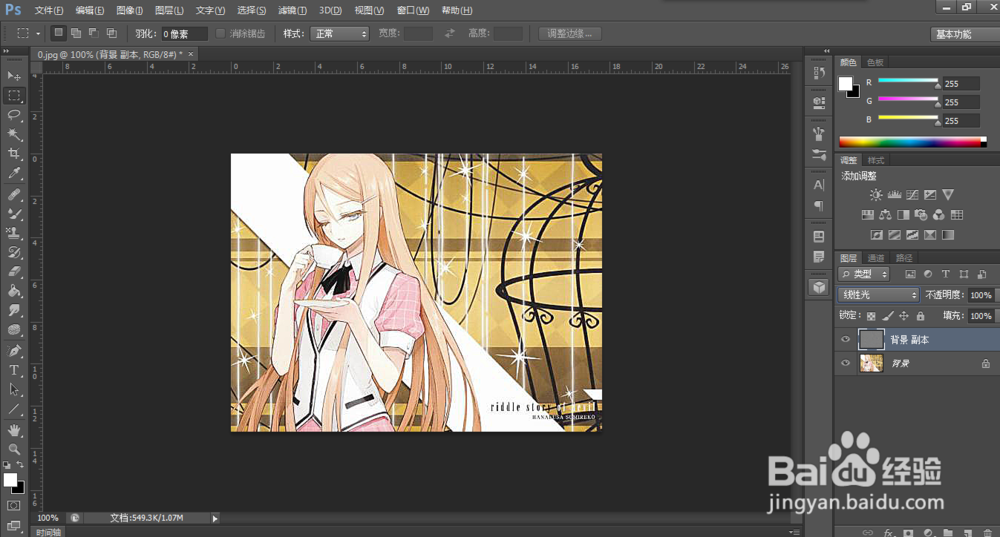
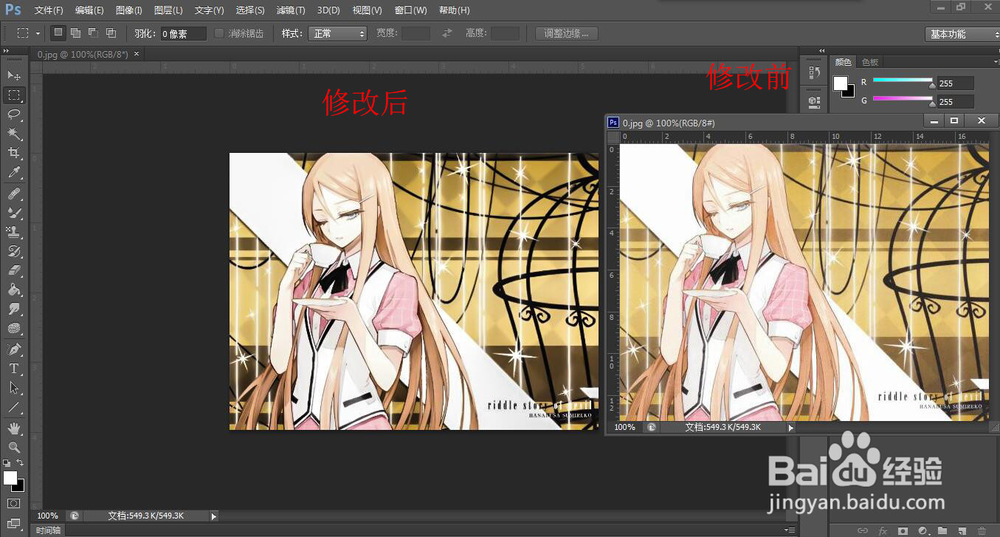
4、图片就会变得清晰了,如果还嫌不够可以再复制一层图层
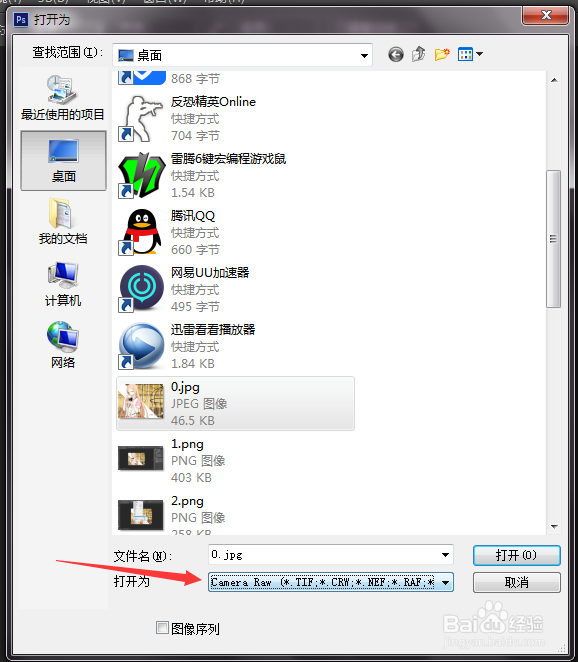
1、文件→打开为
找到图片,将打开方式改为Camera Raw
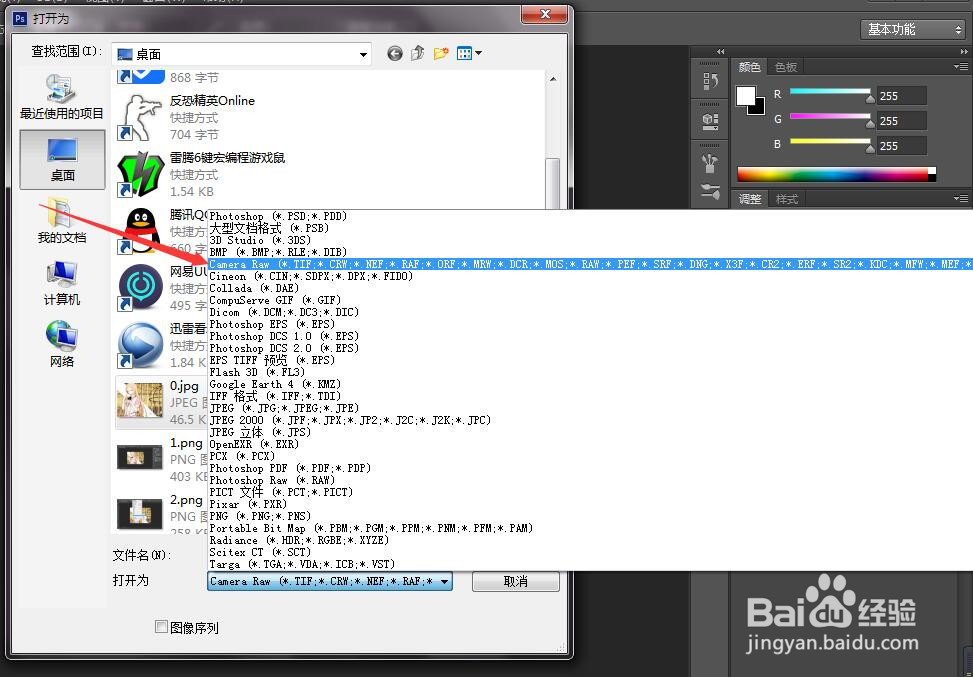
2、打开后将清晰度改为100
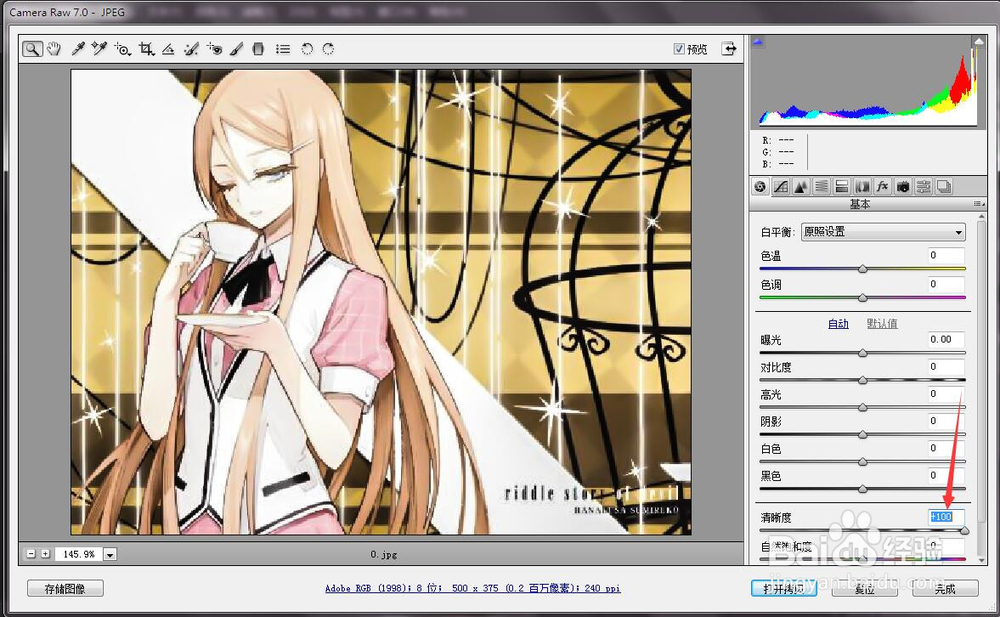
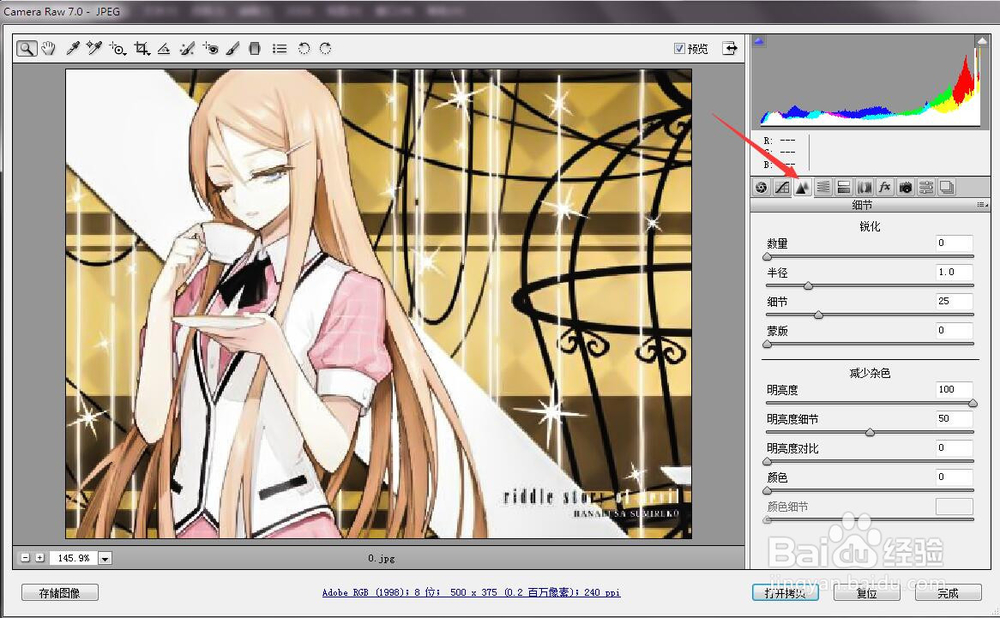
3、将细节中明亮度改为100
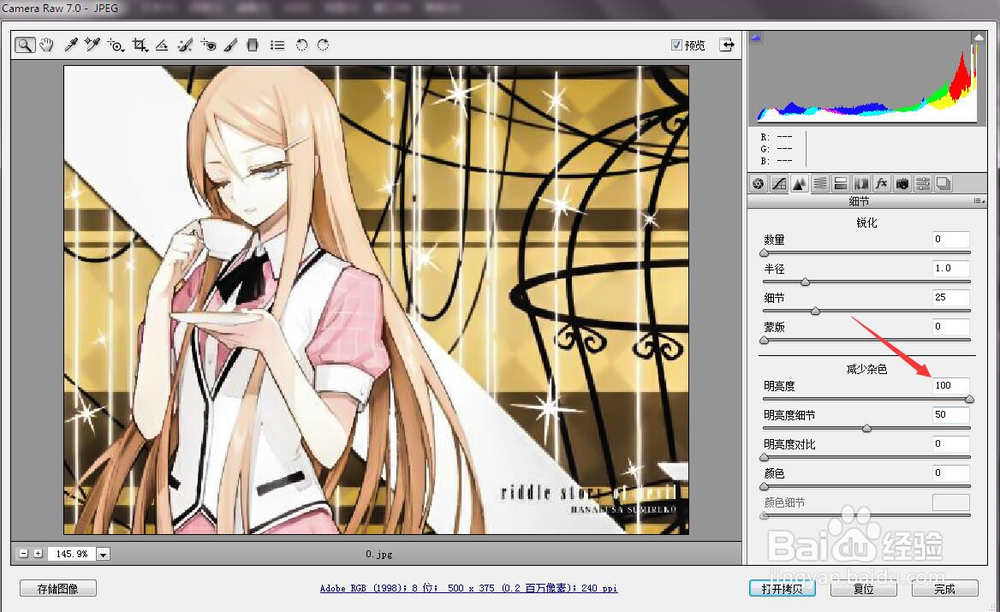
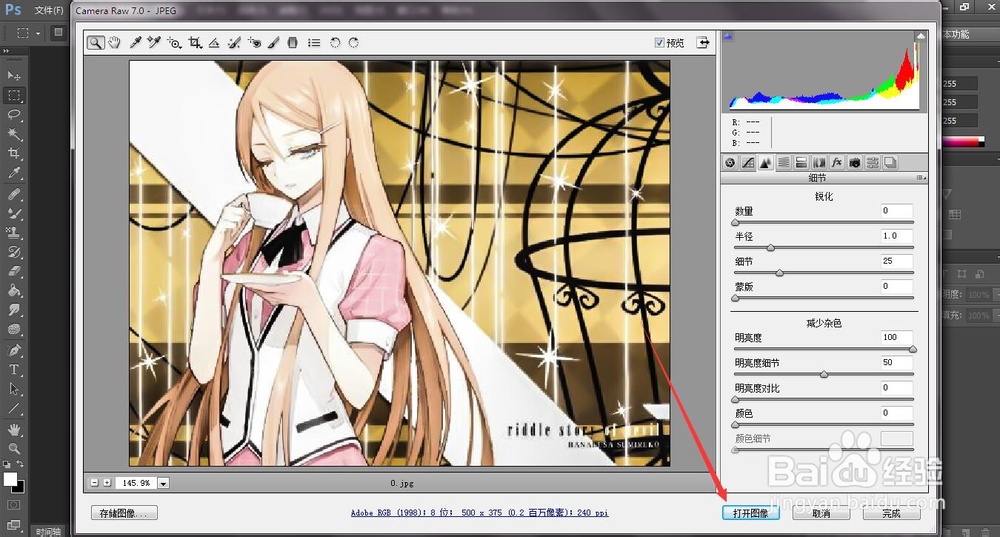
4、最后打开图像,图片就会变得很清晰了
时间:2026-04-22 08:48:30
1、打开图片并复制图层
2、点击滤镜→其他→高反差保留
半径一般改为1到2个像素
3、点击图中箭头指的“正常”改为线性光
4、图片就会变得清晰了,如果还嫌不够可以再复制一层图层
1、文件→打开为
找到图片,将打开方式改为Camera Raw
2、打开后将清晰度改为100
3、将细节中明亮度改为100
4、最后打开图像,图片就会变得很清晰了
