Outlook2010和2013及2016怎么设置显示标尺

 时间:2026-02-14 22:39:02

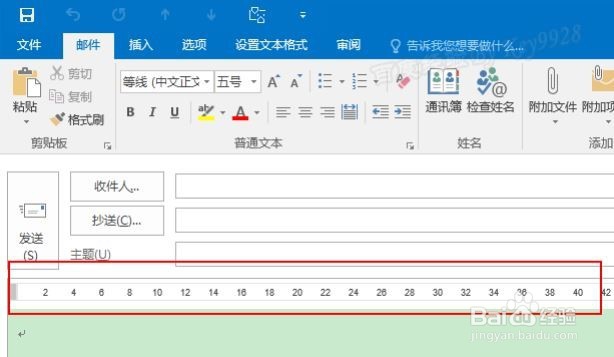
1、其中Outlook2007和2010版本打开标尺的方法相同且简单,直接在邮件编辑区右侧垂直滚动条上方就有“标尺”按钮,单击这个按钮就可以显示标尺了:

Outlook2010和2013及2016怎么设置显示标尺

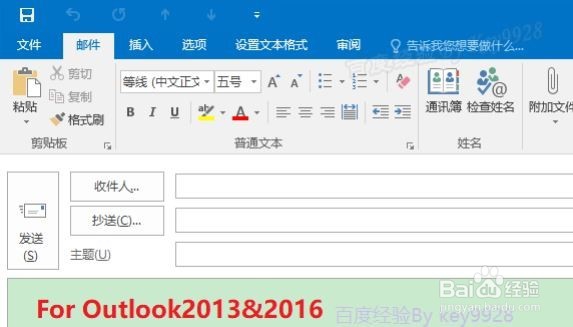
2、而在Outlook2013和2016版本中却没有了这个“标尺”按钮了:
Outlook2010和2013及2016怎么设置显示标尺

3、此时我们同样在邮件正文编辑窗口中操作。首先单击最顶端标题栏上的“自定义快速访问工具栏”三角形按钮,选择弹出的“其他命令...”:

Outlook2010和2013及2016怎么设置显示标尺

4、弹出“Outlook选项”对话框,在“从下列位置选择命令”列表中,选择“不在功能区中的命令”:

Outlook2010和2013及2016怎么设置显示标尺

5、在左侧选择“标尺”命令,然后单击中间的“添加”按钮,此时“标尺”按钮显示在右侧:

Outlook2010和2013及2016怎么设置显示标尺

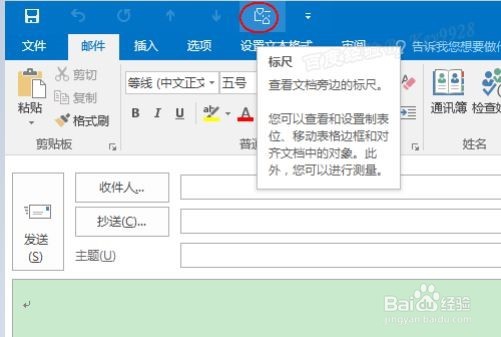
6、单击“确定”关闭“Outlook 选项”对话框,可以看到最顶端标题栏上的“自定义快速访问工具栏”三角形按钮左边已经多了“标尺”按钮:
Outlook2010和2013及2016怎么设置显示标尺

7、我们直接单击这个“标尺”按钮后,邮件正文编辑区正上方成功显示标尺:

Outlook2010和2013及2016怎么设置显示标尺

  • outlook怎么创建文件夹
  • 怎么在outlook的邮件内容中设置行间距离
  • 怎么删除outlook上面的收信规则?
  • 在Outlook中怎么新建一个新的便笺?
  • Outlook怎样设置弹窗提醒
  • 热门搜索
    横批大全 中成药大全 湘南学院怎么样 香港三级电影大全 幼儿园故事大全 四叶草图片大全 谢娜个人资料简介 论文题目怎么写 鱼图片大全 出国柬埔寨打工怎么样