同比、环比和销量如何用图表

 时间:2026-04-21 14:30:21

1、打开电脑,在桌面上鼠标右键新建工作表,并命名为同比环比和销量.xlsx

同比、环比和销量如何用图表

2、双击打开Excel工作表,新建一个空白工作簿,然后切换到文件菜单界面

同比、环比和销量如何用图表

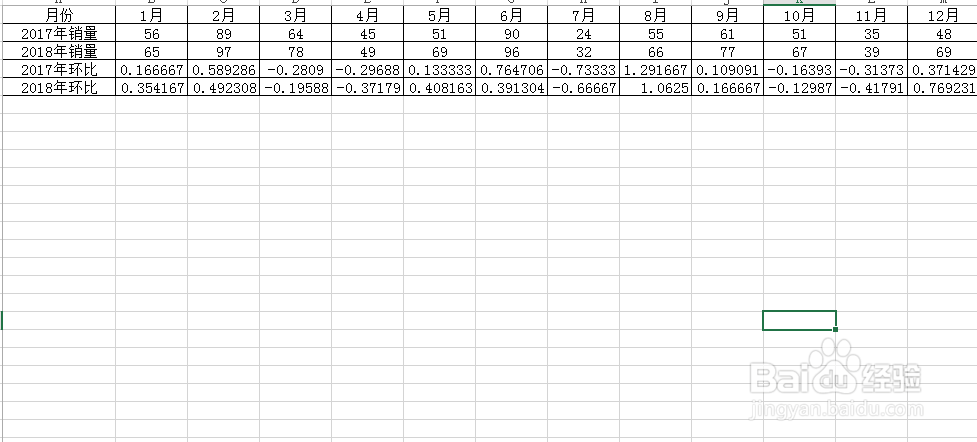
3、在Excel单元格中插入一个表格,有月份、2017年销量、2018年销量、2017年环比和2018年环比

同比、环比和销量如何用图表

4、计算2017年环比和2018年环比,使用公式进行计算

同比、环比和销量如何用图表

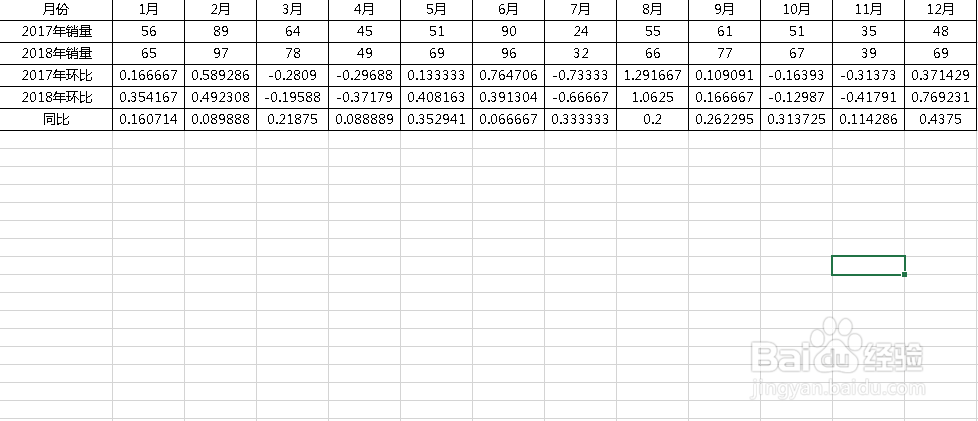
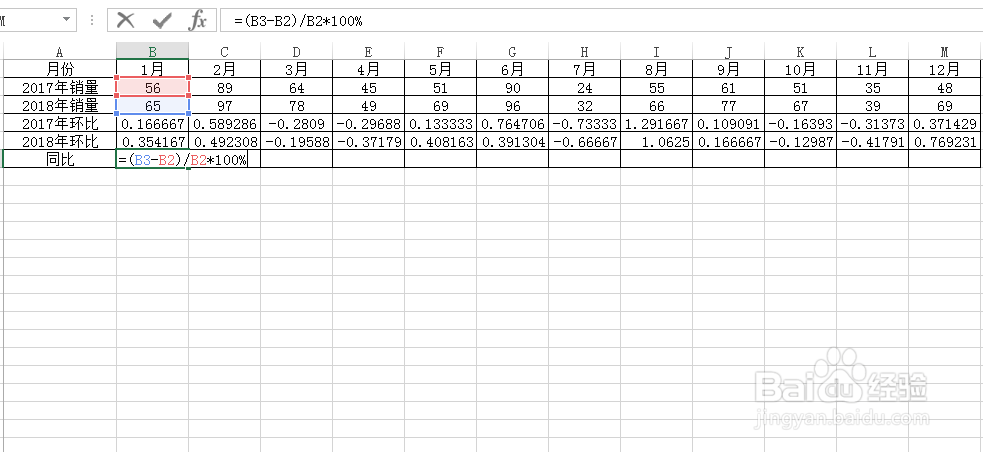
5、再在2018年环比下方插入一行同比,使用公式=(B3-B2)/B2*100%
同比、环比和销量如何用图表

6、利用公式复制,从左到右依次生成环比

同比、环比和销量如何用图表

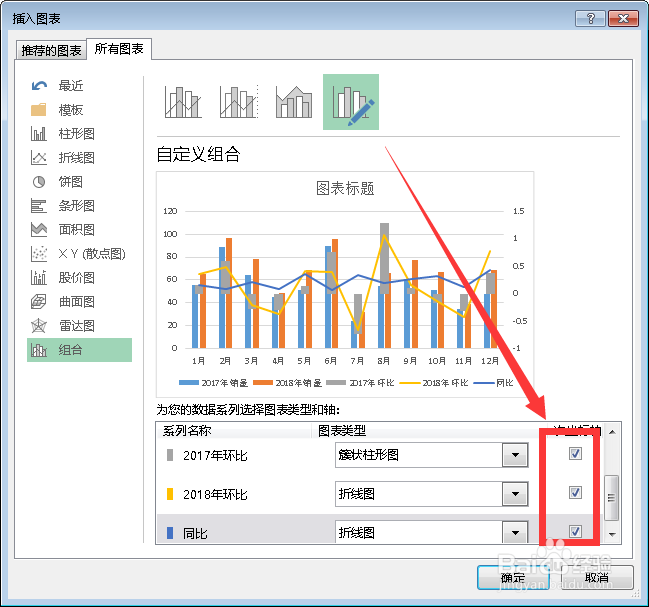
7、选中创建好的表格数据,然后插入图表,选择组合类型

同比、环比和销量如何用图表

8、将2017年环比、2018年环比和同比后面的次坐标轴,进行勾选

同比、环比和销量如何用图表

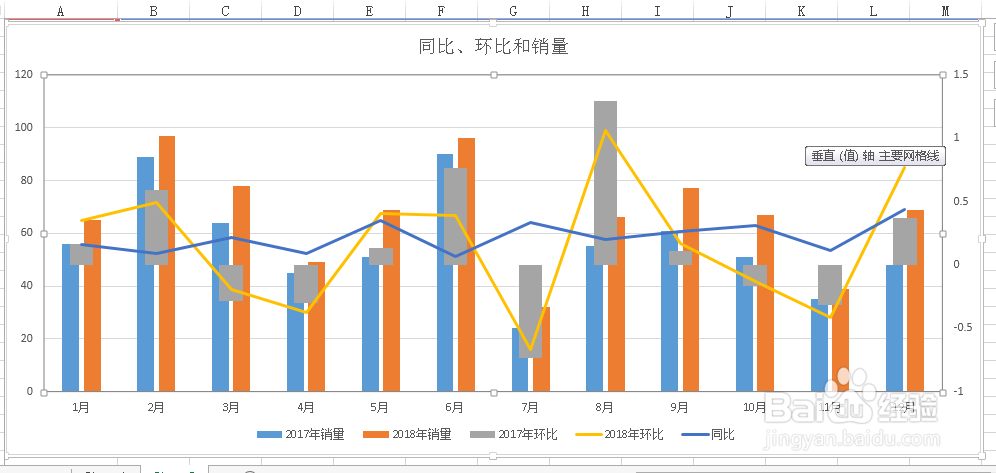
9、确定完毕后,生成组合类型图表,然后调整折线的粗细

同比、环比和销量如何用图表

10、选择黑色背景作为图表背景,然后调整整体颜色,分别设置柱子、折线等颜色

同比、环比和销量如何用图表

  • 同比、环比和销量如何用图表
  • 如何在一张图表中表示同比和环比的销售数据
  • 同比、环比和销量如何用图表
  • 如何运用Excel制作销量环比变动图
  • 【Excel】制作同比对比走势图
  • 热门搜索
    什么是root 心肌炎是什么症状 辣台妹是什么意思 co是什么元素 微波炉什么牌子好 韩国烤肉的腌制方法 多种维生素片 我想要怒放的生命是什么歌 三亚有什么大学 有氧运动和无氧运动的区别