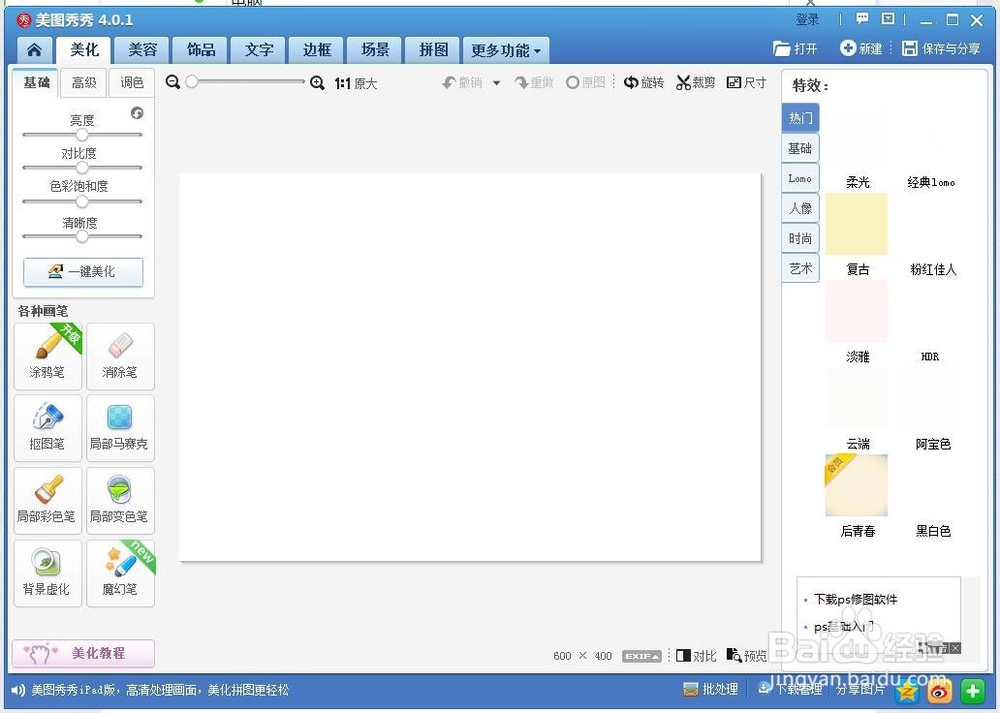
1、 安装美图秀秀,然后打开该软件,

2、 新建一个白色背景画布,


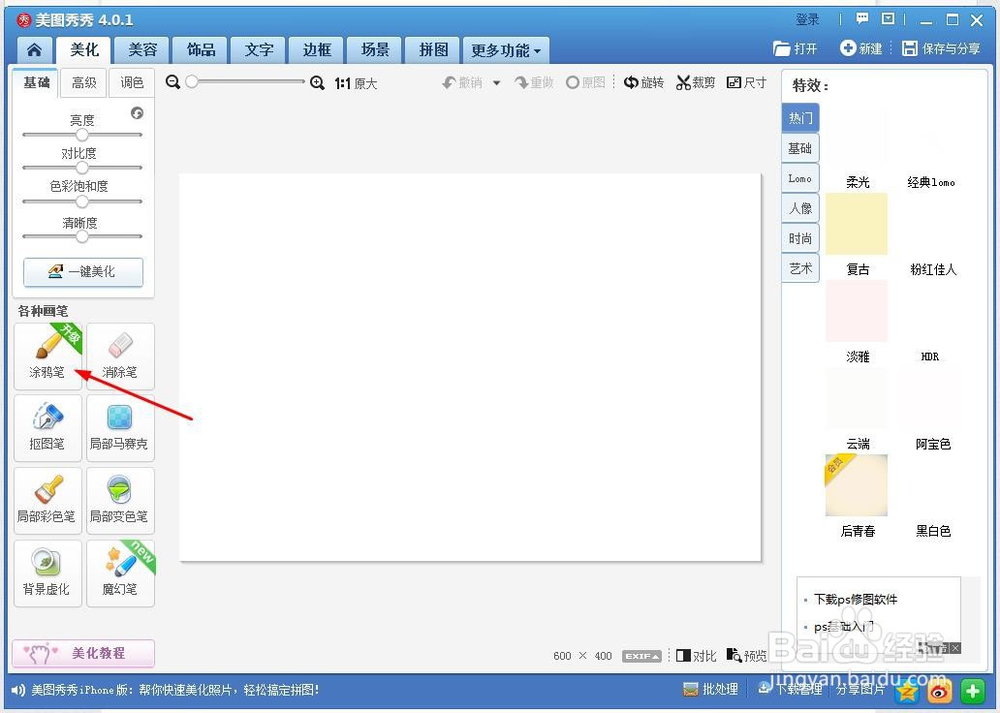
3、 单击左侧列表上的“涂鸦笔”选项,
4、 进入涂鸦笔界面,然后选择“荧光笔”选项,
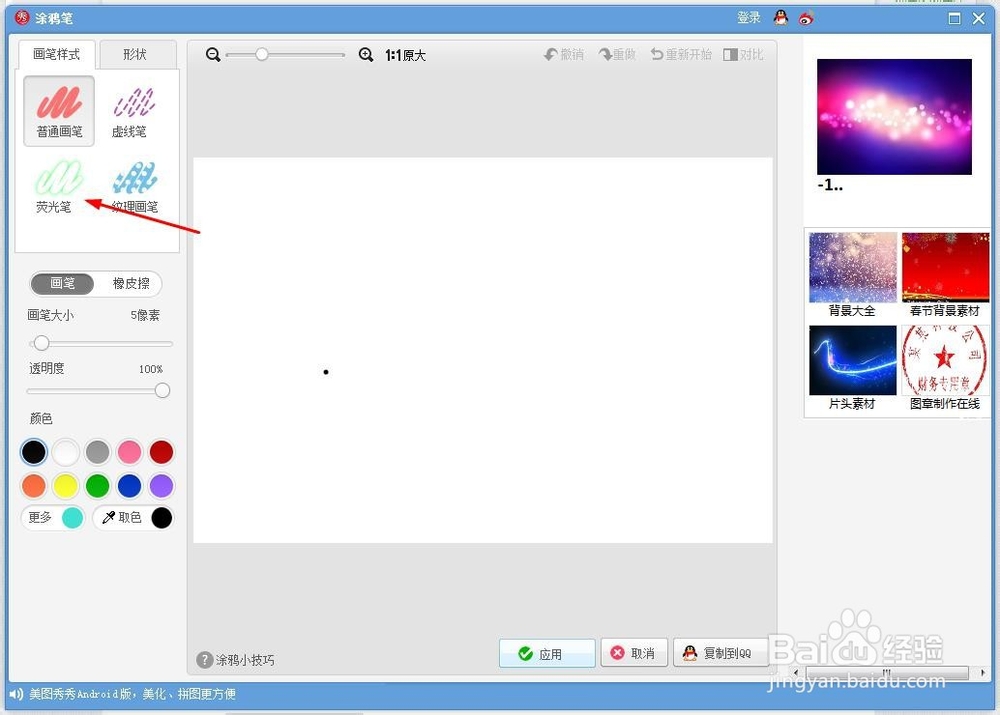
5、 然后,将“画笔大小”设置成100像素,“透明度”设置成100%,颜色选择为粉色,

6、 在画布的左上角点击一下,
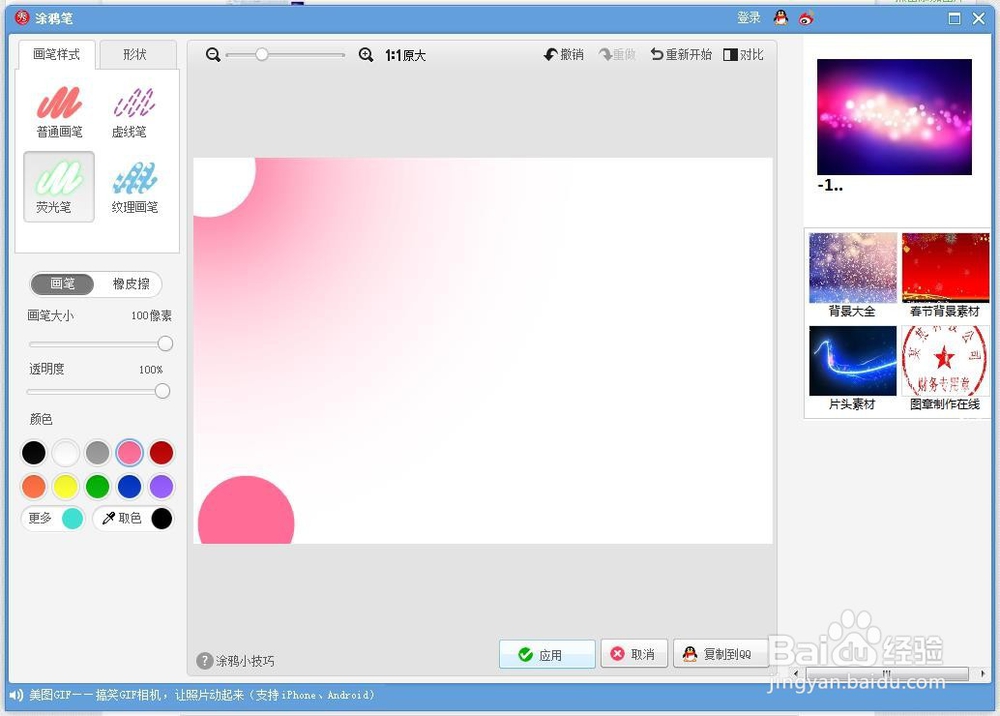
7、 选择其他颜色,制作出如下效果,
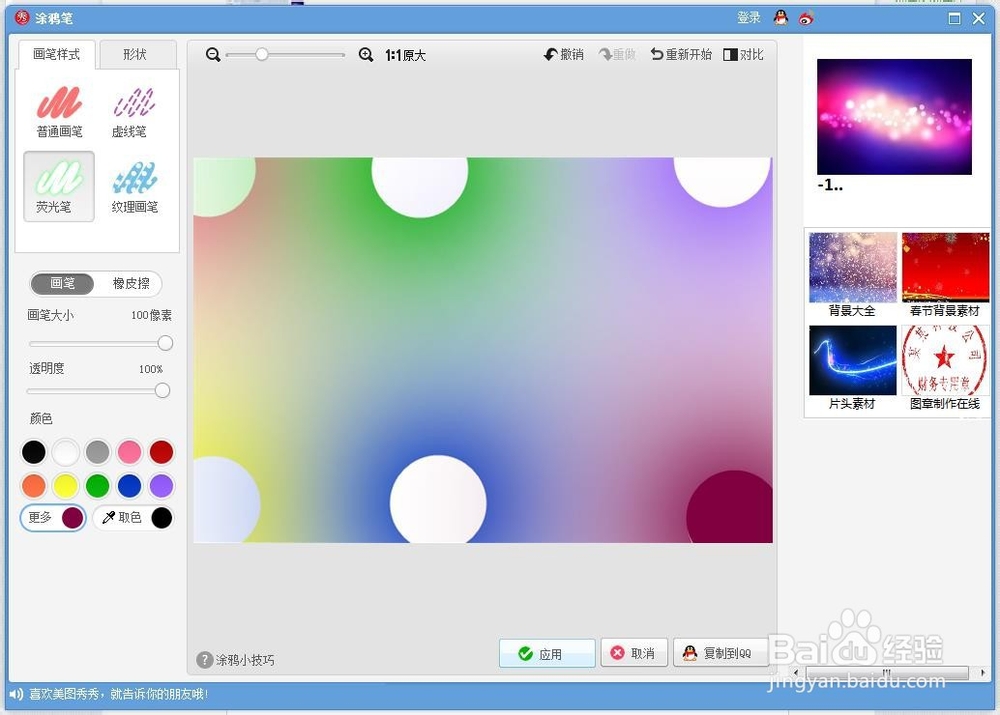
8、 点击下方的“应用”按钮,

9、 点击“裁剪”,截取图片中间的部分,进行裁剪,


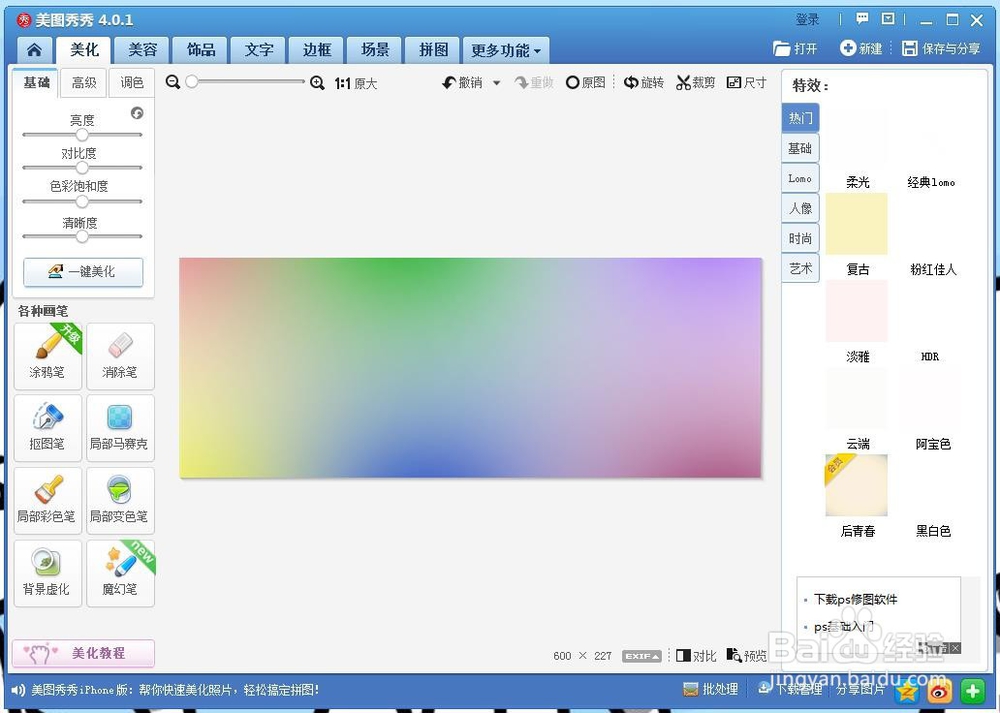
10、 这样就做好了。最后,将其保存到指定位置即可。



时间:2026-04-28 11:19:15
1、 安装美图秀秀,然后打开该软件,
2、 新建一个白色背景画布,
3、 单击左侧列表上的“涂鸦笔”选项,
4、 进入涂鸦笔界面,然后选择“荧光笔”选项,
5、 然后,将“画笔大小”设置成100像素,“透明度”设置成100%,颜色选择为粉色,
6、 在画布的左上角点击一下,
7、 选择其他颜色,制作出如下效果,
8、 点击下方的“应用”按钮,
9、 点击“裁剪”,截取图片中间的部分,进行裁剪,
10、 这样就做好了。最后,将其保存到指定位置即可。
