Mac版PPT如何将文档中的文字另存为图片格式

 时间:2024-10-18 16:53:02

1、首先我们先打开PPT,新建一个空白页,如下图所示。

Mac版PPT如何将文档中的文字另存为图片格式

2、然后点击功能栏上的插入文本框,如下图所示。

Mac版PPT如何将文档中的文字另存为图片格式

3、在正文当中点击并一下,并在文本框中输入想要的文字,如下图所示。

Mac版PPT如何将文档中的文字另存为图片格式

4、将文字的格式进行调整,根据自己实际情况的需要,如下图所示。

Mac版PPT如何将文档中的文字另存为图片格式

5、格式调整完成后,在文字上右击,弹出的菜单选择另存为图片,如下图所示。

Mac版PPT如何将文档中的文字另存为图片格式

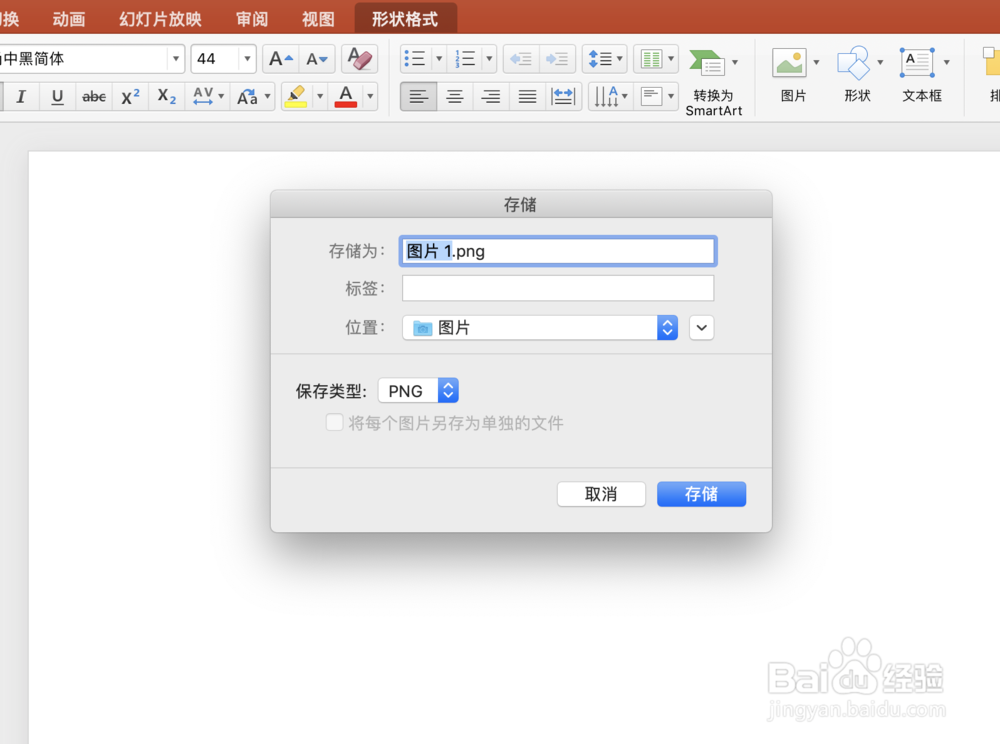
6、然后选择要保存的位置,点击确定即可,如下图所示。

Mac版PPT如何将文档中的文字另存为图片格式

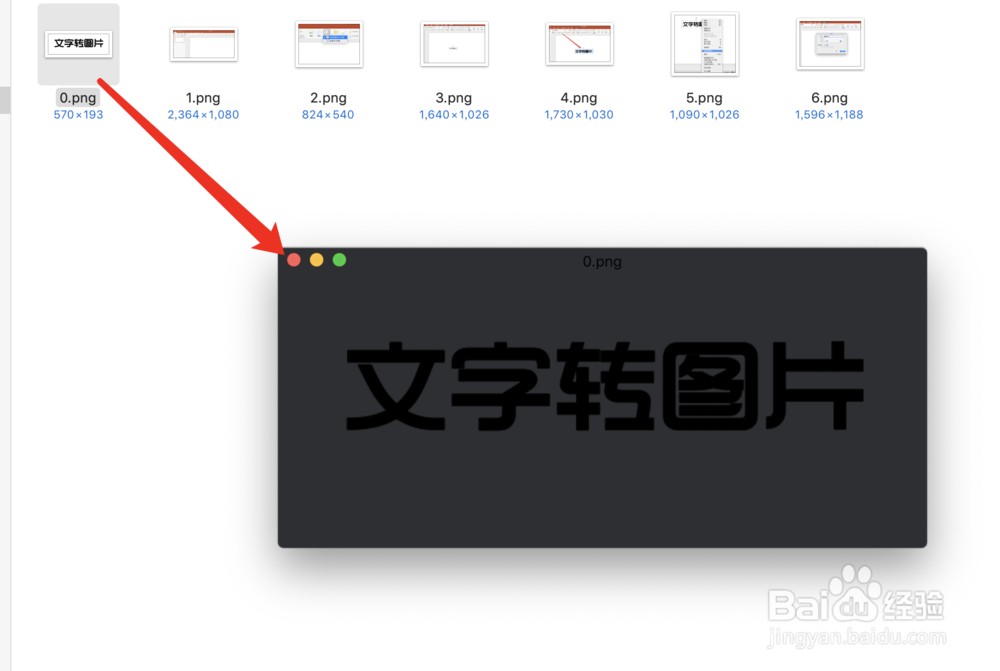
7、然后到具体位置找到该图片,打开进行查看,如下图所示。

Mac版PPT如何将文档中的文字另存为图片格式
  • 在PPT中怎么设置保存自动恢复信息时间间隔
  • PPT中,立体字应该如何制作?
  • PPT中如何安装字体?
  • ppt如何改变轮子动画擦除方向?
  • PPT中多个图形如何进行形状交点处理
  • 热门搜索
    健康码怎么申请 自考怎么报名 放屁多是怎么回事 血虚怎么调理 够级怎么玩 mate怎么读 土豆粉怎么做好吃 怎么用qq号注册微信 请病假工资怎么算 网上怎么预约挂号