怎么给wps演示中的幻灯片添加“水平图片列表”

 时间:2024-10-11 18:36:30

1、新建一篇wps演示。如下图:

怎么给wps演示中的幻灯片添加“水平图片列表”

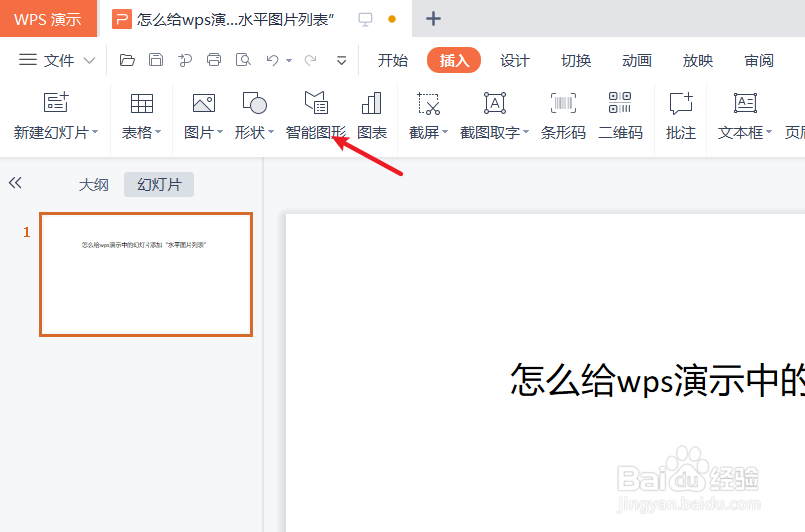
2、我们点击wps演示功能区中的“插入”工具栏。如下图:

怎么给wps演示中的幻灯片添加“水平图片列表”

3、在wps演示“插入”工具栏中选择“智能图形”。如下图:

怎么给wps演示中的幻灯片添加“水平图片列表”

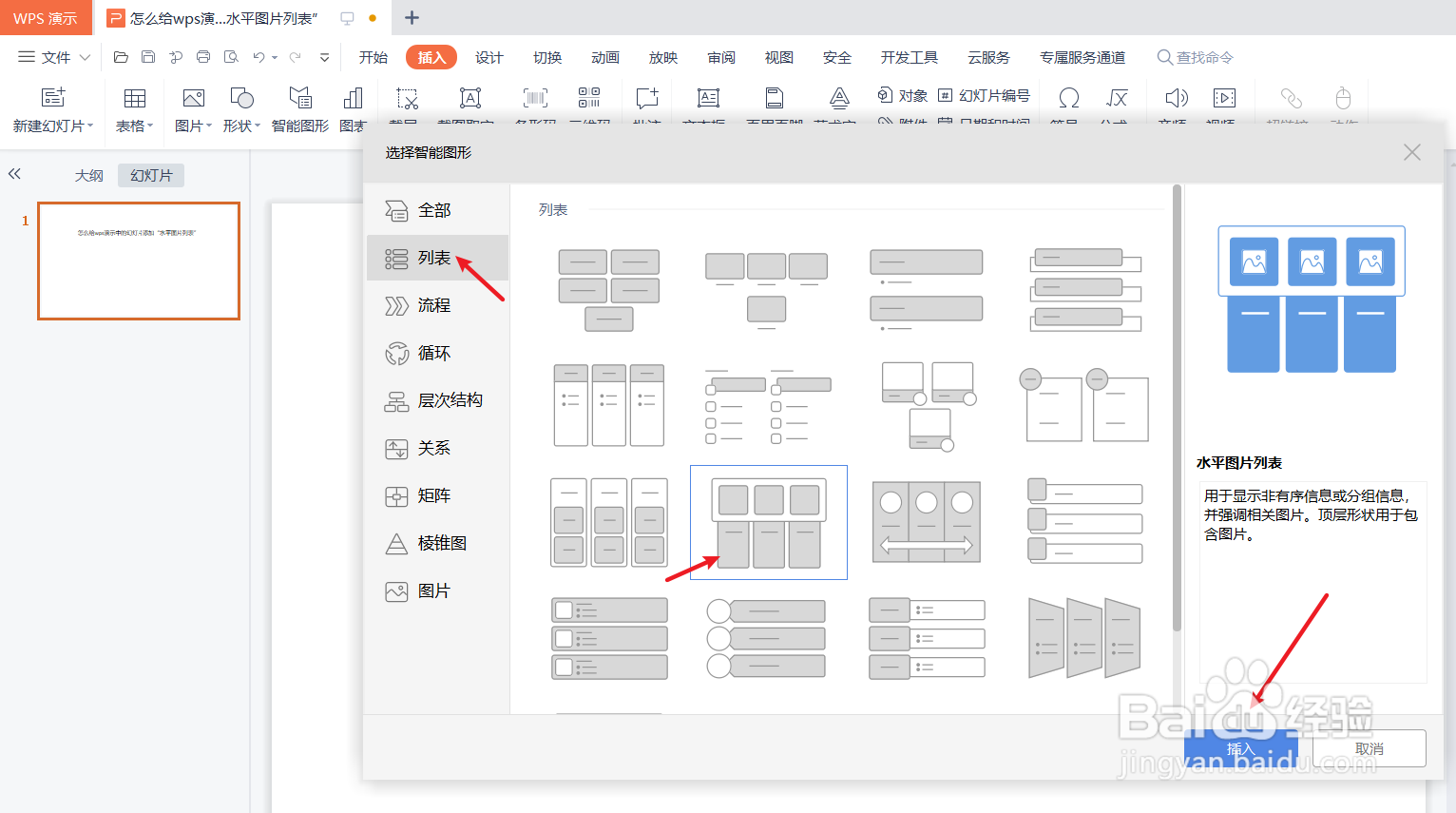
4、在wps演示“智能图形”中选择“水平图片列表”图表。如下图:

怎么给wps演示中的幻灯片添加“水平图片列表”

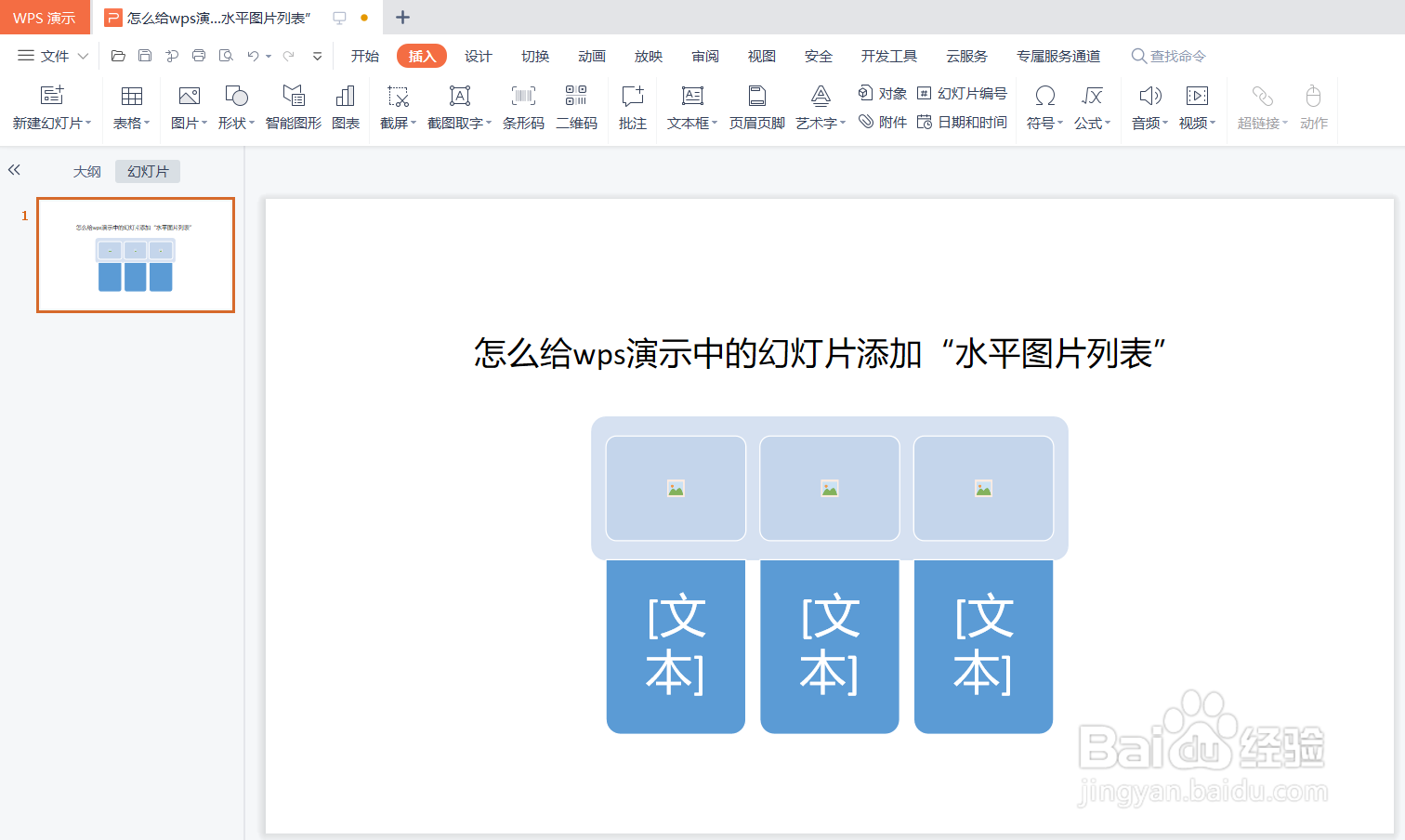
5、预览wps演示中插入的“水平图片列表”图表效果。如下图:

怎么给wps演示中的幻灯片添加“水平图片列表”

6、总结:怎么给wps演示中的幻灯片添加“水平图片列表”(1)新建一篇wps演示(2)我们点击wps演示功能区中的“插入”工具栏(3)在wps演示“插入”工具栏中选择“智能图形”(4)在wps演示“智能图形”中选择“水平图片列表”图表(5)预览wps演示中插入的“水平图片列表”图表效果

  • 内容占位符在哪
  • ppt如何将幻灯片母版重新命名呢?
  • WORD文档如何插入水平项目符号列表
  • wps中如何设置幻灯片的淡出切换效果
  • 幻灯片的高度宽度怎么设置
  • 热门搜索
    银行卡被吞了怎么办 一次函数图像怎么画 怎么投稿 爸爸的姐姐怎么称呼 怎么下围棋 密码箱怎么开 河南人怎么样 腾讯视频怎么下载 怎么做淘宝客赚佣金 怀孕睡不着觉怎么办