PS快速设计漂亮的手镯

 时间:2026-02-15 01:35:09

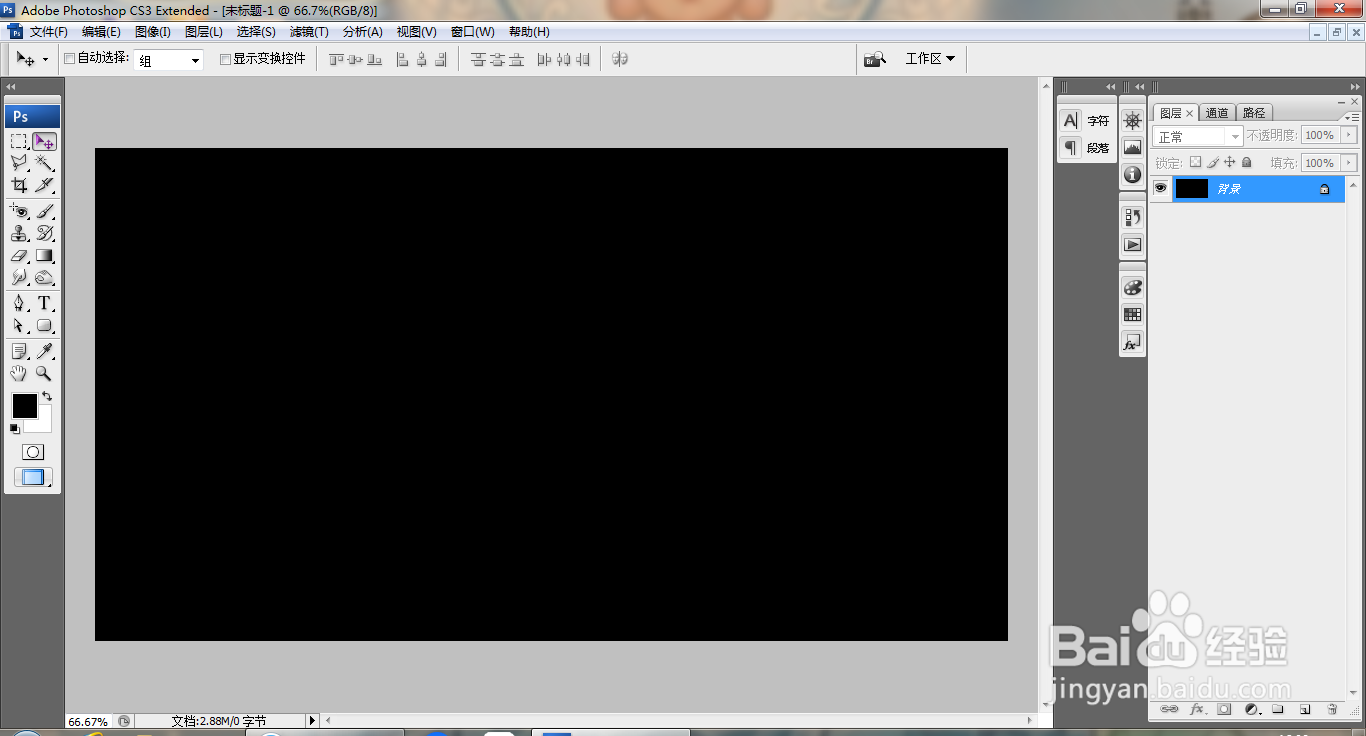
1、打开PS,新建空白背景,填充深黑色,如图
PS快速设计漂亮的手镯

2、新建图层,选择椭圆形选区工具,绘制选区,填充颜色,选择椭圆形选区工具,绘制选区,变换选区,删除内容,如图

PS快速设计漂亮的手镯

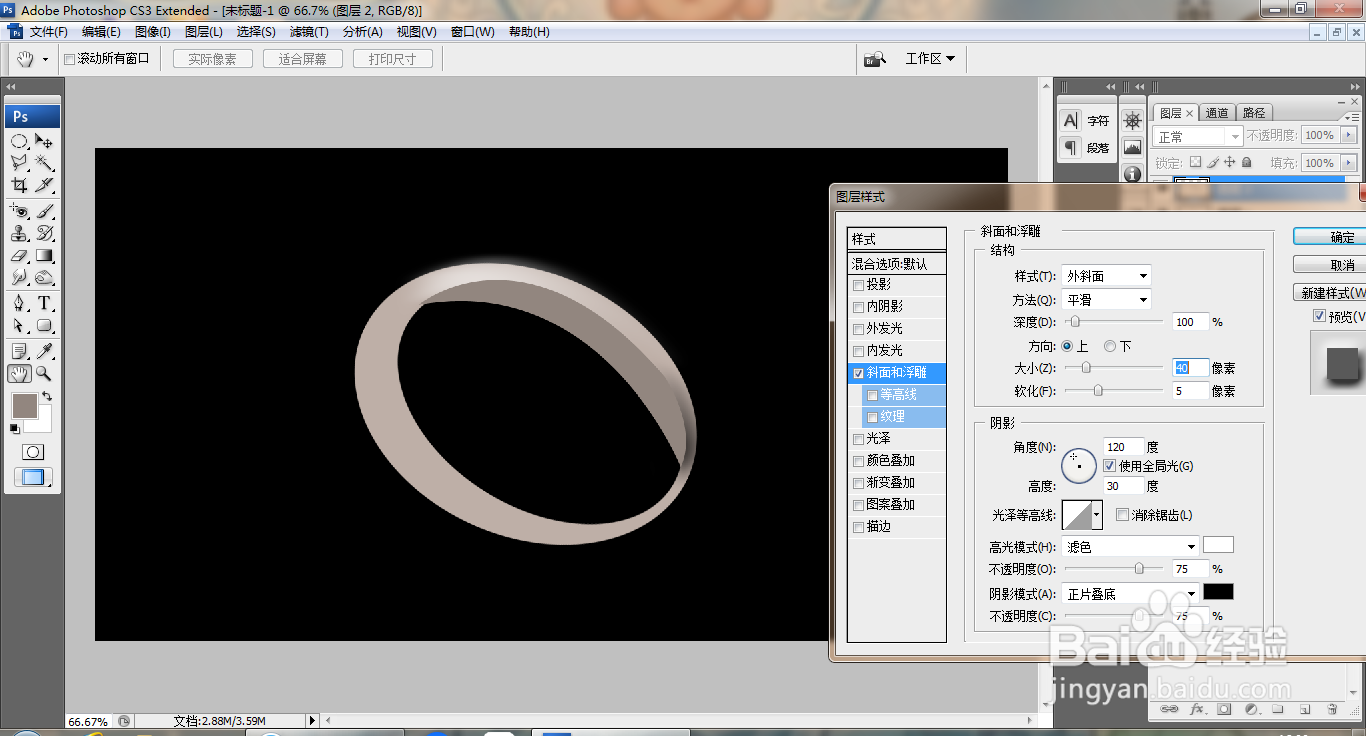
3、新建图层,绘制选区,填充颜色,双击图层,打开图层样式,勾选斜面和浮雕,点击确定,如图
PS快速设计漂亮的手镯

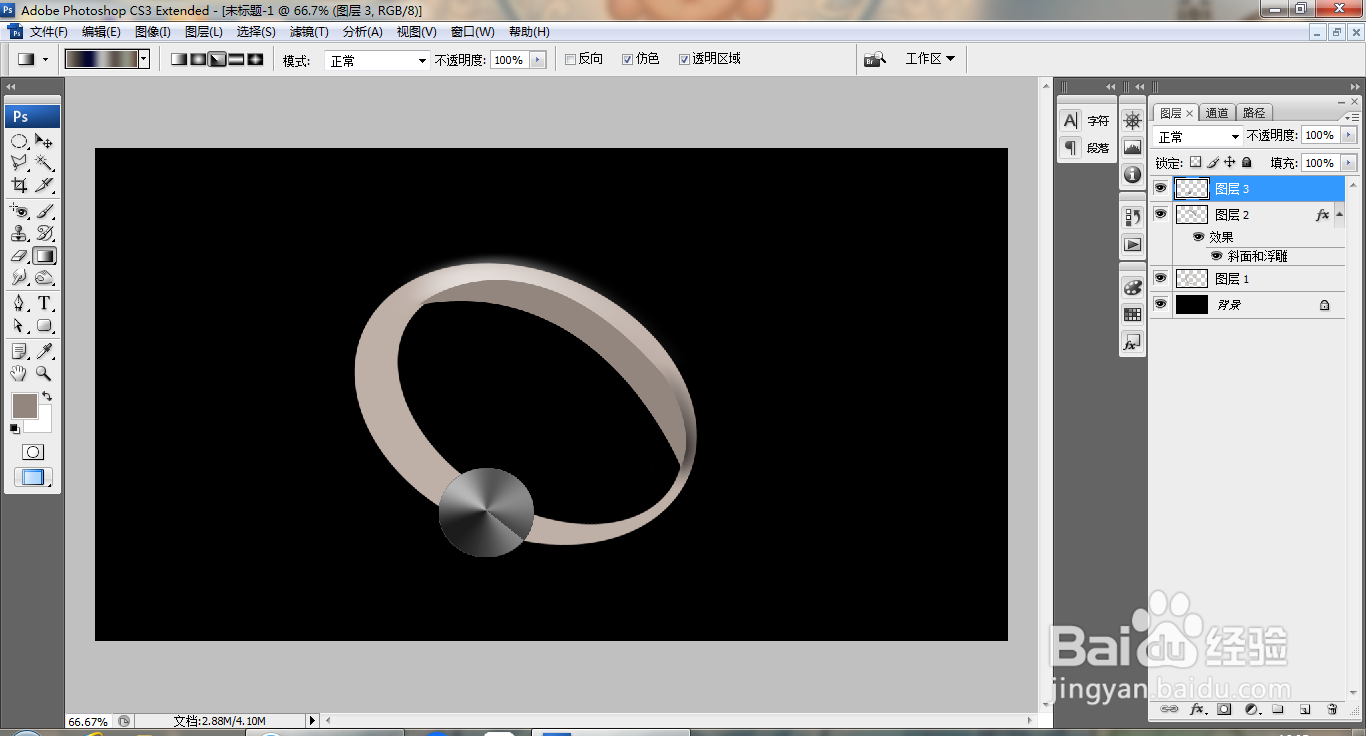
4、新建图层,选择椭圆形选区工具,绘制选区,执行渐变颜色填充,如图

PS快速设计漂亮的手镯

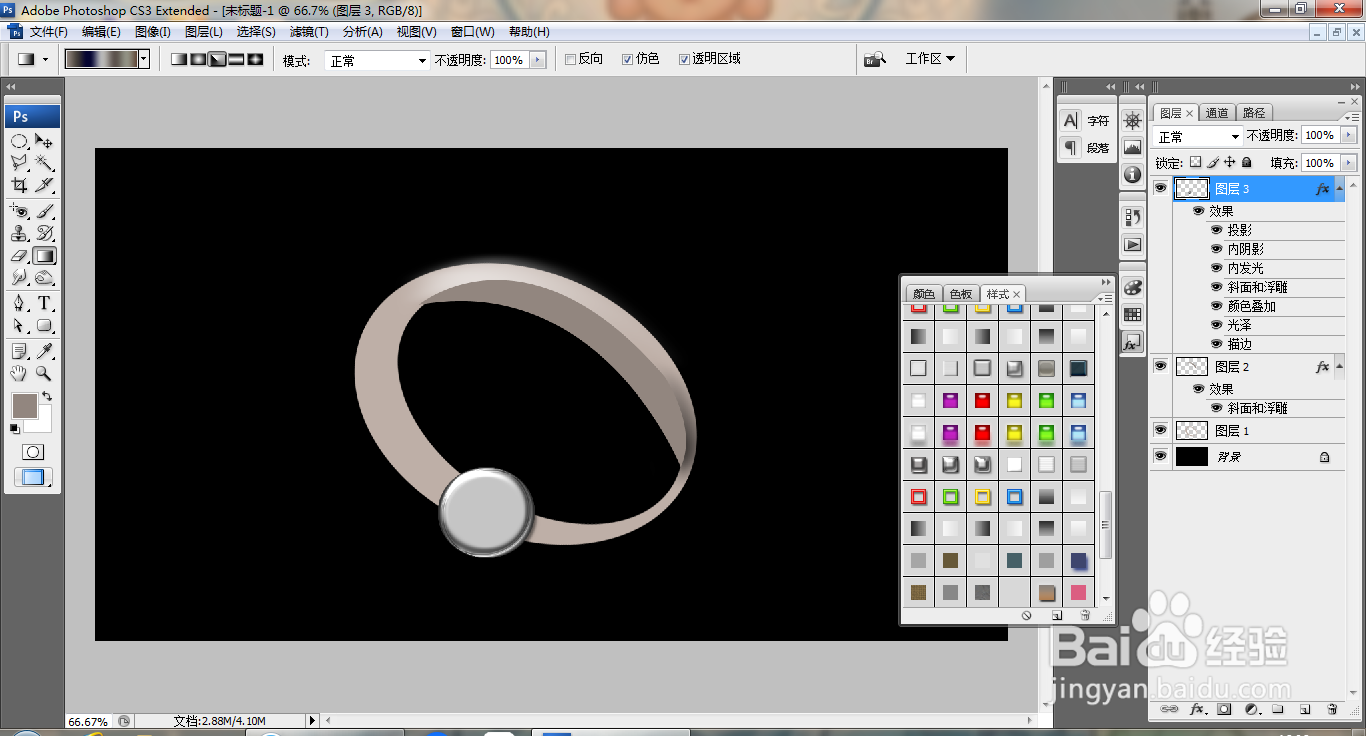
5、点击窗口,样式,找到图形样式,点击确定,如图

PS快速设计漂亮的手镯

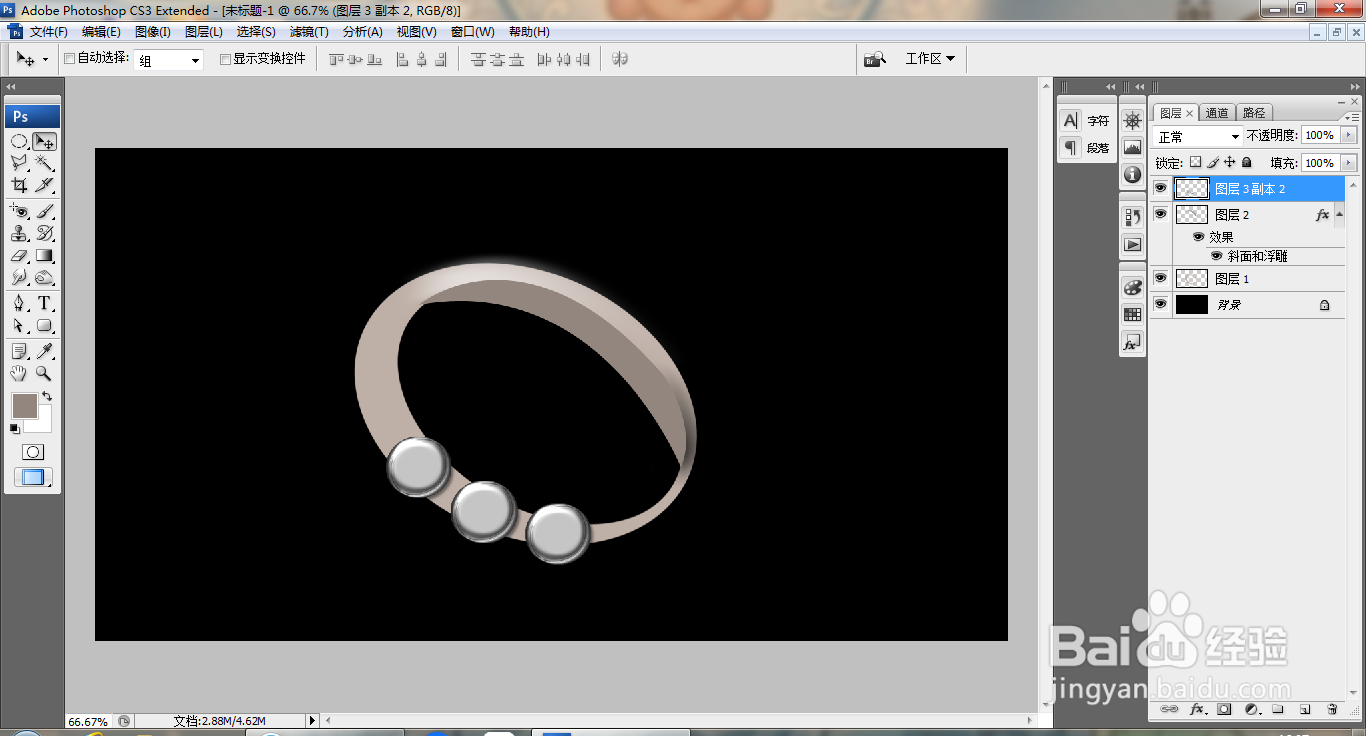
6、再次复制图层,多次复制,再次复制,如图

PS快速设计漂亮的手镯

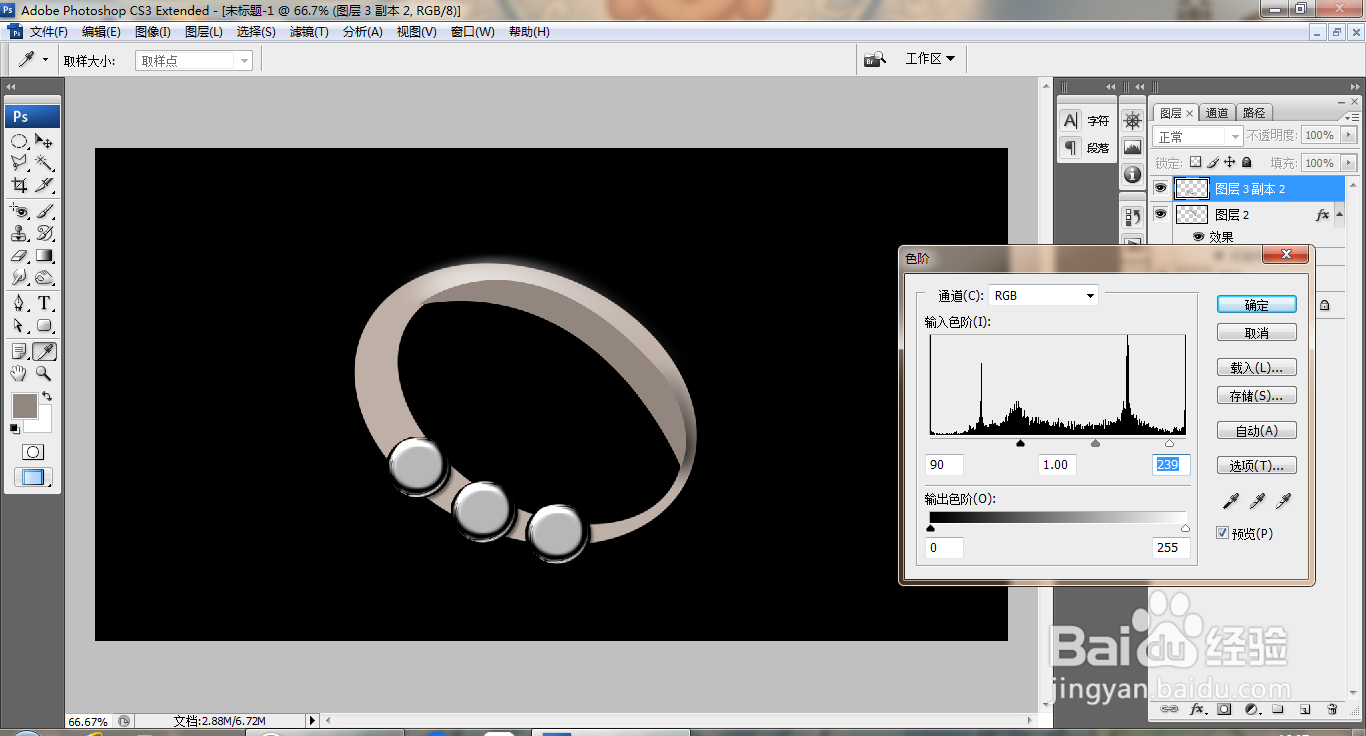
7、打开色阶对话框,调整色阶滑块,如图

PS快速设计漂亮的手镯

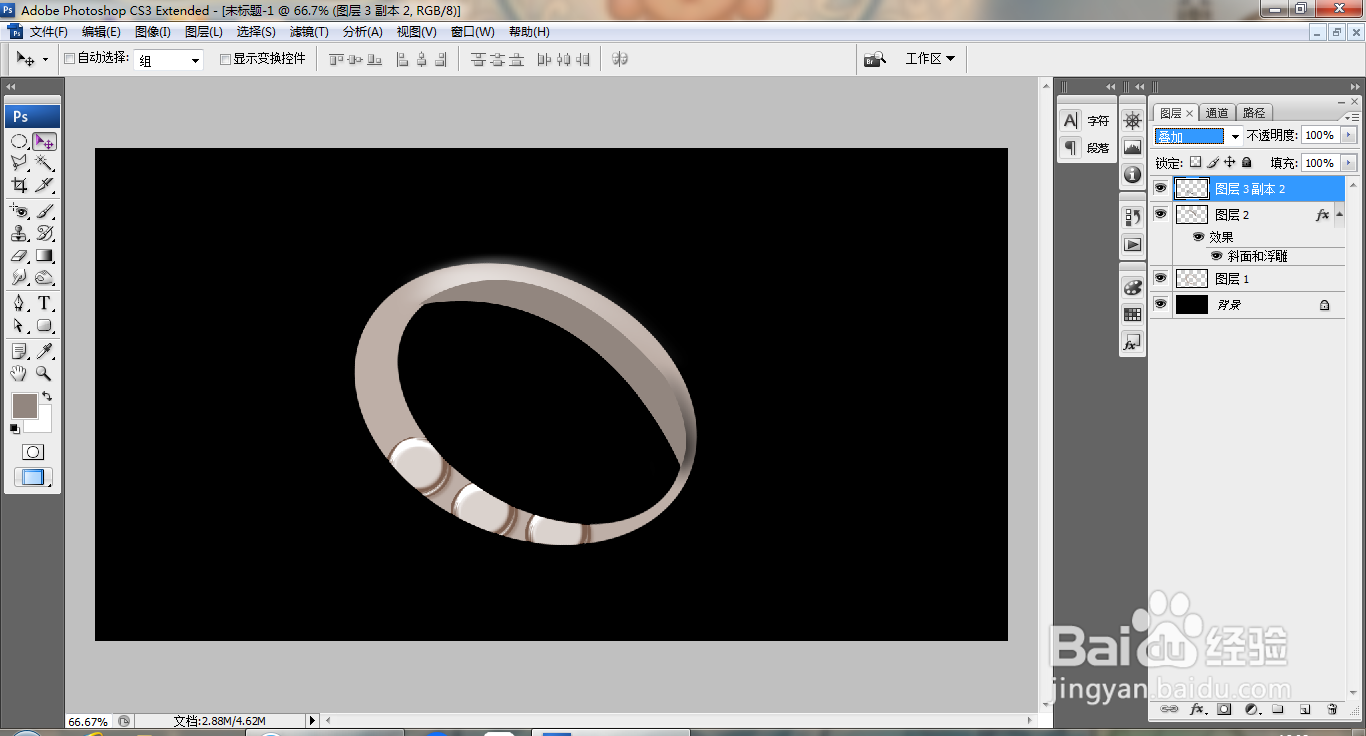
8、设置图层混合模式为叠加,如图

PS快速设计漂亮的手镯

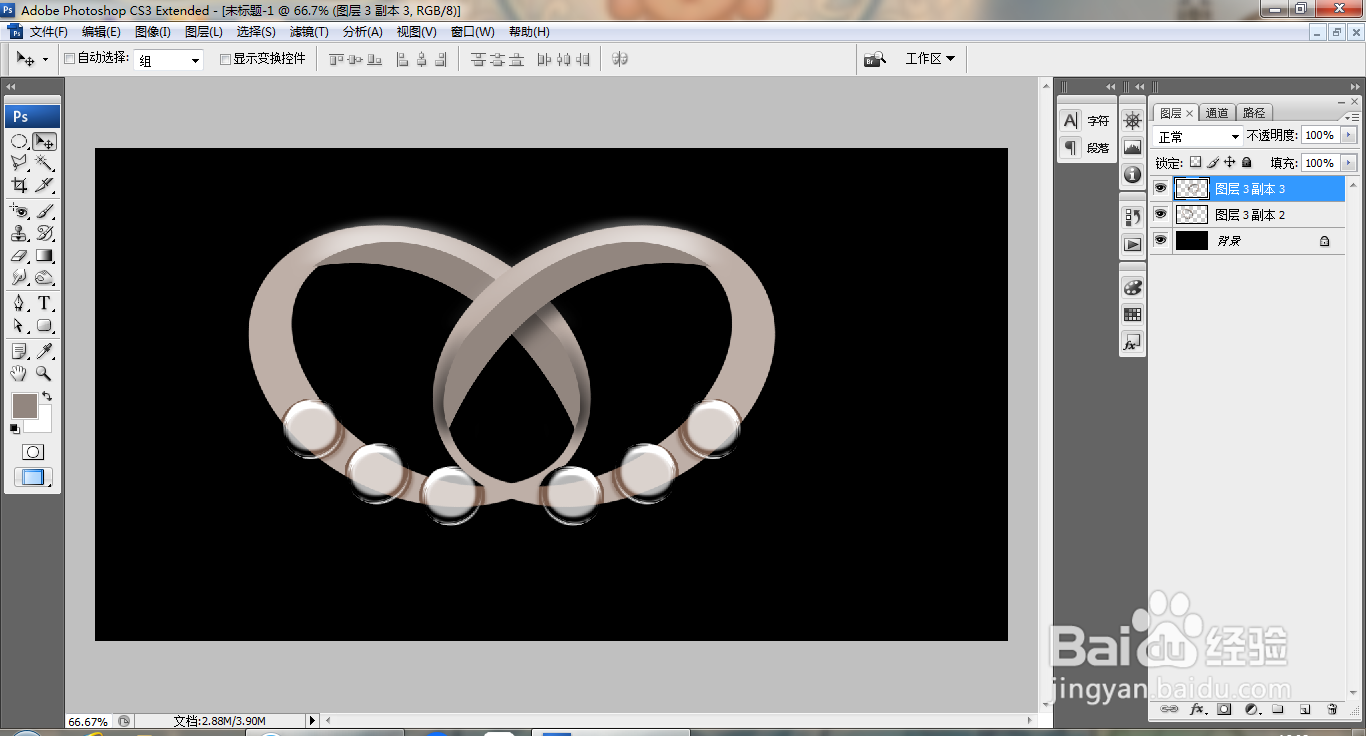
9、复制图层副本,水平翻转,如图

PS快速设计漂亮的手镯

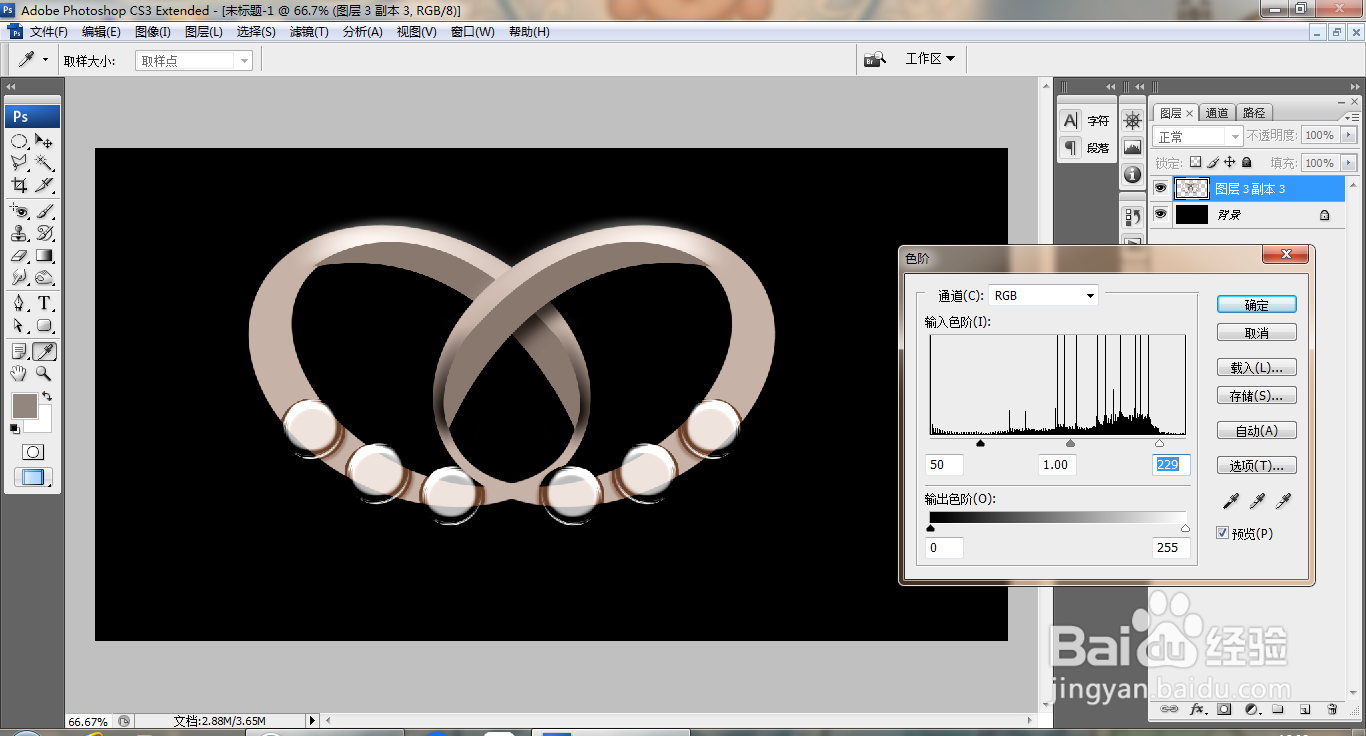
10、打开色阶对话框,调整色阶滑块,如图

PS快速设计漂亮的手镯

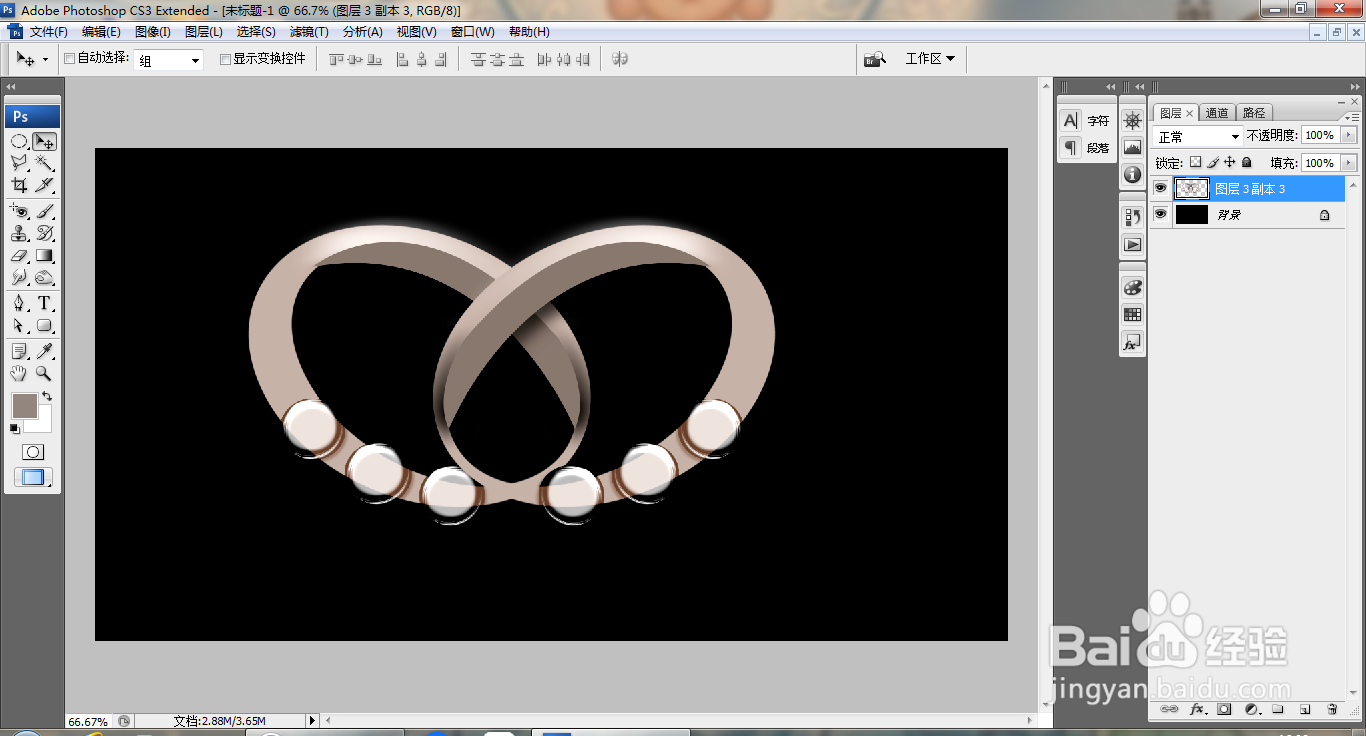
11、再次调整色阶滑块,如图

PS快速设计漂亮的手镯

  • 怎么用PS制作科幻紫色旋涡效果图片
  • PS中怎么给图片添加图层蒙版
  • 利用通道给透明冰块抠图技巧
  • 如何用PS制作卡通云朵?
  • PS简单制作花形图案教程
  • 热门搜索
    什么是可燃冰 弯弯曲曲的什么 圣洁莓的功效与作用 国字脸适合什么眼镜 氨糖的功效与作用 pdf什么格式 银耳莲子红枣汤的功效与作用 电脑显示器什么牌子好 首乌藤的功效与作用 什么是通体砖