Excel表格如何快速进行不连续的填充

 时间:2026-04-24 01:17:10

1、双击打开Excel表格,在单元格内输入基础的数据

Excel表格如何快速进行不连续的填充

2、我们主要是要将左侧第一列表格填充相应的部门

Excel表格如何快速进行不连续的填充

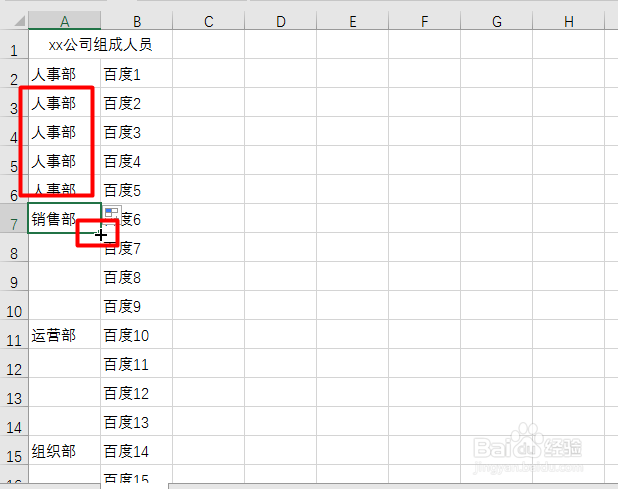
3、我们第一种方法是可以直接将鼠标移至第一个单元格的右下角,待出现“+”符号时,往下拉至空白单元格即可,每一个部门都可以这么操作,但这种操作只适合填充的单元格较少时。
Excel表格如何快速进行不连续的填充

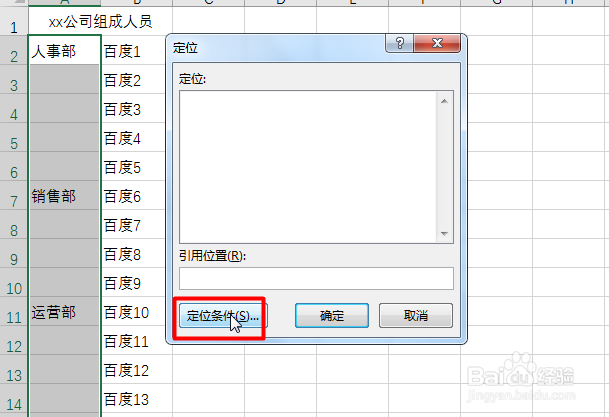
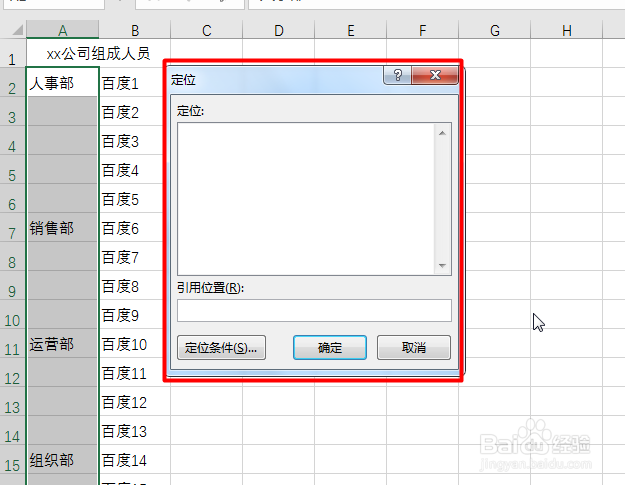
4、如果是填充的单元格很多的情况下,我们可以先全选需要填充单元格的那一列,点击“ctrl+G”调出定位页面。
Excel表格如何快速进行不连续的填充

5、点击“定位条件”

Excel表格如何快速进行不连续的填充

6、勾选“空值”,点击“确定”

Excel表格如何快速进行不连续的填充

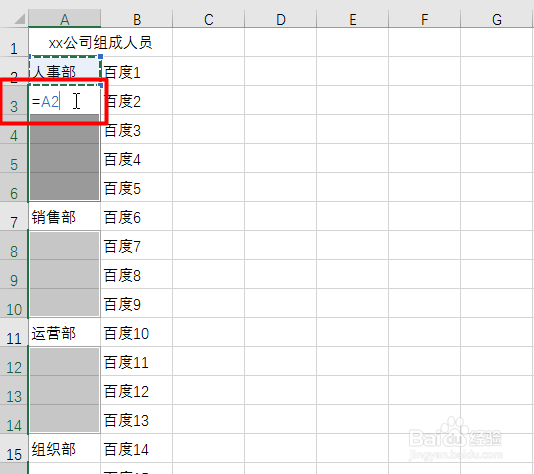
7、直接输入“=”,点击“A2”单元格

Excel表格如何快速进行不连续的填充

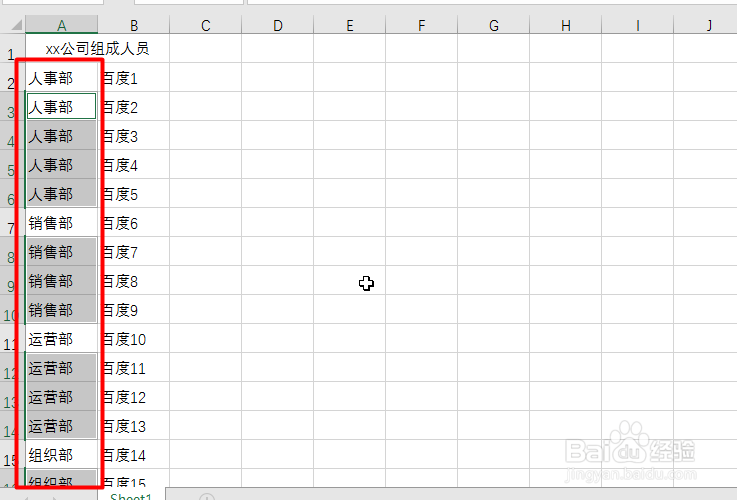
8、按住“ctrl+回车”即可全部填充

Excel表格如何快速进行不连续的填充

  • Excel表格技巧—多列数据合并为单列
  • 教师如何使用Excel不同单元格颜色求和
  • 单元格中如何设置输入数据不满足要求时提示
  • Excel如何判断多个条件中任一条件是否成立
  • EXCEL怎样并排查看同一工作簿中的两个工作表
  • 热门搜索
    开封旅游景点大全简介 压缩文件怎么解压 刀图片大全 怎么设计图片 白菜帮怎么做好吃 鲍鱼做法大全 小学生谜语大全及答案 步兵番号大全 男运动鞋品牌大全 宝宝干咳怎么办