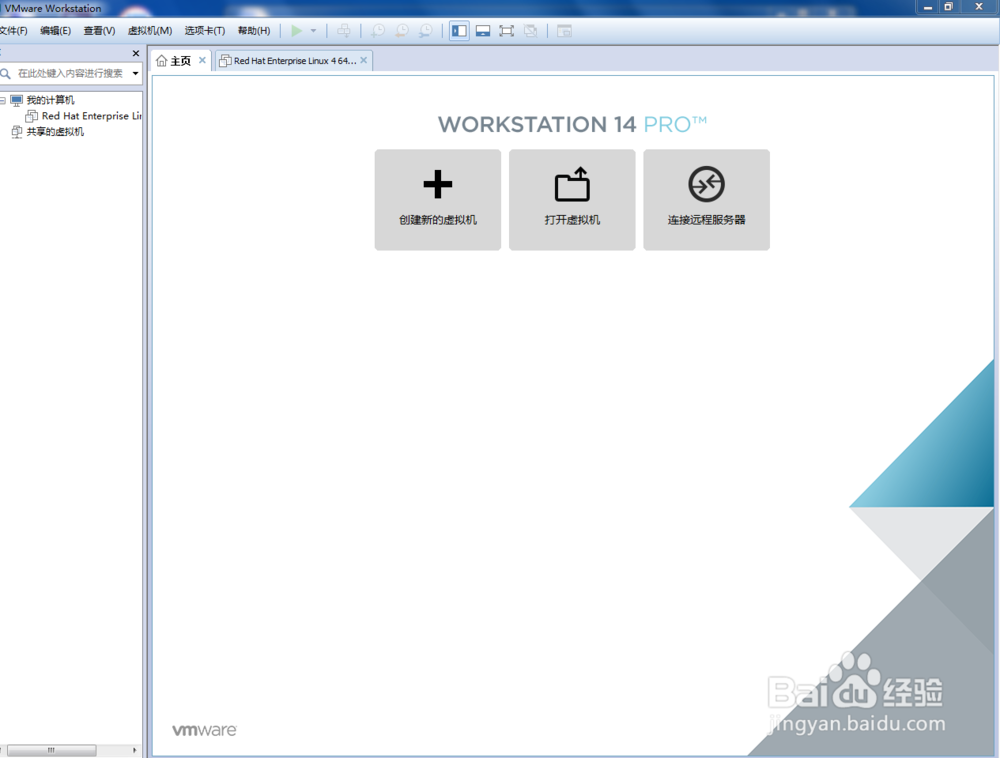
1、在电脑上安装虚拟机,打开VMware Workstation Pro安装进行虚拟机系统的安装,过程比较简单不再叙述。完成后打开软件如图所示:
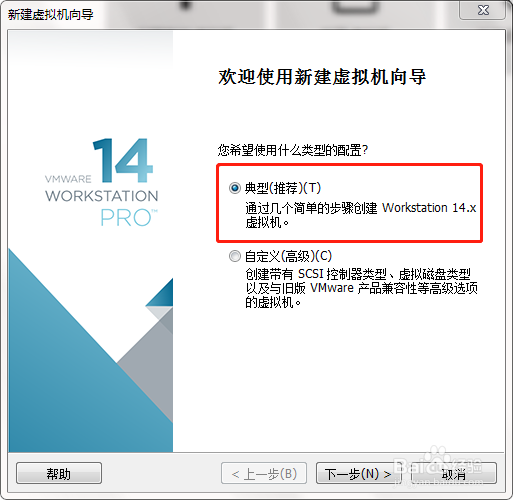
2、点击创建新的虚拟机:弹出对话框: 默认典型安装 点击下一步
3、选择:稍后安装操作系统 创建一个空白的硬盘 点下一步 如图所示

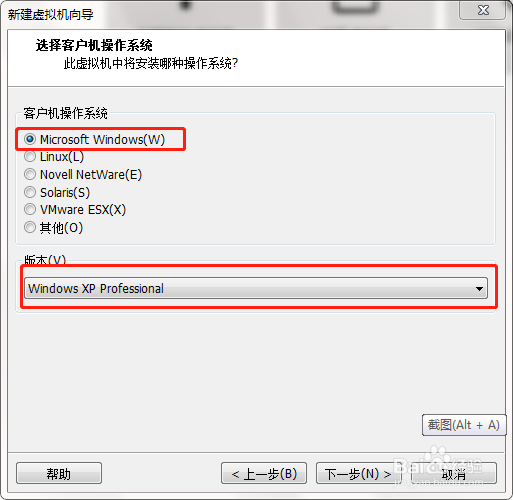
4、选择:客户机操作系统:Microsoft Windows(W) (选择第一个) 版本:Windows XP Professional { 注意:选择其他操作系统可能在安装ROS时会失败} 点下一步
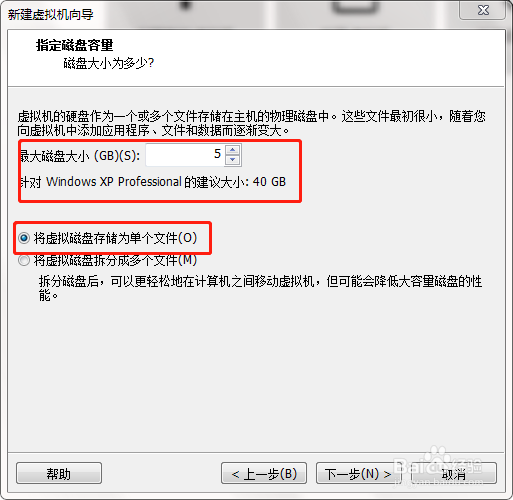
5、然后安装位置,可以默认,也可以改成其他文件夹,点下一步 ,这个比较重要,设置为:最大磁盘大小(GB):5GB 就可以了 选择:将虚拟磁盘存储为单个文件(O) 备注:因为镜像文件安装后所需空间是比较小,5GB足够了,要将虚拟磁盘存储为单个文件,因为等下是整个盘安装的,在实体机中安装也是一样,包括用的是 gho 文件也样整个磁盘安装。所以要将虚拟磁盘存储为单个文件,要不然会装失败的。

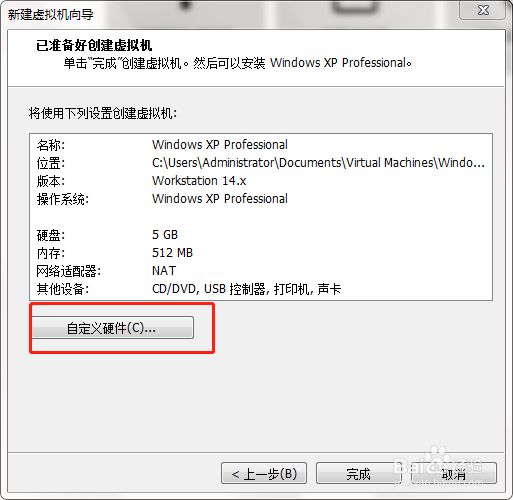
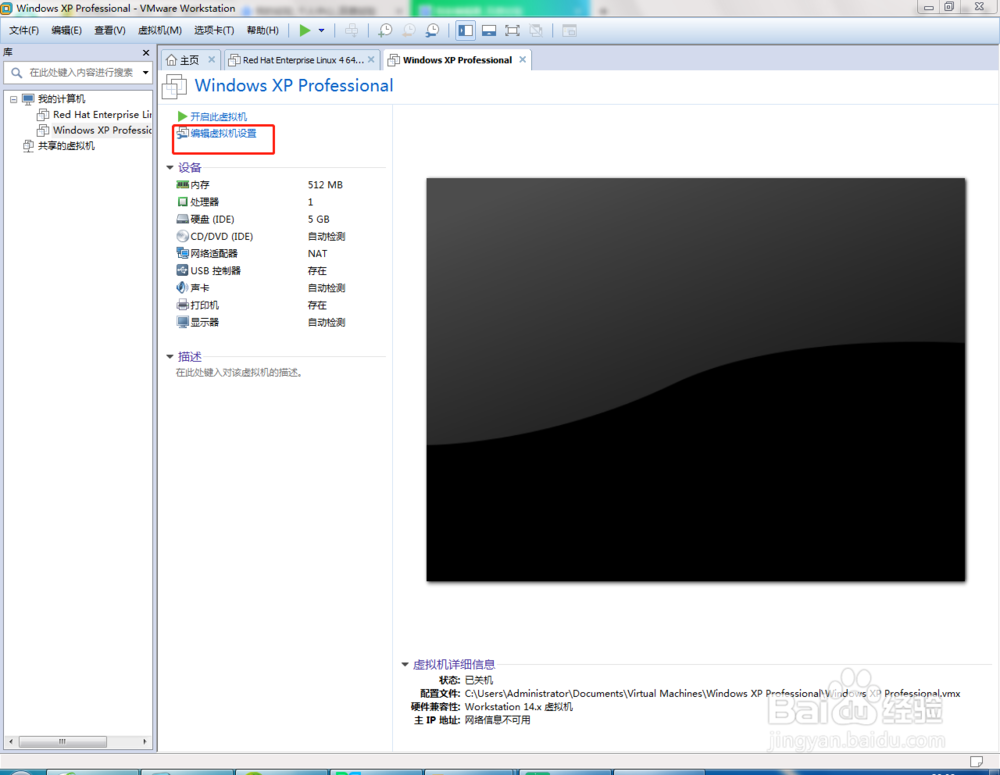
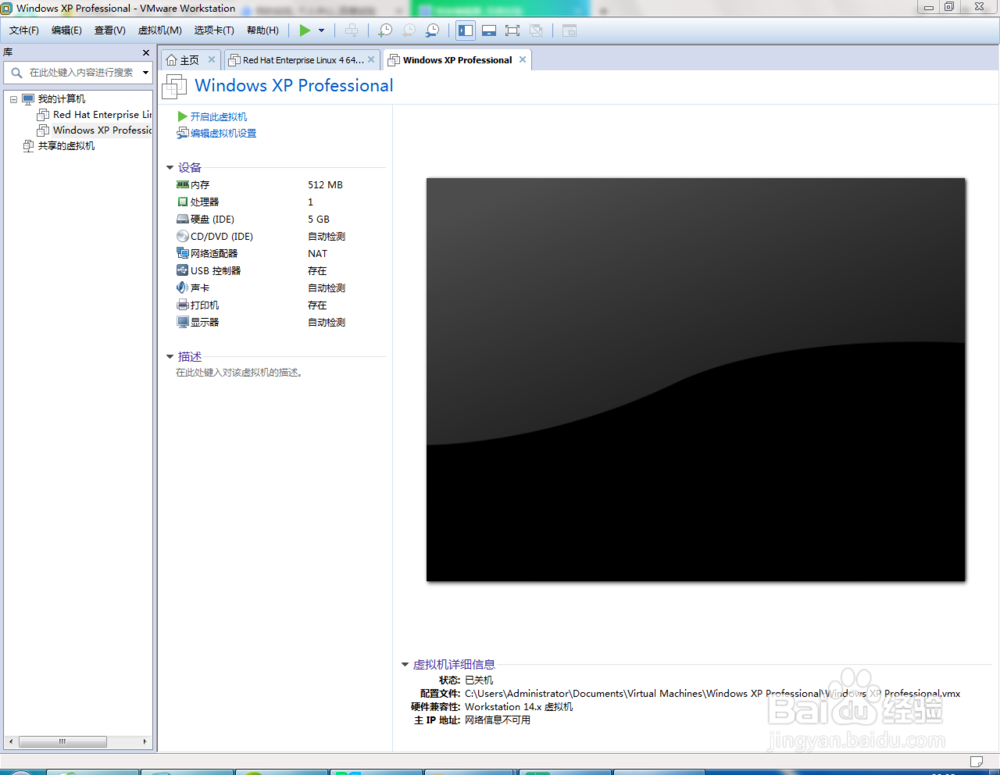
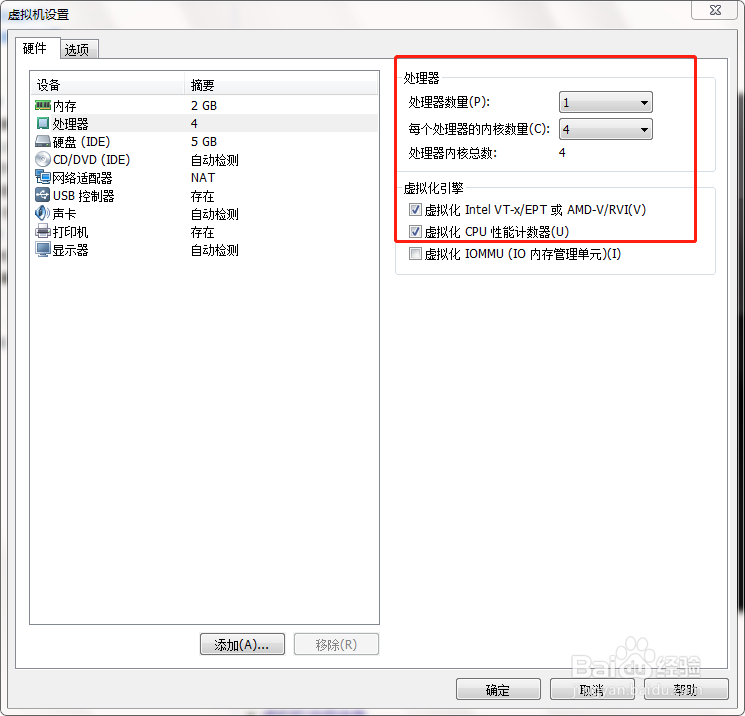
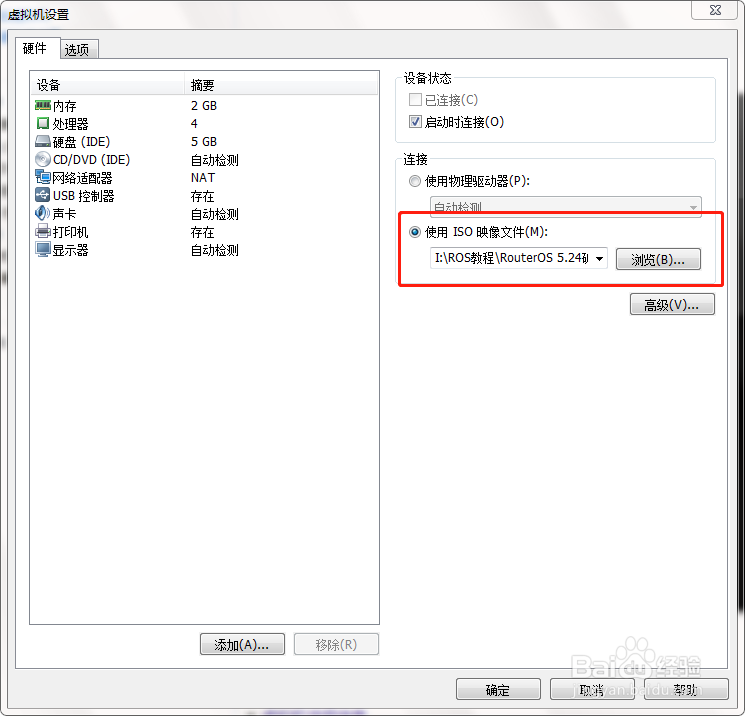
6、点下一步,也可以根据需要:自定义硬件 也可以点完成,到下面再:编辑虚拟机设置 点完成后 到如图的界面 然后点:编辑虚拟机设置 硬件可以根据需要进行增减 重要的是要在:CD/DCD(IDE) 要选择:使用ISO映像文件 设置完成后,开启此虚拟机,进行ROS系统的安装。

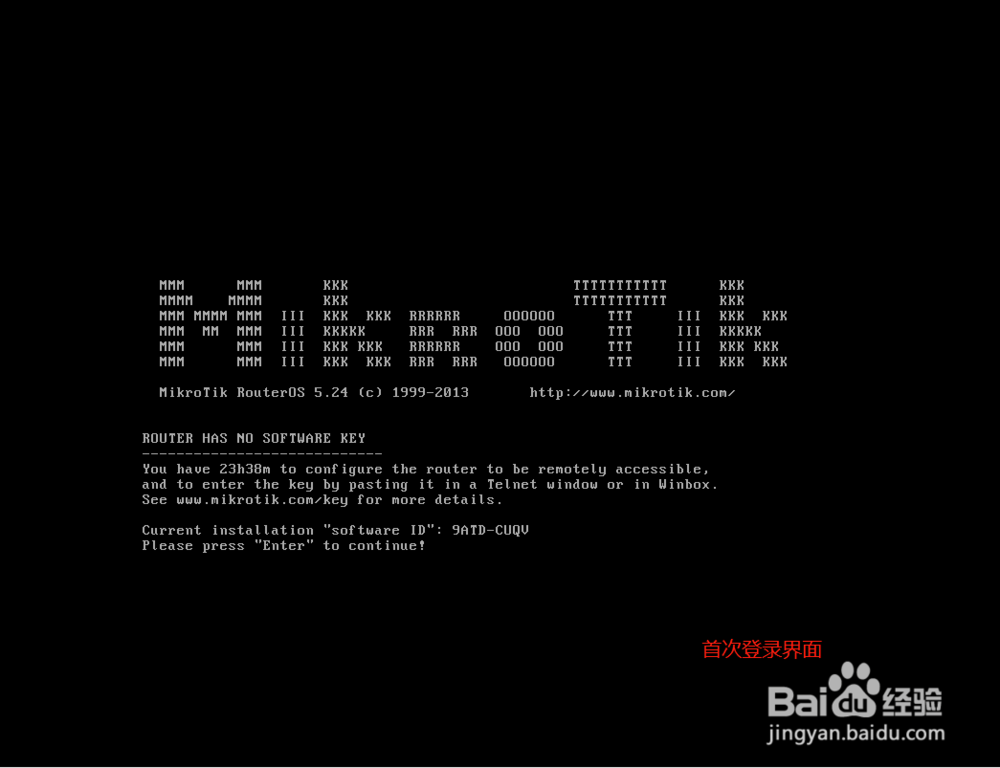
7、最后安装成重启跳到ROS 登录界面,输入:admin 密码为空 进行登录
到此就完成 ros 系统的虚拟机安装,在实体机中是一样的。只不过你要把iso 文件刻录成光盘,用光驱进行安装。谢谢大家