PPT图表怎么设置根据excel同步变化

 时间:2026-04-22 19:16:30

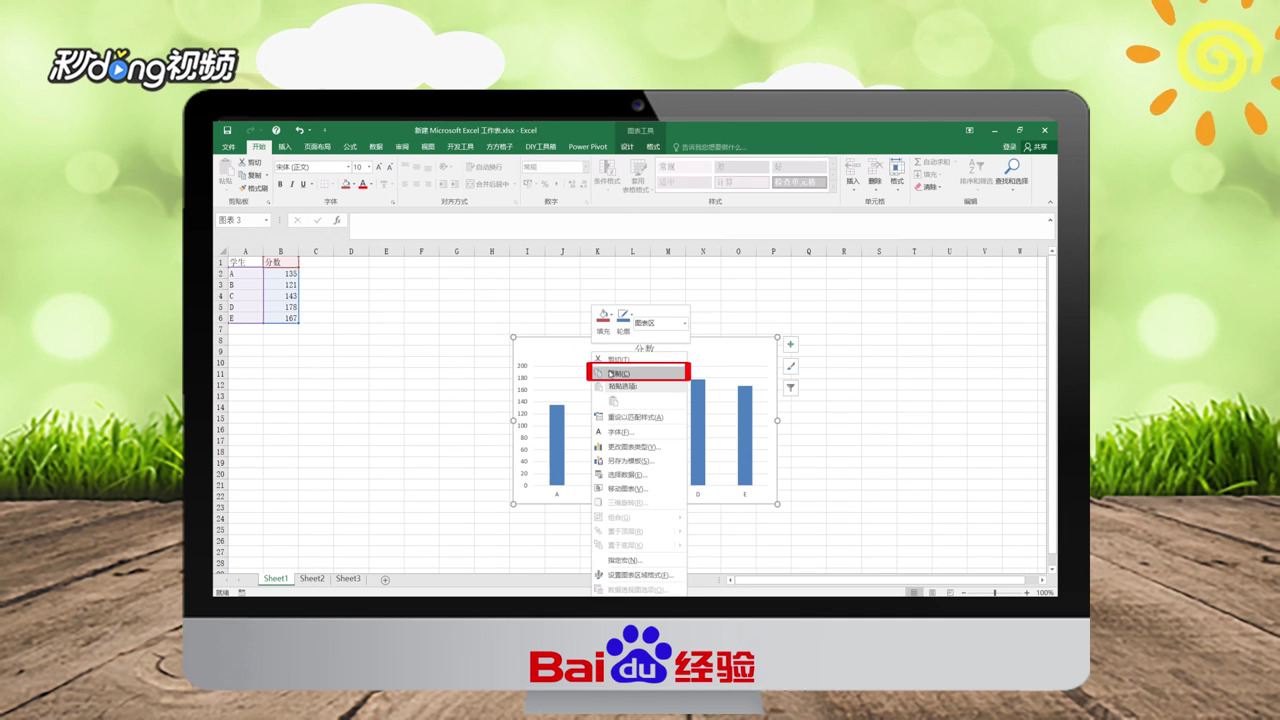
1、打开Excel,复制图表。

PPT图表怎么设置根据excel同步变化

2、打开PPT,插入一个空白幻灯片。

PPT图表怎么设置根据excel同步变化

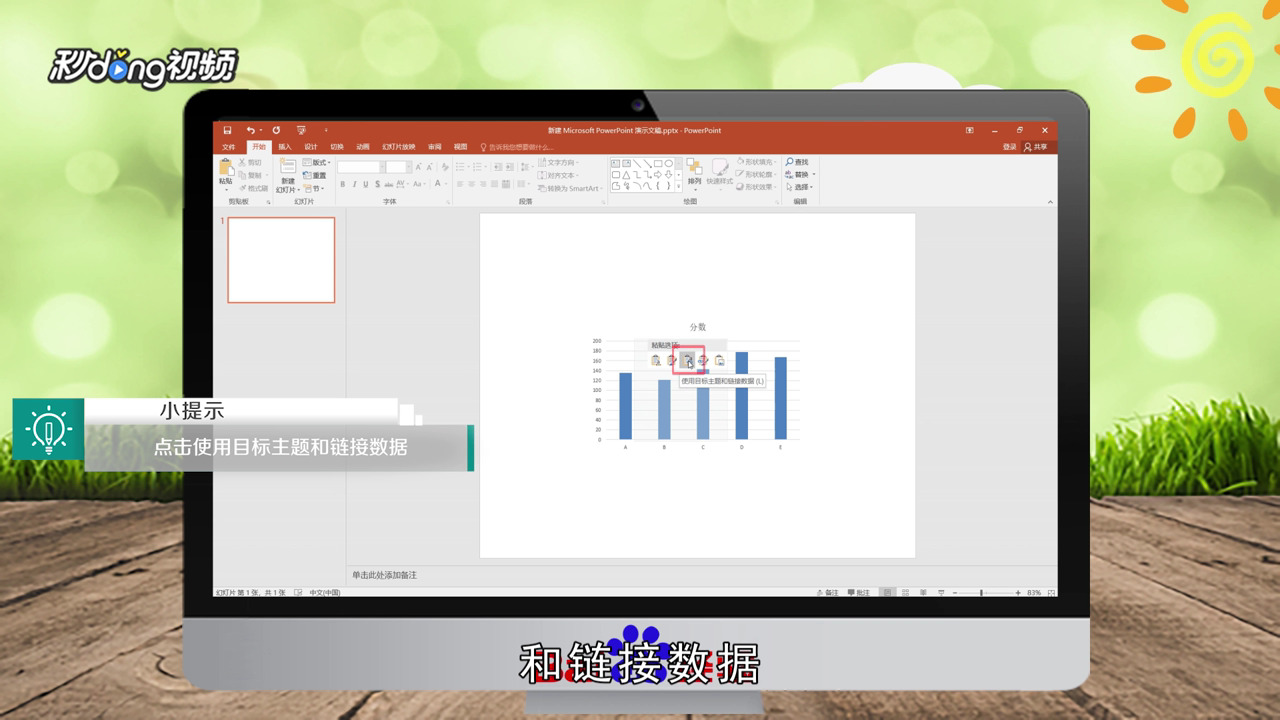
3、单击右键,点击使用目标主题和链接数据。

PPT图表怎么设置根据excel同步变化

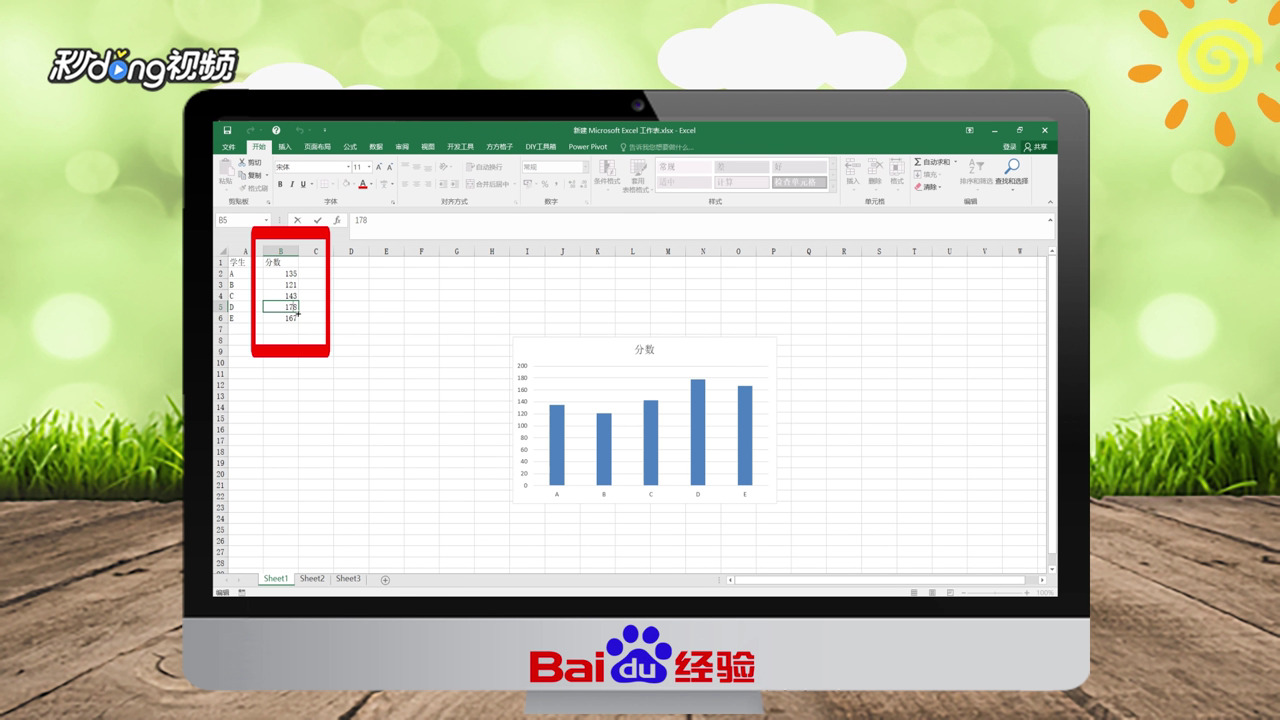
4、再次打开Excel,更改块酱数值,回到PPT即可边慎盯发现图表随Excel同三哄步变化。

PPT图表怎么设置根据excel同步变化

5、总结如下。

PPT图表怎么设置根据excel同步变化

  • 怎么将Excel图表导入PPT进行展示?
  • PPT图表编辑数据提示链接的文件不可用该怎么办
  • excel表中的数据图表怎么复制到PPT中
  • 如何修改PPT中图表的数据
  • PPT中的图表如何关联excel进行实时更新
  • 热门搜索
    胡萝卜的做法 红烧肉最正宗的做法 牛肉丸子的做法 紫甘蓝的做法 银耳莲子汤的做法 獾子肉的做法 冰箱冷藏室排水孔堵塞怎么疏通 clean怎么读 整改报告怎么写 怎么做蛋糕