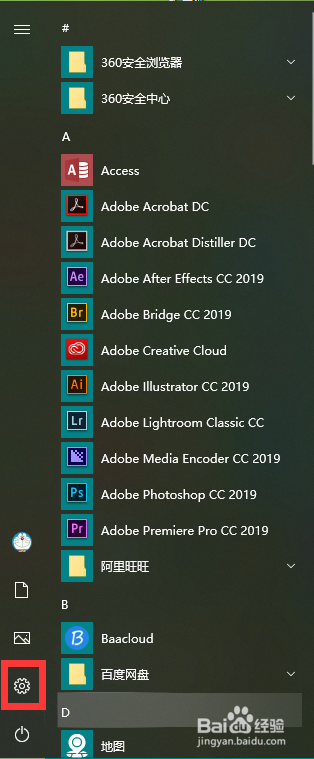
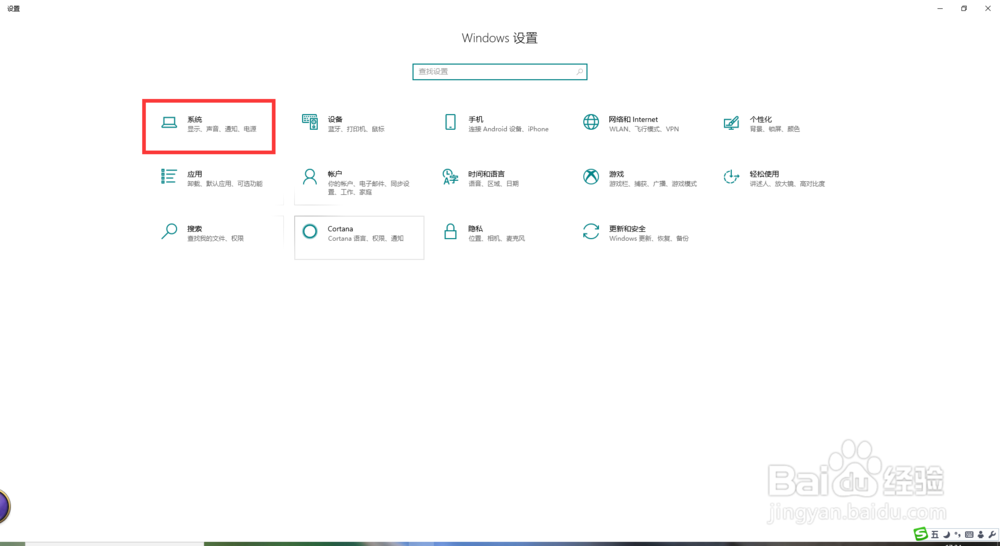
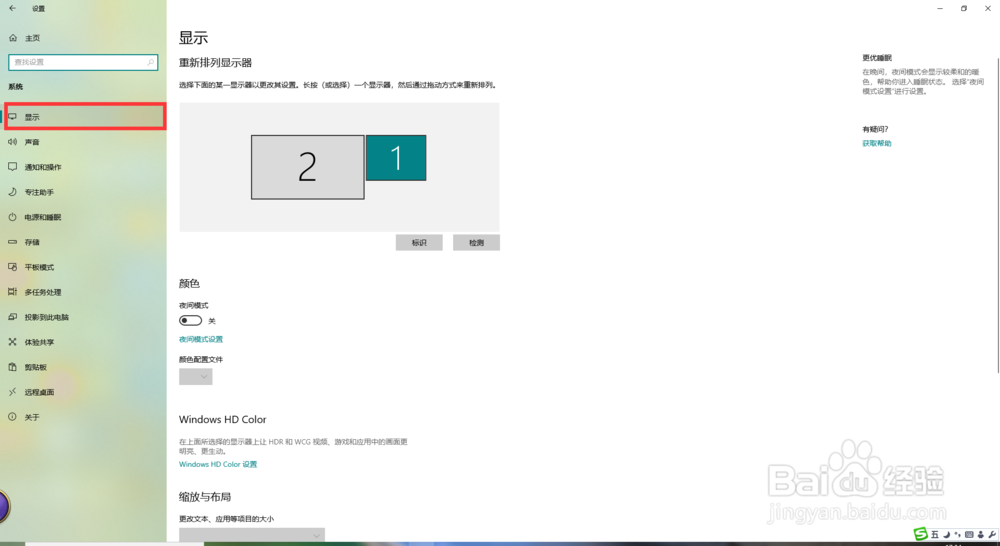
1、首先,打开设置,进入显示的设置界面,操作步骤可以按图片所示即可
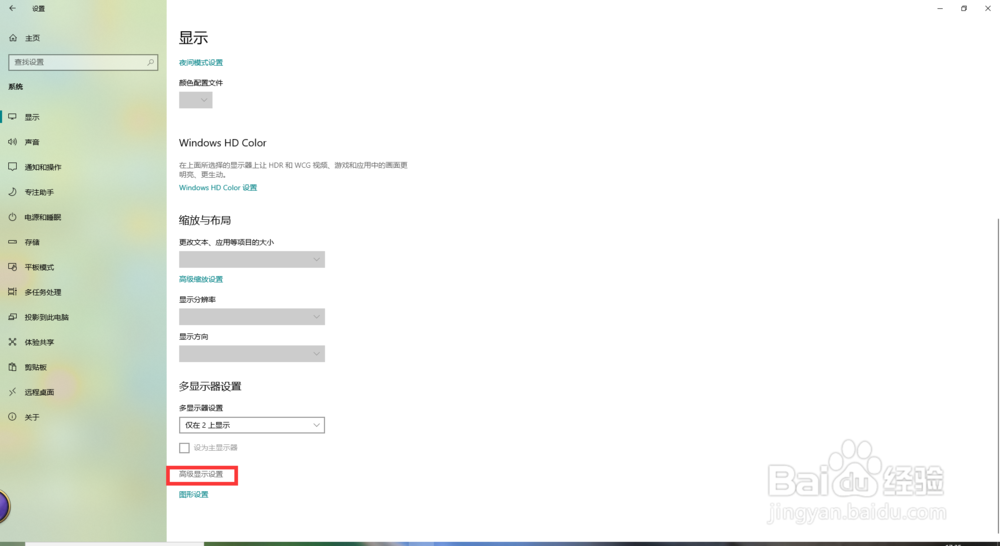
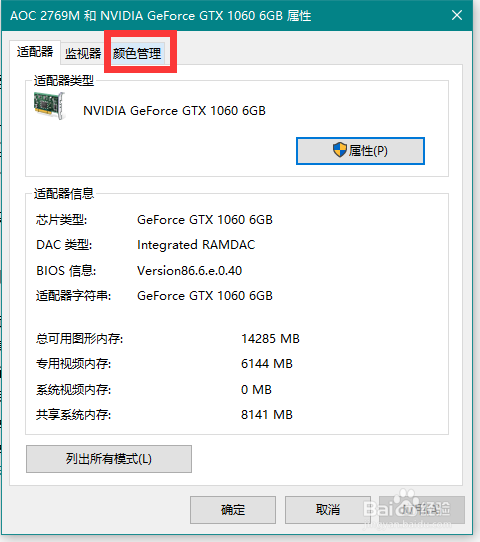
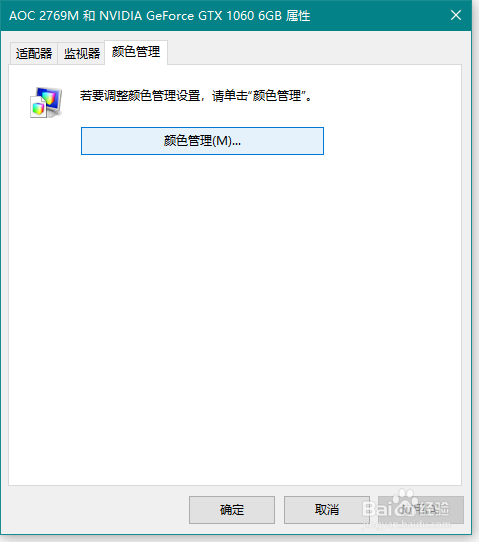
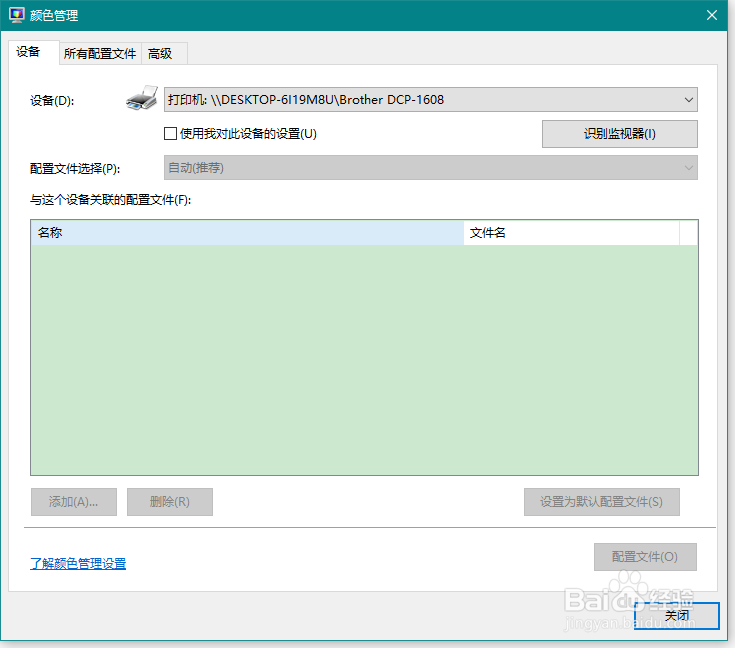
2、点击显示器属性后,进入属性面板,点击“颜色管理”,点击下方的“颜色管理”,之后选择“高级”,点击“校准显示器”
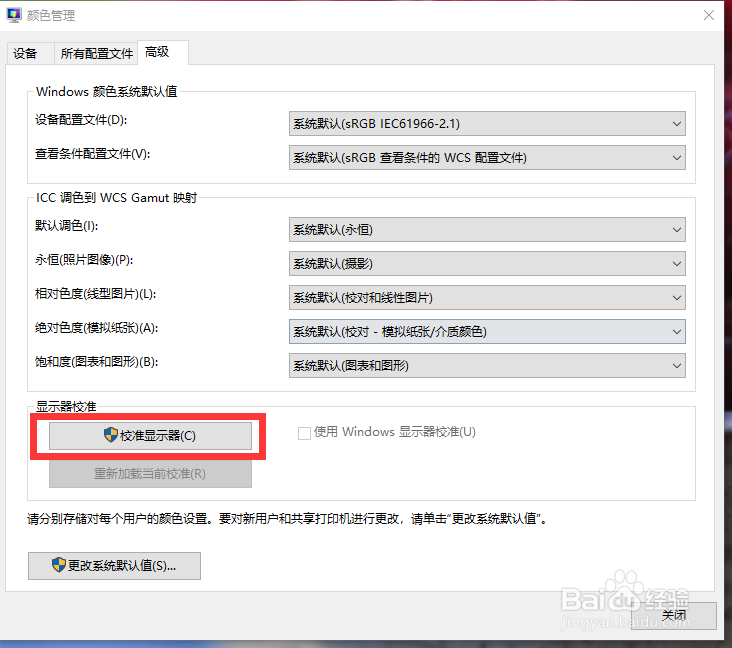
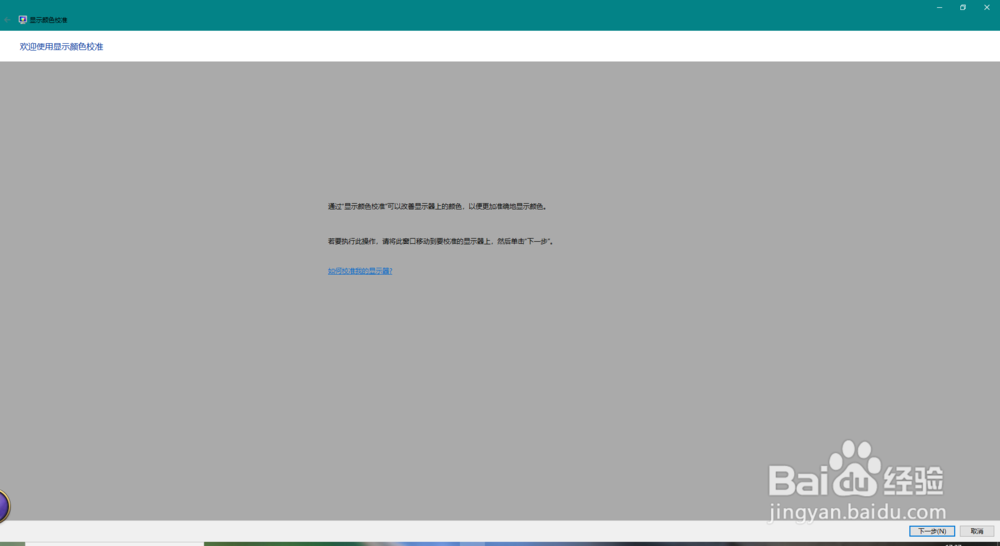
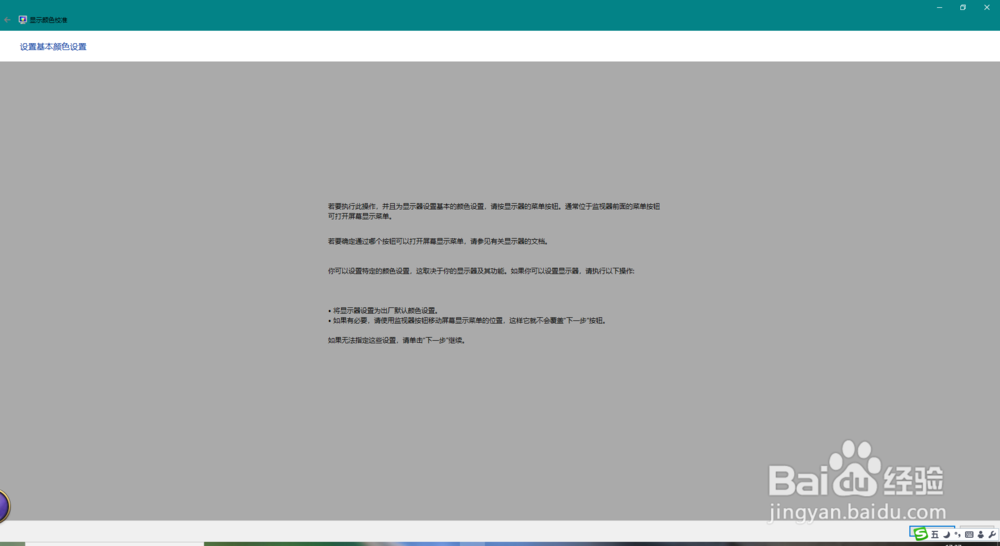
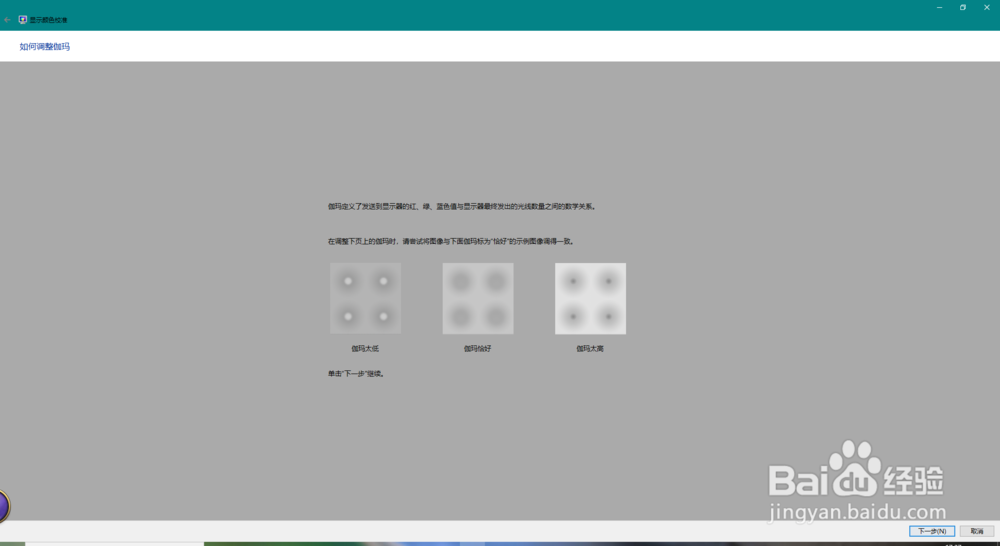
3、进入“校准显示器”,一直点击下一步即可,最后点击完成就操作完了。这时再进入Adobe Bridge,可以看到已经显示正常了。

时间:2026-05-12 04:42:14
1、首先,打开设置,进入显示的设置界面,操作步骤可以按图片所示即可
2、点击显示器属性后,进入属性面板,点击“颜色管理”,点击下方的“颜色管理”,之后选择“高级”,点击“校准显示器”
3、进入“校准显示器”,一直点击下一步即可,最后点击完成就操作完了。这时再进入Adobe Bridge,可以看到已经显示正常了。
