Win7 磁盘碎片整理

 时间:2026-04-25 22:36:11

1、单击桌面左下角的“Windos”图标,如下图所示:

Win7 磁盘碎片整理

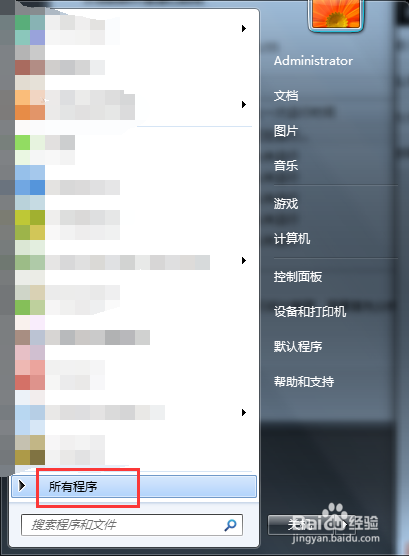
2、单击“所有程序”,如下图所示:

Win7 磁盘碎片整理

3、选择“附件”,如下图所示:

Win7 磁盘碎片整理

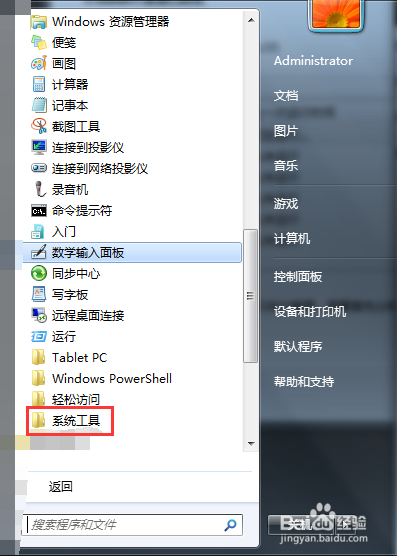
4、选择”附件“下的”系统工具“,如下图所示:

Win7 磁盘碎片整理

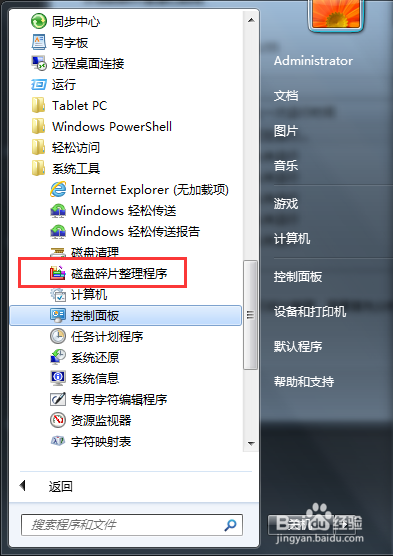
5、在”系统工具“下 找到”磁盘碎片整理程序“,并单击,如下图所示:

Win7 磁盘碎片整理

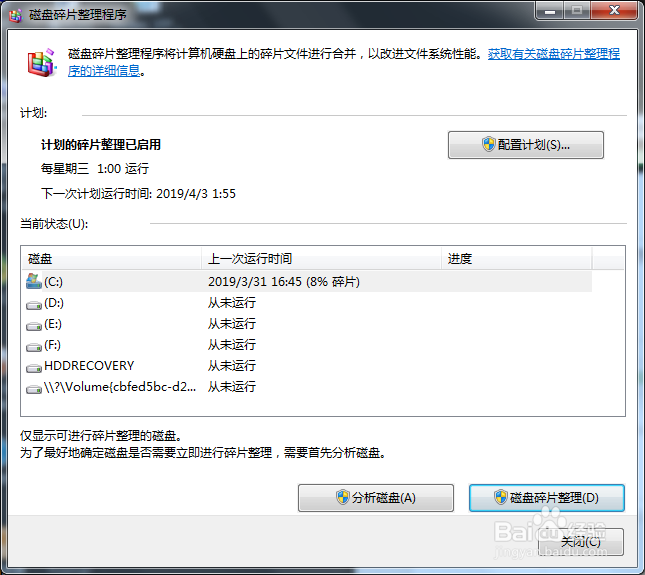
6、此时打开了”磁盘碎片整理程序“弹窗,如下图所示:

Win7 磁盘碎片整理

7、选中需要清除的磁盘,可一次性全选,单击”分析磁盘(A)“,如下图所示:

Win7 磁盘碎片整理

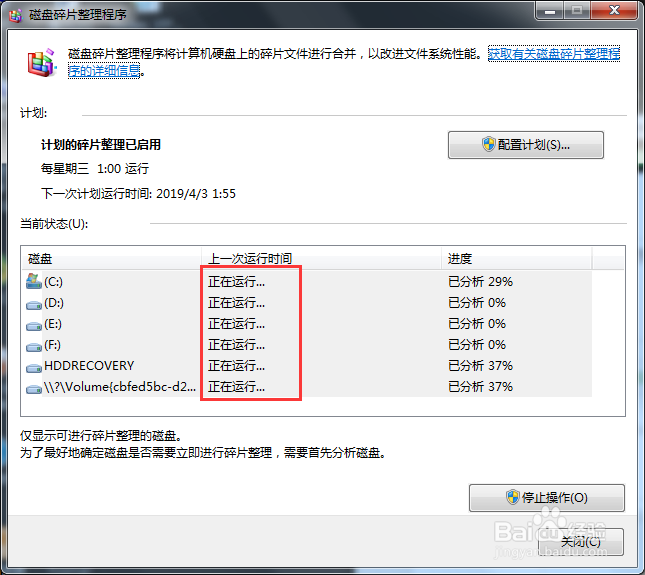
8、此时在扫面磁盘碎片,等待扫描完成,如下所示:

Win7 磁盘碎片整理

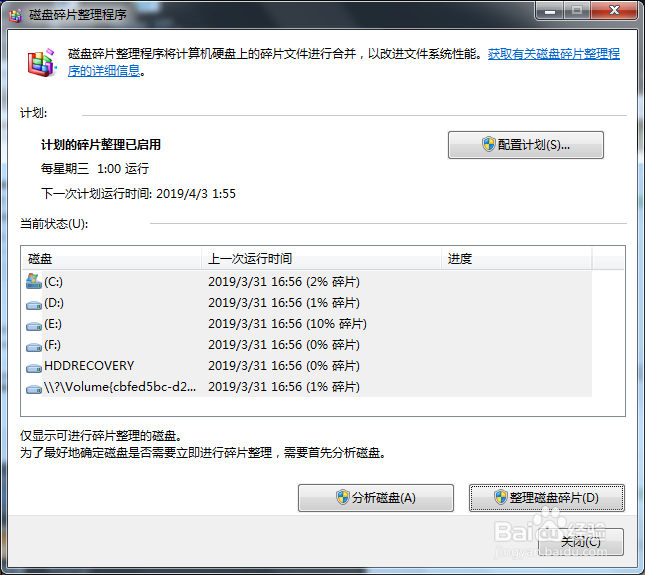
9、扫描结果如下图所示:

Win7 磁盘碎片整理

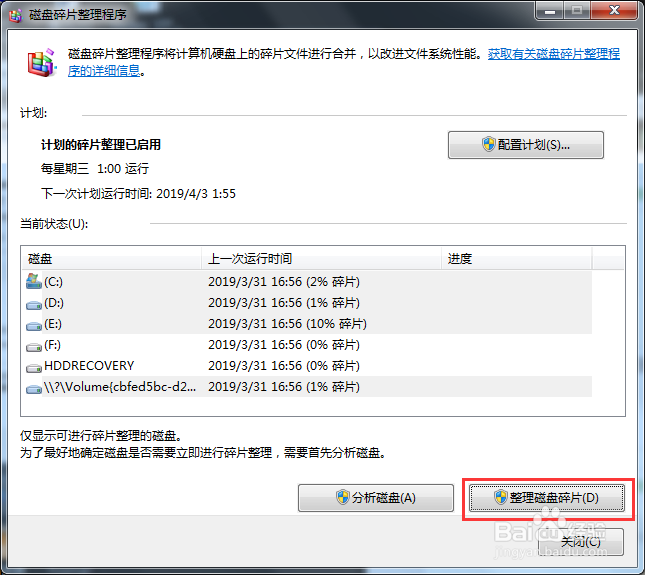
10、选中所有扫描有碎片的磁盘,单击”磁盘碎片整理(D)“,如下图所示:

Win7 磁盘碎片整理

11、此时开始磁盘碎片整理,等待完成即操作完成,如下图所示:

Win7 磁盘碎片整理

  • Windows11如何查看组件服务
  • 2012R2中Hyper-V实现虚拟机实时冗余备份(一)
  • Win10 RPC服务器不可用怎么解决
  • win10如何为配置文件系统性能添加用户或组?
  • win10系统如何设置作为批处理作业登录权限?
  • 热门搜索
    白脱是什么 高铁一等座跟二等座有什么区别 一什么一什么的成语 避孕药什么时候吃有效 12月2日是什么星座 滑膜炎什么症状 什么的宇宙 俘虏是什么意思 性生活是什么 211和985是什么意思