excel利用图片工具实现在表格内导入图片

 时间:2026-04-23 19:34:32

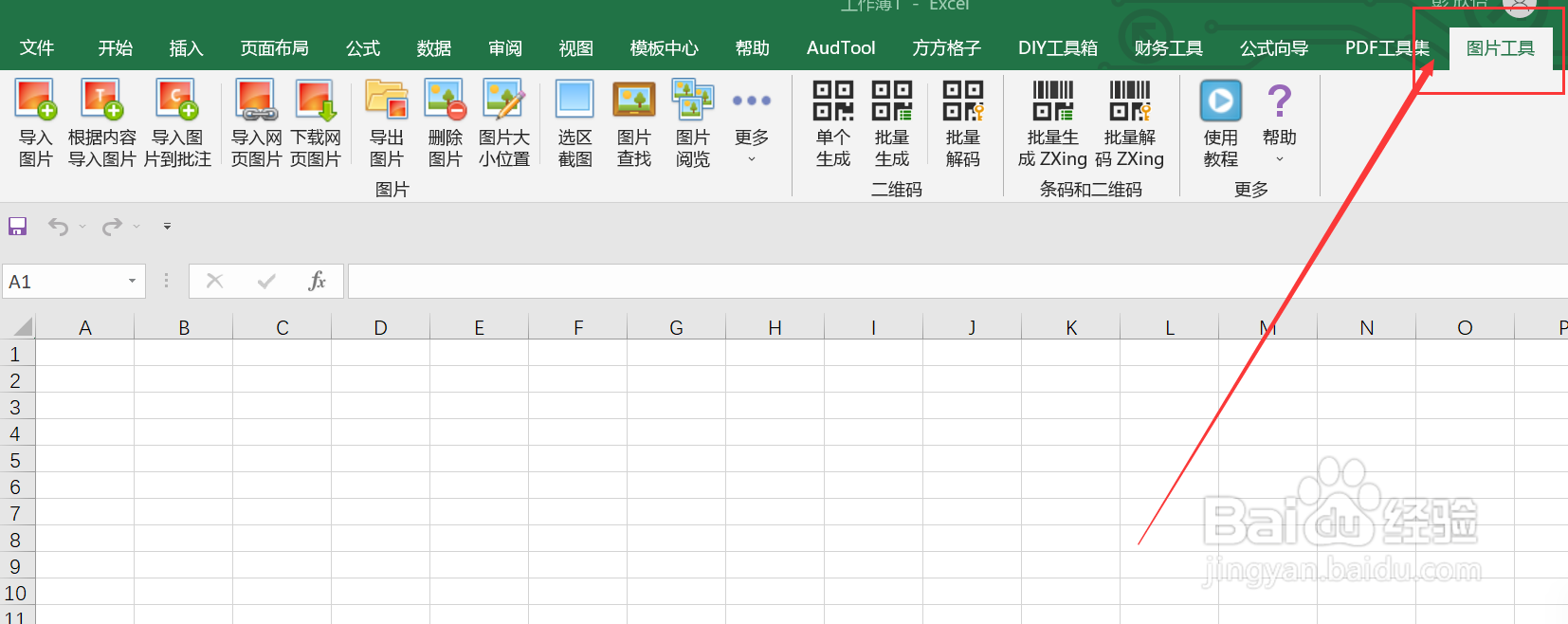
1、我们需要在表格的单元格中来实现导入图片的操作,首先我们应该先打开excel软件,我们要点击表格内的“图片工具”选项卡。
excel利用图片工具实现在表格内导入图片

2、点击图片工具选项卡后,我们要点击图片模块中的“导入图片”选项卡。

excel利用图片工具实现在表格内导入图片

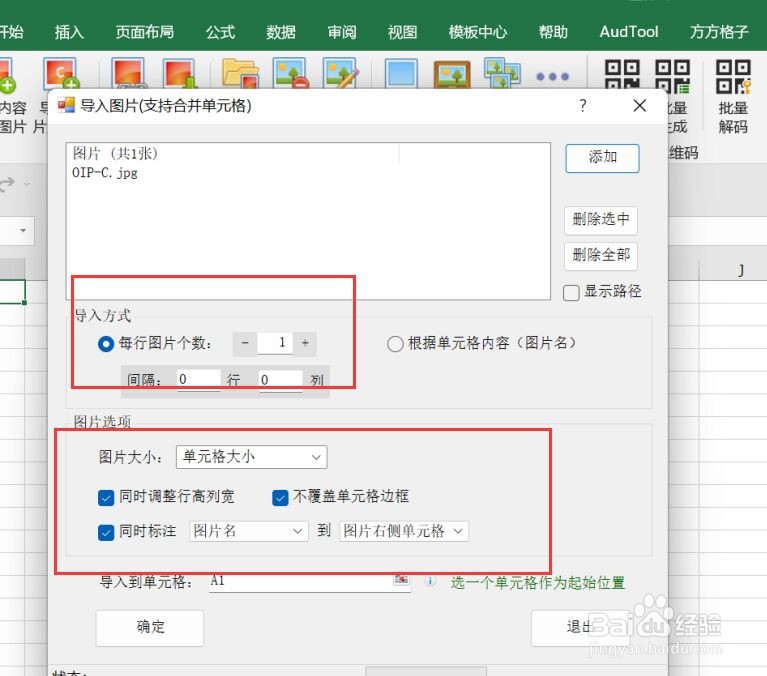
3、点击导入图片选项卡后,就会出现一个对话框,我们要根据对话框内容来选择要进行的操作。
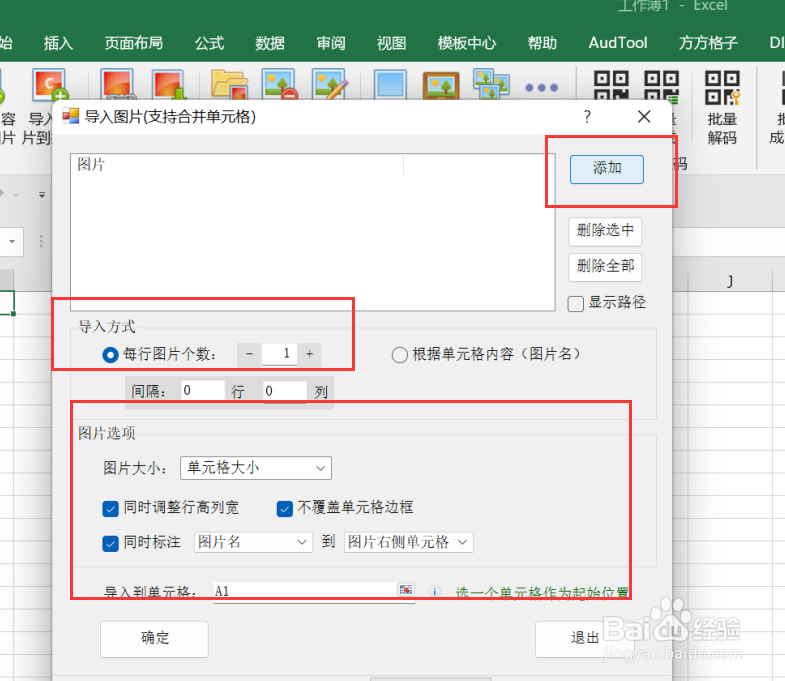
excel利用图片工具实现在表格内导入图片

4、点击确定后,就会再次出现一个对话框,我们要根据对话框内容来选择要导入的图片。
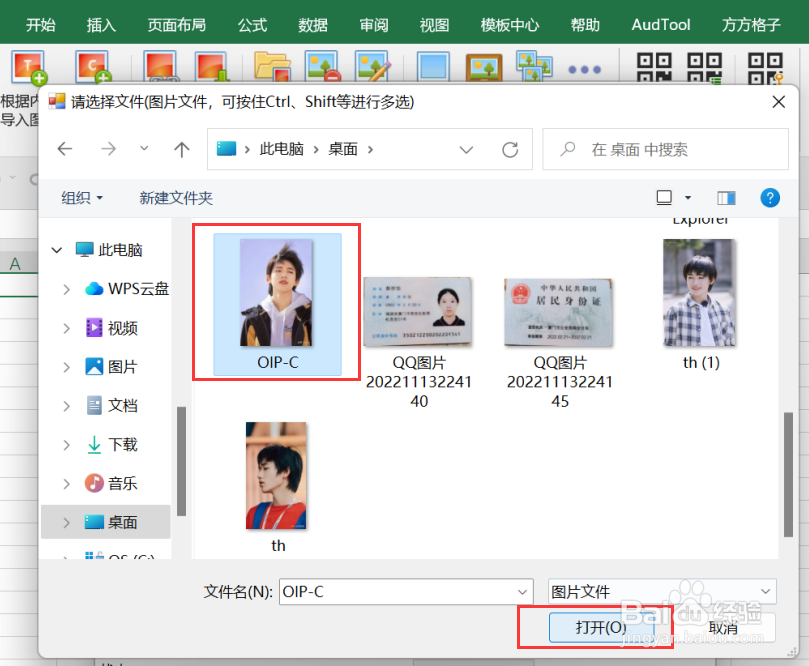
excel利用图片工具实现在表格内导入图片

5、点击确定后,就会再次出现一个对话框,我们要根据对话框内容来选择要进行的操作。
excel利用图片工具实现在表格内导入图片

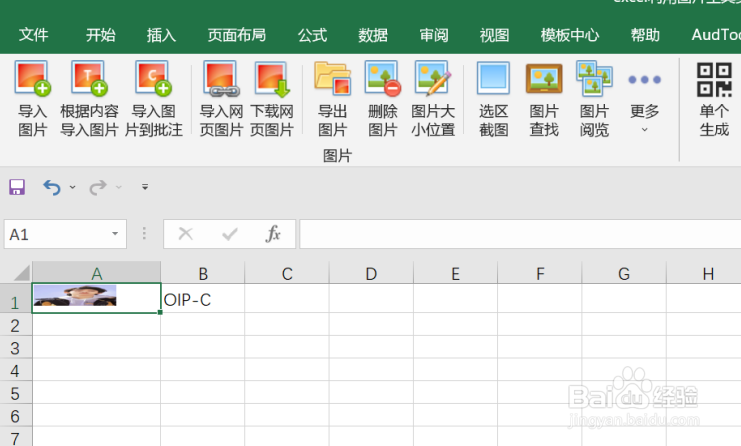
6、如图所示,点击确定后,就可以获得我们所需要的结果了。

excel利用图片工具实现在表格内导入图片

  • 如何在Excel中快速进行图片的导入
  • excel中图片工具格式选项卡的命令在哪里查看?
  • excel表格怎么插入图片
  • Excel如何把图片放入表格中
  • excel单元格中嵌入图片
  • 热门搜索
    怎么利用网络赚钱 胆囊结石怎么治疗 ps怎么做水印 牙齿黄了怎么变白 怎么自学英语 怎么用u盘装系统 孕妇上火了怎么办 qq群怎么拉人 梗概怎么写 古代人怎么避孕