1、打开ps软件 -> 导入图片 -> 窗口->打开动作
在动作中 ->新建组 -> 新建动作
打开图像->图像大小->设像宽度大小


2、ctrl+s (储存)->暂停动作
动作做好了


3、接下来就要运用动作批量处理图片了
首先在电脑你喜欢的位置 -> 新建批量处理的图片文件夹 -> 新建储存文件


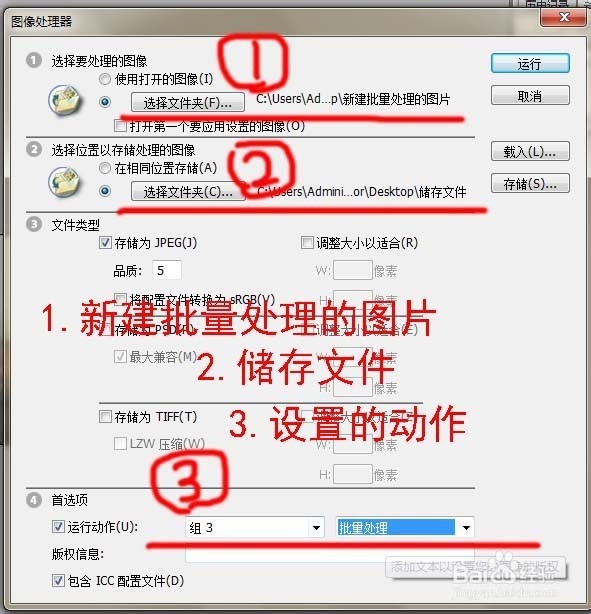
4、打开ps软件->文件 -> 脚本 -> 批量处理【打开批量处理】
->设置运行
完成!是不是很简单呀!!



时间:2026-04-23 20:00:13
1、打开ps软件 -> 导入图片 -> 窗口->打开动作
在动作中 ->新建组 -> 新建动作
打开图像->图像大小->设像宽度大小
2、ctrl+s (储存)->暂停动作
动作做好了
3、接下来就要运用动作批量处理图片了
首先在电脑你喜欢的位置 -> 新建批量处理的图片文件夹 -> 新建储存文件
4、打开ps软件->文件 -> 脚本 -> 批量处理【打开批量处理】
->设置运行
完成!是不是很简单呀!!
